Jak shromažďovat protokoly pro agenta Secureworks Red Cloak Endpoint
Summary: Přečtěte si podrobné pokyny ke shromažďování protokolů pro agenta Secureworks Red Cloak Endpoint pro Windows nebo Linux.
This article applies to
This article does not apply to
This article is not tied to any specific product.
Not all product versions are identified in this article.
Instructions
Tento článek popisuje metody shromažďování protokolů agenta Secureworks Red Cloak Endpoint.
Dotčené produkty:
- Secureworks Red Cloak Endpoint
Dotčené operační systémy:
- Windows
- Linux
Proces shromažďování protokolů spustíte kliknutím na systém Windows nebo Linux .
Windows
Uživatel může odstraňovat problémy s agentem Secureworks Red Cloak Endpoint ručním shromažďováním:
- Protokoly instalace: Používají se k odstraňování problémů s instalací.
- Protokoly agenta: Používají se k odstraňování problémů s aktivací, komunikací a při poruchách chování.
Další informace získáte po kliknutí na příslušný typ protokolování.
Protokoly instalace
- Pravým tlačítkem klikněte na nabídku Start systému Windows a poté na možnost Spustit.
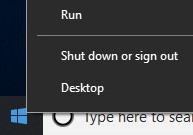
- V uživatelském rozhraní Spustit zadejte příkaz
%temp%a klikněte na tlačítko OK.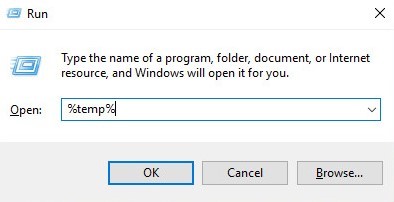 Poznámka:
%temp%je proměnná systému Windows proC:\Users\[USERNAME]\AppData\Local\Temp. - Zaznamenejte protokoly MSI s názvem
MSI<XXXXX>.LOG. Poznámka:
<XXXXX>představuje náhodně generovaná písmena a číslice.
Protokoly agenta
- Vytvořte dočasnou složku protokolu s názvem Logs.
- Pravým tlačítkem klikněte na nabídku Start systému Windows a poté na možnost Spustit.
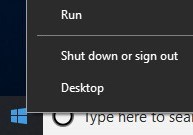
- V uživatelském rozhraní Spustit zadejte příkaz
C:\Program Files (x86)\Dell SecureWorks\Red Cloaka klikněte na tlačítko OK.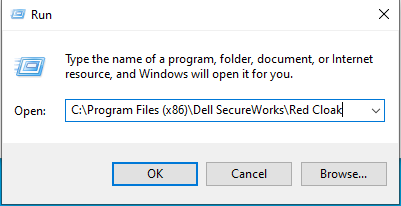
- Seřazením souborů podle typu zobrazíte všechny soubory .log.

- Zkopírujte všechny soubory .log a .dmp do složky Logs (krok 1).
- Pravým tlačítkem klikněte na nabídku Start systému Windows a poté na možnost Spustit.
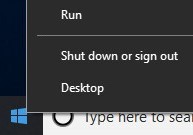
- V uživatelském rozhraní Spustit zadejte příkaz
C:\Program Files (x86)\Dell SecureWorks\Ignition\a klikněte na tlačítko OK.
- Zkopírujte všechny soubory .log do složky
Logs(krok 1). - Pravým tlačítkem klikněte na symbol
Logsz kroku 1, vyberte Odeslat do a potom klikněte na Komprimovaná (komprimovaná) složka.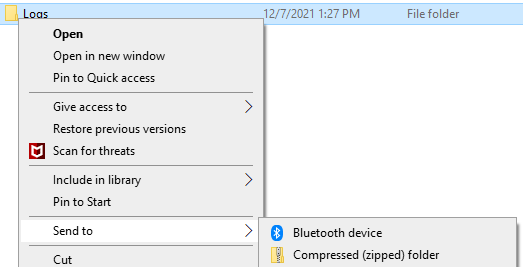
Linux
Uživatel může odstraňovat problémy s agentem Secureworks Red Cloak Endpoint ručním shromažďováním:
- Protokoly instalace: Používají se k odstraňování problémů s instalací.
- Protokoly agenta: Používají se k odstraňování problémů s aktivací, komunikací a při poruchách chování.
Další informace získáte po kliknutí na příslušný typ protokolování.
Protokoly instalace
Při spuštění instalace na koncovém bodě se systémem Linux se veškeré chyby zobrazí na obrazovce jako text. Není potřeba shromáždit žádné soubory protokolu.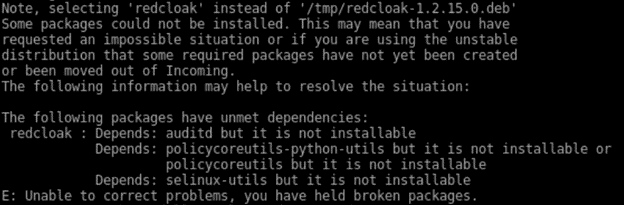
Protokoly agenta
K úspěšnému přesunutí protokolů agent Secureworks Red Cloak Endpoint vyžaduje:
- Klient FTP (File Transfer Protocol) třetí strany
- Mezi příklady klienta FTP patří (mimo jiné):
- Filezilla
- WinSCP
- CuteFTP
- Mezi příklady klienta FTP patří (mimo jiné):
- Úložné zařízení (mimo server Linux)
- V klientovi FTP se přihlaste pomocí uživatele FTP na server Linux.

- Navštivte adresu
/opt/secureworks/redcloak/loga poté uložte všechny soubory z této složky místně.
Chcete-li kontaktovat podporu, přečtěte si článek Telefonní čísla mezinárodní podpory Dell Data Security.
Přejděte na portál TechDirect a vygenerujte online žádost o technickou podporu.
Další informace a zdroje získáte na fóru komunity Dell Security.
Affected Products
SecureworksArticle Properties
Article Number: 000201786
Article Type: How To
Last Modified: 06 Aug 2025
Version: 4
Find answers to your questions from other Dell users
Support Services
Check if your device is covered by Support Services.