Come raccogliere i registri per l'agent Secureworks Red Cloak Endpoint
Summary: Scopri le istruzioni dettagliate su come raccogliere i registri per l'agent Secureworks Red Cloak Endpoint per Windows o Linux.
This article applies to
This article does not apply to
This article is not tied to any specific product.
Not all product versions are identified in this article.
Instructions
Questo articolo descrive i metodi di raccolta dei registri dell'agent Secureworks Red Cloak Endpoint.
Prodotti interessati:
- Secureworks Red Cloak Endpoint
Sistemi operativi interessati:
- Windows
- Linux
Cliccare su Windows o Linux per il processo di raccolta dei registri.
Windows
L'utente può risolvere i problemi dell'agent Secureworks Red Cloak Endpoint raccogliendo manualmente:
- Registri di installazione: utilizzati per la risoluzione dei problemi di installazione.
- Registri dell'agent: utilizzati per la risoluzione di problemi di attivazione, comunicazione e funzionamento.
Per ulteriori informazioni, cliccare sul tipo di registrazione appropriato.
Registri di installazione
- Cliccare con il pulsante destro del mouse sul menu Start di Windows e scegliere Esegui.
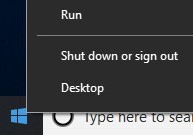
- Nell'interfaccia utente Esegui , digitare
%temp%e quindi cliccare su OK.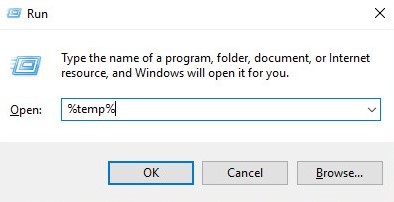 Nota:
Nota:%temp%è la variabile di Windows perC:\Users\[USERNAME]\AppData\Local\Temp. - Acquisire i registri MSI denominati
MSI<XXXXX>.LOG. Nota:
Nota:<XXXXX>rappresenta lettere e numeri generati casualmente.
Registri dell'agent
- Creare una cartella dei registri temporanea denominata Logs.
- Cliccare con il pulsante destro del mouse sul menu Start di Windows e scegliere Esegui.
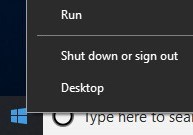
- Nell'interfaccia utente Esegui , digitare
C:\Program Files (x86)\Dell SecureWorks\Red Cloake quindi cliccare su OK.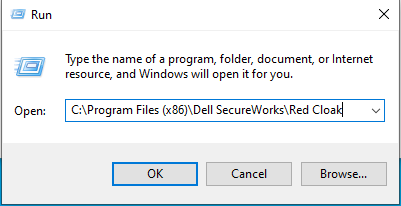
- Ordinare l'elenco per tipo in modo da visualizzare tutti i file .log.
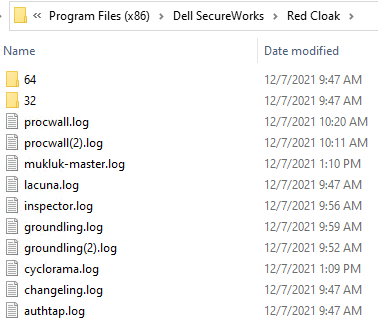
- Copiare tutti i file .log e .dmp nella cartella Logs (passaggio 1).
- Cliccare con il pulsante destro del mouse sul menu Start di Windows e scegliere Esegui.
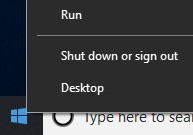
- Nell'interfaccia utente Esegui , digitare
C:\Program Files (x86)\Dell SecureWorks\Ignition\e quindi cliccare su OK.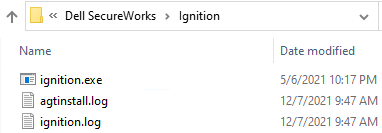
- Copiare tutti i file .log in
Logs(passaggio 1). - Cliccare con il pulsante destro del mouse sull'icona
Logsdal passaggio 1, selezionare Invia a, quindi fare clic su Cartella compressa (compressa).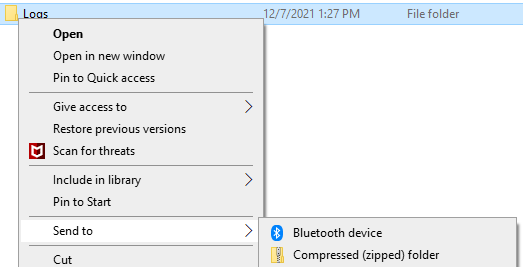
Linux
L'utente può risolvere i problemi dell'agent Secureworks Red Cloak Endpoint raccogliendo manualmente:
- Registri di installazione: utilizzati per la risoluzione dei problemi di installazione.
- Registri dell'agent: utilizzati per la risoluzione di problemi di attivazione, comunicazione e funzionamento.
Per ulteriori informazioni, cliccare sul tipo di registrazione appropriato.
Registri di installazione
Quando l'installazione viene eseguita su un endpoint Linux, eventuali errori vengono visualizzati sotto forma di testo sullo schermo. Non ci sono file di registro da raccogliere.
Registri dell'agent
Per eseguire correttamente l'offload dei registri, l'agent Secureworks Red Cloak Endpoint richiede:
- Un client FTP (File Transfer Protocol) di terze parti
- Esempi di client FTP includono (a titolo esemplificativo):
- Filezilla
- WinSCP
- CuteFTP
- Esempi di client FTP includono (a titolo esemplificativo):
- Un dispositivo di storage (all'esterno del server Linux)
- Sul client FTP, accedere con un utente FTP al server Linux.

- Accedere al
/opt/secureworks/redcloak/loge quindi salvare tutti i file da quella cartella localmente.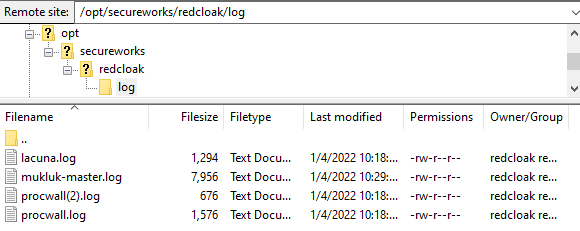
Per contattare il supporto, consultare l'articolo Numeri di telefono internazionali del supporto di Dell Data Security.
Accedere a TechDirect per generare una richiesta di supporto tecnico online.
Per ulteriori approfondimenti e risorse accedere al forum della community Dell Security.
Affected Products
SecureworksArticle Properties
Article Number: 000201786
Article Type: How To
Last Modified: 06 Aug 2025
Version: 4
Find answers to your questions from other Dell users
Support Services
Check if your device is covered by Support Services.