Secureworks Red Cloak Endpointエージェントのログを収集する方法
Summary: WindowsまたはLinux用のSecureworks Red Cloakエンドポイント エージェントのログを収集する手順について説明します。
This article applies to
This article does not apply to
This article is not tied to any specific product.
Not all product versions are identified in this article.
Instructions
この記事では、Secureworks Red Cloak Endpointエージェントのログを収集する方法について説明します。
対象製品:
- Secureworks Red Cloakエンドポイント
対象オペレーティング システム:
- Windows
- Linux
ログ収集プロセスについては、 Windows または Linux のいずれかをクリックします。
Windows
ユーザーは、以下を手動で収集することで、Secureworks Red Cloakエンドポイント エージェントのトラブルシューティングを行うことができます。
- インストール ログ: インストールの問題をトラブルシューティングするために使用します。
- エージェント ログ: アクティブ化、通信、動作の問題をトラブルシューティングするために使用します。
詳細については、該当するログ タイプをクリックしてください。
ログのインストール
- Windowsの[スタート]メニューを右クリックして、[ファイル名を指定して実行]をクリックします。

- [ファイル名を指定して実行]のUIで、次を入力します。
%temp%と入力し、[OK]をクリックします。![[ファイル名を指定して実行]UI](https://supportkb.dell.com/img/ka0Do000000m0MMIAY/ka0Do000000m0MMIAY_ja_2.jpeg) 注:
注:%temp%は Windows 変数です。C:\Users\[USERNAME]\AppData\Local\Tempと呼ばれています。 - という名前のMSIログをキャプチャします。
MSI<XXXXX>.LOGと呼ばれています。 注:
注:<XXXXX>は、ランダムに生成された文字と数字を表します。
エージェント ログ
- 「Logs」というタイトルの一時ログ フォルダーを作成します。
- Windowsの[スタート]メニューを右クリックして、[ファイル名を指定して実行]をクリックします。

- [ファイル名を指定して実行]のUIで、次を入力します。
C:\Program Files (x86)\Dell SecureWorks\Red Cloakと入力し、[OK]をクリックします。![[ファイル名を指定して実行]UI](https://supportkb.dell.com/img/ka0Do000000m0MMIAY/ka0Do000000m0MMIAY_ja_5.jpeg)
- タイプ別にソートして、すべての.logファイルを表示します。

- すべての.logファイルと.dmpファイルをLogsフォルダーにコピーします(手順1)。
- Windowsの[スタート]メニューを右クリックして、[ファイル名を指定して実行]をクリックします。
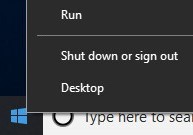
- [ファイル名を指定して実行]のUIで、次を入力します。
C:\Program Files (x86)\Dell SecureWorks\Ignition\と入力し、[OK]をクリックします。
- すべての.logファイルを
Logsフォルダー (手順 1) をクリックします。 - 次を右クリック:
Logs手順1のフォルダーで、[ 送信先]を選択し、[ 圧縮(zip形式)フォルダー]をクリックします。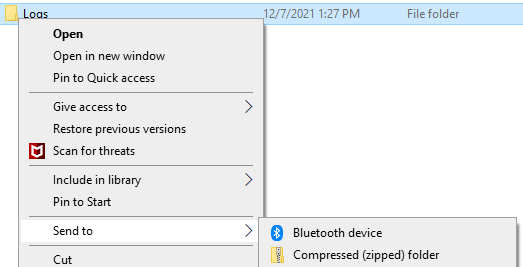
Linux
ユーザーは、以下を手動で収集することで、Secureworks Red Cloakエンドポイント エージェントのトラブルシューティングを行うことができます。
- インストール ログ: インストールの問題をトラブルシューティングするために使用します。
- エージェント ログ: アクティブ化、通信、動作の問題をトラブルシューティングするために使用します。
詳細については、該当するログ タイプをクリックしてください。
ログのインストール
Linuxエンドポイントでインストールを実行すると、すべてのエラーは画面上にテキストとして表示されます。収集するログ ファイルはありません。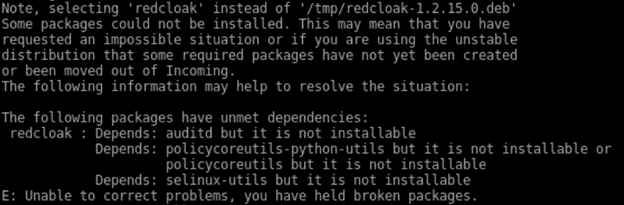
エージェント ログ
ログを正常にオフロードするには、Secureworks Red Cloak Endpointエージェントに次の要件が必要です。
- サード パーティー製FTP(ファイル転送プロトコル)クライアント。
- FTPクライアントの例は次のとおりです(ただし、これらに限定されません)。
- Filezilla
- WinSCP
- CuteFTP
- FTPクライアントの例は次のとおりです(ただし、これらに限定されません)。
- ストレージ デバイス(Linuxサーバーの外部)
- FTPクライアントで、FTPユーザーを使用してLinuxサーバーにログインします。

- 次のリンクにアクセスする:
/opt/secureworks/redcloak/log次に、そのフォルダーのすべてのファイルをローカルに保存します。
サポートに問い合わせるには、「Dell Data Securityのインターナショナル サポート電話番号」を参照してください。
TechDirectにアクセスして、テクニカル サポート リクエストをオンラインで生成します。
さらに詳しい情報やリソースについては、「デル セキュリティ コミュニティー フォーラム」に参加してください。
Affected Products
SecureworksArticle Properties
Article Number: 000201786
Article Type: How To
Last Modified: 06 Aug 2025
Version: 4
Find answers to your questions from other Dell users
Support Services
Check if your device is covered by Support Services.