Slik samler du inn logger for Secureworks Red Cloak Endpoint Agent
Summary: Lær trinnvise instruksjoner om hvordan du samler inn logger for Secureworks Red Cloak Endpoint-agent for Windows eller Linux.
This article applies to
This article does not apply to
This article is not tied to any specific product.
Not all product versions are identified in this article.
Instructions
Denne artikkelen drøfter metodene for å samle inn loggene til Secureworks Red Cloak Endpoint-agenten.
Berørte produkter:
- Secureworks Red Cloak-endepunkt
Berørte operativsystemer:
- Windows
- Linux
Klikk enten Windows eller Linux for logginnsamlingsprosessen.
Windows
En bruker kan feilsøke Secureworks Red Cloak Endpoint-agenten ved å samle inn manuelt:
- Installasjonslogger: Brukes til å feilsøke installasjonsproblemer.
- Agentlogger: Brukes til å feilsøke problemer med aktivering, kommunikasjon og virkemåte.
Klikk på den aktuelle loggtypen for å få mer informasjon.
Installere logger
- Høyreklikk på Windows-startmenyen, og klikk deretter på Kjør.
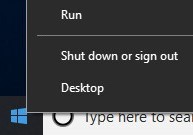
- I Run UI skriver du inn
%temp%, og klikk deretter OK. Merk:
Merk:%temp%er Windows-variabelen forC:\Users\[USERNAME]\AppData\Local\Temp. - Registrer MSI-loggene som er navngitt
MSI<XXXXX>.LOG. Merk:
Merk:<XXXXX>representerer tilfeldig genererte bokstaver og tall.
Agentlogger
- Opprett en midlertidig loggmappe med tittelen Logger.
- Høyreklikk på Windows-startmenyen, og klikk deretter på Kjør.
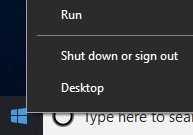
- I Run UI skriver du inn
C:\Program Files (x86)\Dell SecureWorks\Red Cloak, og klikk deretter OK.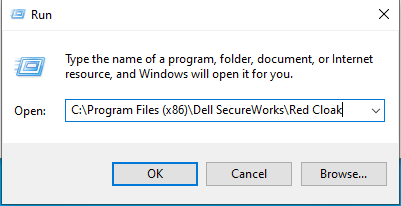
- Sorter etter type for å vise alle .log filene.
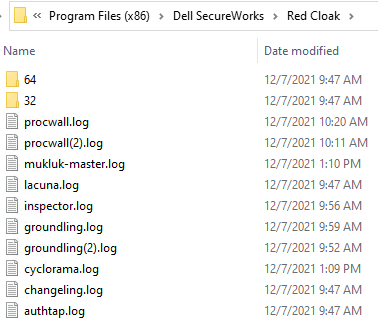
- Kopier alle filene .log og .dmp til Logs-mappen (trinn 1).
- Høyreklikk på Windows-startmenyen, og klikk deretter på Kjør.
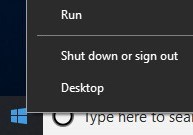
- I Run UI skriver du inn
C:\Program Files (x86)\Dell SecureWorks\Ignition\, og klikk deretter OK.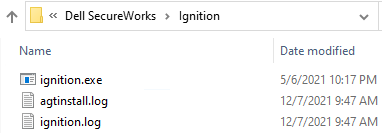
- Kopier alle filene .log til
Logs-mappen (trinn 1). - Høyreklikk på
Logs-mappen fra trinn 1, velger du Send til, og klikker deretter Komprimert (zippet) mappe.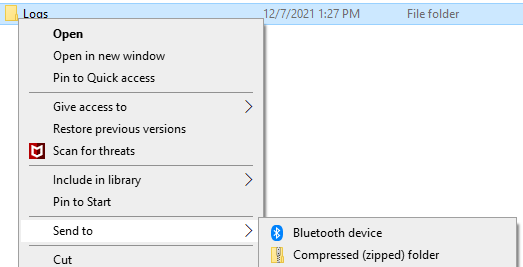
Linux
En bruker kan feilsøke Secureworks Red Cloak Endpoint-agenten ved å samle inn manuelt:
- Installasjonslogger: Brukes til å feilsøke installasjonsproblemer.
- Agentlogger: Brukes til å feilsøke problemer med aktivering, kommunikasjon og virkemåte.
Klikk på den aktuelle loggtypen for å få mer informasjon.
Installere logger
Når installasjonen kjøres på et Linux-endepunkt, vises eventuelle feil som tekst på skjermen. Det finnes ingen loggfiler som skal samles inn.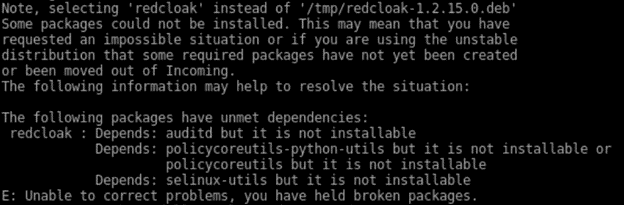
Agentlogger
For å kunne avlaste logger krever Secureworks Red Cloak Endpoint-agenten:
- En tredjeparts FTP-klient (File Transfer Protocol)
- Eksempler på en FTP-klient inkluderer (men er ikke begrenset til):
- Filezilla
- WinSCP
- CuteFTP
- Eksempler på en FTP-klient inkluderer (men er ikke begrenset til):
- En lagringsenhet (utenfor Linux-serveren)
- I FTP-klienten logger du på Linux serveren med en FTP-bruker.

- Gå til
/opt/secureworks/redcloak/logog lagre deretter alle filene fra den mappen lokalt.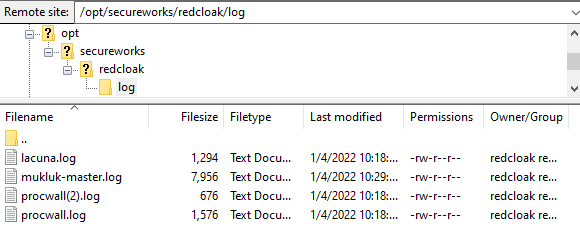
Når du skal kontakte kundestøtte, kan du se Dell Data Security internasjonale telefonnumre for støtte..
Gå til TechDirect for å generere en forespørsel om teknisk støtte på Internett.
Hvis du vil ha mer innsikt og flere ressurser, kan du bli med i fellesskapsforumet for Dell Security.
Affected Products
SecureworksArticle Properties
Article Number: 000201786
Article Type: How To
Last Modified: 06 Aug 2025
Version: 4
Find answers to your questions from other Dell users
Support Services
Check if your device is covered by Support Services.