Secureworks Red Cloak Endpoint Aracısı için Günlük Toplama
Summary: Windows veya Linux için Secureworks Red Cloak Endpoint aracısı için günlüklerin nasıl toplanacağına ilişkin adım adım talimatları öğrenin.
This article applies to
This article does not apply to
This article is not tied to any specific product.
Not all product versions are identified in this article.
Instructions
Bu makalede, Secureworks Red Cloak Endpoint aracı günlüklerini toplama yöntemleri açıklanmaktadır.
Etkilenen Ürünler:
- Secureworks Red Cloak Endpoint
Etkilenen İşletim Sistemleri:
- Windows
- Linux
Günlük toplama işlemi için Windows veya Linux'a tıklayın.
Windows
Kullanıcı, manuel olarak aşağıdakileri toplayarak Secureworks Red Cloak Endpoint aracıyla ilgili sorunları giderebilir:
- Yükleme günlükleri: Yükleme sorunlarını gidermek için kullanılır.
- Aracı günlükleri: Etkinleştirme, iletişim ve davranış sorunlarını gidermek için kullanılır.
Daha fazla bilgi için uygun günlüğe kayıt tipini seçin.
Günlükleri yükleme
- Windows başlangıç menüsüne sağ tıklayın ve ardından Çalıştır'a tıklayın.

- Run UI alanına şunu yazın:
%temp%yazın ve OK (Tamam) öğesine tıklayın.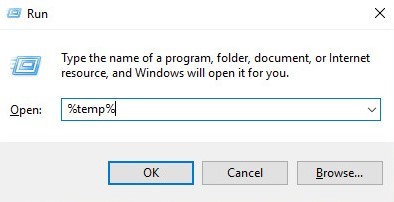 Not:
Not:%temp%için Windows değişkenidirC:\Users\[USERNAME]\AppData\Local\Temp. - Adlı MSI günlüklerini yakalayın
MSI<XXXXX>.LOG. Not:
Not:<XXXXX>rastgele oluşturulmuş harf ve sayıları temsil eder.
Aracı günlükleri
- Günlükler başlıklı geçici bir günlük klasörü oluşturun.
- Windows başlangıç menüsüne sağ tıklayın ve ardından Çalıştır'a tıklayın.

- Run UI alanına şunu yazın:
C:\Program Files (x86)\Dell SecureWorks\Red Cloakyazın ve OK (Tamam) öğesine tıklayın.
- Tüm .log dosyalarını görüntülemek için türe göre sıralayın.

- Tüm .log ve .dmp dosyalarını Günlükler klasörüne kopyalayın (1. Adım).
- Windows başlangıç menüsüne sağ tıklayın ve ardından Çalıştır'a tıklayın.

- Run UI alanına şunu yazın:
C:\Program Files (x86)\Dell SecureWorks\Ignition\yazın ve OK (Tamam) öğesine tıklayın.
- Tüm .log dosyalarını
Logsklasörü (Adım 1). - Sağ tıklayın
Logsklasörü Adım 1'den itibaren Gönder'i seçin ve ardından Sıkıştırılmış (sıkıştırılmış) klasör'e tıklayın.
Linux
Kullanıcı, manuel olarak aşağıdakileri toplayarak Secureworks Red Cloak Endpoint aracıyla ilgili sorunları giderebilir:
- Yükleme günlükleri: Yükleme sorunlarını gidermek için kullanılır.
- Aracı günlükleri: Etkinleştirme, iletişim ve davranış sorunlarını gidermek için kullanılır.
Daha fazla bilgi için uygun günlüğe kayıt tipini seçin.
Günlükleri yükleme
Yükleme bir Linux uç noktada çalıştırıldığında, tüm hatalar ekranda metin olarak görüntülenir. Toplanacak günlük dosyası yoktur.
Aracı günlükleri
Günlükleri başarıyla boşaltmak için Secureworks Red Cloak Endpoint aracısına aşağıdakiler gerekir:
- Üçüncü taraf FTP (dosya aktarım protokolü) istemcisi
- FTP istemcisine ilişkin örnekler şunları içerir (ancak bunlarla sınırlı değildir):
- Filezilla
- WinSCP
- CuteFTP
- FTP istemcisine ilişkin örnekler şunları içerir (ancak bunlarla sınırlı değildir):
- Bir depolama aygıtı (Linux sunucusunun dışında)
- FTP istemcide, Linux sunucusunda bir FTP kullanıcısı ile oturum açın.

- Şu adrese gidin:
/opt/secureworks/redcloak/logve ardından bu klasördeki tüm dosyaları yerel olarak kaydedin.
Destek ile iletişime geçmek için Dell Data Security Uluslararası Destek Telefon Numaraları başlıklı makaleye başvurun.
Çevrimiçi olarak teknik destek talebi oluşturmak için TechDirect adresine gidin.
Daha fazla faydalı bilgi ve kaynak için Dell Security Topluluk Forumu'na katılın.
Affected Products
SecureworksArticle Properties
Article Number: 000201786
Article Type: How To
Last Modified: 06 Aug 2025
Version: 4
Find answers to your questions from other Dell users
Support Services
Check if your device is covered by Support Services.