如何收集 Secureworks Red Cloak 端點代理程式的記錄
Summary: 瞭解如何收集適用於 Windows 或 Linux 的 Secureworks Red Cloak Endpoint 代理程式記錄的逐步指示。
This article applies to
This article does not apply to
This article is not tied to any specific product.
Not all product versions are identified in this article.
Instructions
本文討論探討收集 Secureworks Red Cloak 端點代理程式記錄的方法。
受影響的產品:
- Secureworks Red Cloak Endpoint
受影響的作業系統:
- Windows
- Linux
按一下 Windows 或 Linux 以取得記錄收集程序。
Windows
使用者可以手動收集以下內容,對 Secureworks Red Cloak 端點代理程式進行故障診斷:
如需詳細資訊,請按一下適當的記錄類型。
安裝記錄
- 以滑鼠右鍵按一下 Windows 開始功能表,然後按一下執行。
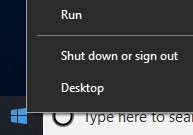
- 在 「執行 」UI 中,鍵入
%temp%然後按一下確定。 注意:
注意:%temp%是 Windows 變數C:\Users\[USERNAME]\AppData\Local\Temp。 - 擷取指定的 MSI 記錄
MSI<XXXXX>.LOG。 注意:
注意:<XXXXX>表示隨機生成的字母和數位。
代理程式記錄
- 建立標題為「Logs」的暫存記錄資料夾。
- 以滑鼠右鍵按一下 Windows 開始功能表,然後按一下執行。

- 在 「執行 」UI 中,鍵入
C:\Program Files (x86)\Dell SecureWorks\Red Cloak然後按一下確定。
- 依類型排序,以顯示所有 .log 檔案。
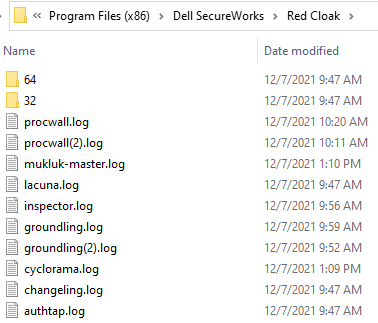
- 將所有 .log 和 .dmp 檔案複製到記錄資料夾 (步驟 1)。
- 以滑鼠右鍵按一下 Windows 開始功能表,然後按一下執行。

- 在 「執行 」UI 中,鍵入
C:\Program Files (x86)\Dell SecureWorks\Ignition\然後按一下確定。
- 將所有.log檔案複製到
Logs資料夾 (步驟 1)。 - 以滑鼠右鍵按一下
Logs資料夾,選取 傳送至,然後按一下 已壓縮 (壓縮) 資料夾。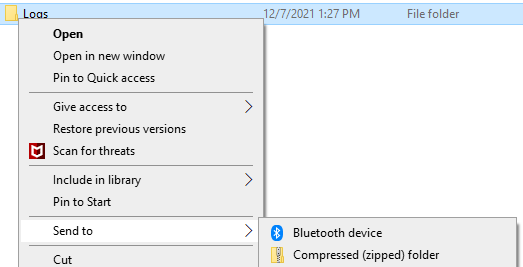
Linux
使用者可以手動收集以下內容,對 Secureworks Red Cloak 端點代理程式進行故障診斷:
如需詳細資訊,請按一下適當的記錄類型。
安裝記錄
在 Linux 端點上執行安裝時,若發生任何錯誤,會以文字顯示在螢幕上。沒有可收集的記錄檔。
代理程式記錄
若要成功卸載記錄,Secureworks Red Cloak 端點代理程式需要:
- 第三方 FTP (檔案傳輸通訊協定) 用戶端
- FTP 用戶端的範例包括但不限於:
- Filezilla
- WinSCP
- CuteFTP
- FTP 用戶端的範例包括但不限於:
- 儲存裝置 (位於 Linux 伺服器之外)
- 在 FTP 用戶端中,使用 FTP 使用者登入 Linux 伺服器。

- 前往
/opt/secureworks/redcloak/log,然後將該資料夾中的所有檔案保存在本地。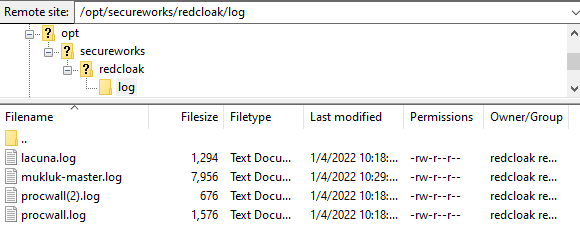
如要聯絡支援部門,請參閱 Dell Data Security 國際支援電話號碼。
請前往 TechDirect,以線上產生技術支援要求。
如需更多深入見解與資源,請加入 Dell 安全性社群論壇。
Affected Products
SecureworksArticle Properties
Article Number: 000201786
Article Type: How To
Last Modified: 06 Aug 2025
Version: 4
Find answers to your questions from other Dell users
Support Services
Check if your device is covered by Support Services.