Logboeken verzamelen voor Secureworks Red Cloak Endpoint Agent
Summary: Leer stapsgewijze instructies over het verzamelen van logboeken voor de Secureworks Red Cloak Endpoint agent voor Windows of Linux.
This article applies to
This article does not apply to
This article is not tied to any specific product.
Not all product versions are identified in this article.
Instructions
In dit artikel worden de methoden besproken voor het verzamelen van de Secureworks Red Cloak Endpoint-agentlogboeken.
Betreffende producten:
- Secureworks Red Cloak-eindpunt
Betreffende besturingssystemen:
- Windows
- Linux
Klik op Windows of Linux voor het verzamelen van logboeken.
Windows
Een gebruiker kan problemen met de Secureworks Red Cloak Endpoint-agent oplossen door handmatig het volgende te verzamelen:
- Logbestanden installeren: Wordt gebruikt om installatieproblemen op te lossen.
- Agentlogboeken: Wordt gebruikt om activerings-, communicatie- en gedragsproblemen op te lossen.
Klik op het gewenste logboektype voor meer informatie.
Logboeken installeren
- Klik met de rechtermuisknop op het Windows-startmenu en vervolgens op Uitvoeren.

- Typ in de UI-RUN
%temp%en klik vervolgens op OK. Opmerking:
%temp%is de Windows-variabele voorC:\Users\[USERNAME]\AppData\Local\Temp. - Leg de MSI-logboeken met de naam
MSI<XXXXX>.LOG. Opmerking:
<XXXXX>Vertegenwoordigt willekeurig gegenereerde letters en cijfers.
Agentlogboeken
- Maak een tijdelijke logboekmap met de naam Logs.
- Klik met de rechtermuisknop op het Windows-startmenu en vervolgens op Uitvoeren.

- Typ in de UI-RUN
C:\Program Files (x86)\Dell SecureWorks\Red Cloaken klik vervolgens op OK.
- Sorteer op type om al .log bestanden weer te geven.
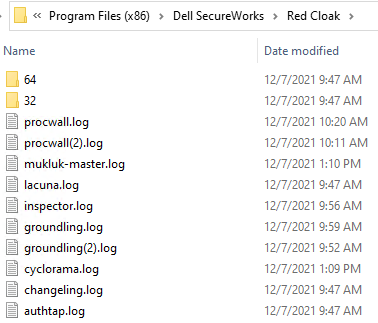
- Kopieer alle .log en .dmp bestanden naar de map Logs (stap 1).
- Klik met de rechtermuisknop op het Windows-startmenu en vervolgens op Uitvoeren.

- Typ in de UI-RUN
C:\Program Files (x86)\Dell SecureWorks\Ignition\en klik vervolgens op OK.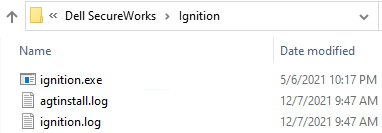
- Kopieer al .log bestanden naar het
Logs(stap 1). - Klik met de rechtermuisknop op het pictogram
Logsmap in stap 1, selecteert u Verzenden naar en klikt u vervolgens op Gecomprimeerde (gecomprimeerde) map.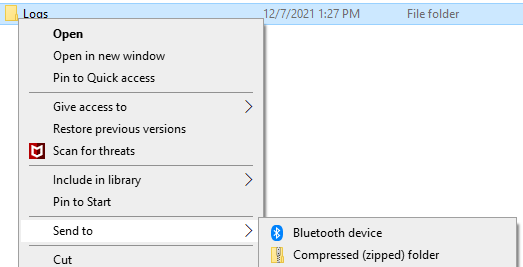
Linux
Een gebruiker kan problemen met de Secureworks Red Cloak Endpoint-agent oplossen door handmatig het volgende te verzamelen:
- Logbestanden installeren: Wordt gebruikt om installatieproblemen op te lossen.
- Agentlogboeken: Wordt gebruikt om activerings-, communicatie- en gedragsproblemen op te lossen.
Klik op het gewenste logboektype voor meer informatie.
Logboeken installeren
Wanneer de installatie op een Linux-eindpunt wordt uitgevoerd, worden eventuele fouten als tekst op het scherm weergegeven. Er hoeven geen logbestanden te worden verzameld.
Agentlogboeken
Om logboeken te offloaden, heeft de Secureworks Red Cloak Endpoint-agent het volgende nodig:
- Een FTP-client (File Transfer Protocol) van een derde partij
- Voorbeelden van een FTP-client zijn (maar zijn niet beperkt tot):
- Filezilla
- WinSCP
- CuteFTP
- Voorbeelden van een FTP-client zijn (maar zijn niet beperkt tot):
- Een storageapparaat (buiten de Linux-server)
- Meld u in de FTP-client met een FTP-gebruiker aan bij de Linux-server.

- Ga naar:
/opt/secureworks/redcloak/logen sla vervolgens alle bestanden uit die map lokaal op.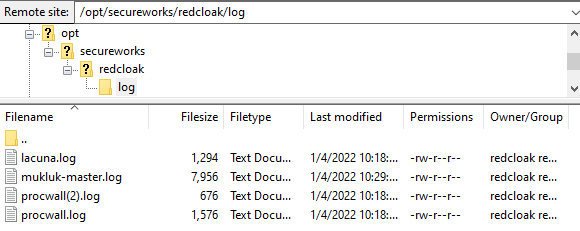
Als u contact wilt opnemen met support, raadpleegt u de internationale telefoonnummers voor support van Dell Data Security.
Ga naar TechDirect om online een aanvraag voor technische support te genereren.
Voor meer informatie over inzichten en hulpbronnen kunt u zich aanmelden bij het Dell Security Community Forum.
Affected Products
SecureworksArticle Properties
Article Number: 000201786
Article Type: How To
Last Modified: 06 Aug 2025
Version: 4
Find answers to your questions from other Dell users
Support Services
Check if your device is covered by Support Services.