Problemer med Dell Networking FCoE-sessioner på grund af LLDP-pakker sendt af VM er.
Summary: Problemer med FCoE-sessioner på grund af LLDP-pakker (Link Layer Discovery Protocol), der sendes af virtuelle maskiner. Problemet kan forårsage, at grænsefladen klapper, eller der ses ingen problemer, før en manuel handling, der får LLDP til at tælle, udløser problemet. ...
This article applies to
This article does not apply to
This article is not tied to any specific product.
Not all product versions are identified in this article.
Symptoms
Berørte platforme: MX- og MXL-switch, der kører DCB-funktioner (Data Center Bridging), men ikke begrænset til dem/VMware Esxi
Berørt firmware: Alt indtil nu
Påvirkning:
- Mistet værtskommunikation til FCoE-miljø
- Lagerkommunikation holder op med at reagere eller klapper hele tiden.
- I et stabilt miljø kan der opstå en FULDSTÆNDIG AFBRYDELSE af alle FCoE-VLAN'er, når der foretages en manuel handling, der får LLDP til at tælle; for eksempel tilføjelse af et VLAN eller deaktivering af LLDP på vDS.
Cause
Denne artikel er beregnet til at give yderligere beskyttelse til FCoE-miljøer, hvor en VM ved et uheld sender LLDP-pakker til switchen (FIP/FSB), og som afbryder FCoE-forbindelsen til switchen. I problemtilstanden vises denne meddelelse nedenfor i switchens systemlog.
Fejlmeddelelse: "LLDP_MULTIPLE_PEER_DETECTED: DCBX operationally disabled due to more than one PEER being present on interface" når LLDP aktiveres fra operativsystemet)
Advarselsmeddelelse:
-------------------------------------LLDP_MULTIPLE_PEER_DETECTED: DCBX
-------------------------------------
To mulige problemer, du kan se:
- VMware vDS sender og modtager eller sender kun LLDP-pakker.
- Normalt sker det, når LLDP-konfigurationen på VMware vDS er indstillet som "Både (lyt og annoncer)" eller er indstillet som "annoncere".
- VM er sender LLDP-pakker via VMware vDS.
- Hvis VM'ens operativsystem sender LLDP-pakker for at annoncere sin tilstedeværelse, bryder det FCoE-forbindelsen på grund af karakteren af FCoE-handlingen.
En anden indikation på, at switchen ser flere LLDP-naboer og er i problemtilstand:
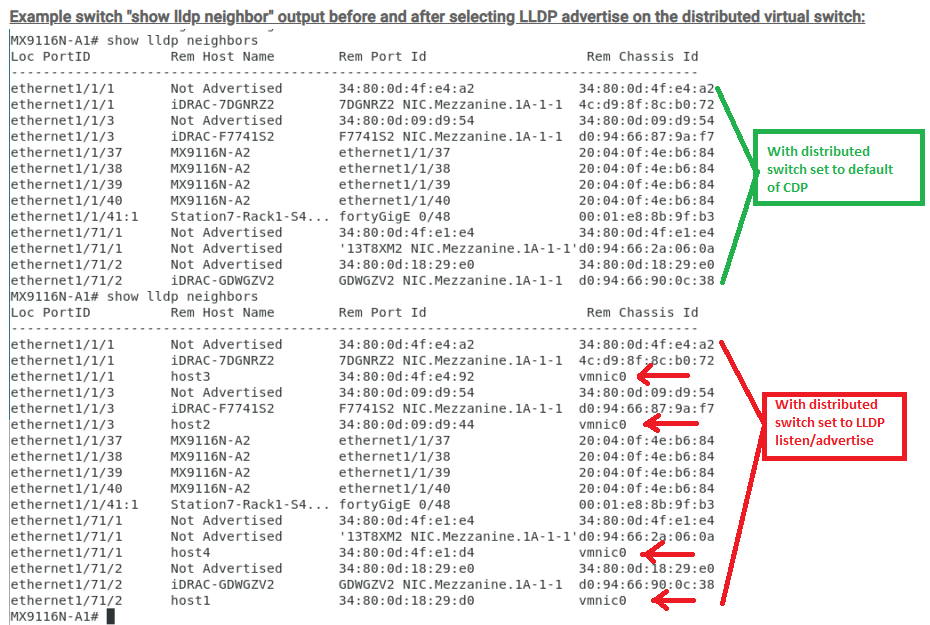
Netværket kan præsentere sig selv som helt stabilt, selv når
"show lldp neighbors" Angiver, at switchen er i problematisk tilstand. Men hvis der foretages en manuel handling som at tilføje et VLAN eller deaktivere LLDP på vDS, kan detudløse et fuldstændigt udfald på alle FCoE-sessioner.
Hvorfor skulle dette ske?
FCoE er afhængig af DCBx, og DCBx er en protokol, der kører på LLDP.
"DCBX bruger Link Layer Discovery Protocol (LLDP) til at udveksle parametre mellem to link-peers. LLDP er en ensrettet protokol. Det annoncerer tilslutningsmuligheder og ledelsesoplysninger om den lokale station til tilstødende stationer på samme IEEE 802 LAN. - https://www.ieee802.org/1/files/public/docs2008/az-wadekar-dcbx-capability-exchange-discovery-protocol-1108-v1.01.pdf
"DCBX forventes at fungere over en punkt-til-punkt-forbindelse. Hvis der registreres flere LLDP-naboer, opfører DCBX sig, som om peerens DCBX-TLV'er ikke er til stede, før betingelsen om flere LLDP-naboer ikke længere er til stede. En LLDP-nabo identificeres ved hjælp af dens logiske MAC Service Access Identifier (MSAP). Den logiske MSAP er en sammenkædning af de chassis-id- og port-id-værdier, der overføres i LLDPDU." - https://www.ieee802.org/1/files/public/docs2008/az-wadekar-dcbx-capability-exchange-discovery-protocol-1108-v1.01.pdf
Enhver ændring, der får LLDP til at optælle, kan medføre, at FCoE's TLV-funktionalitet øjeblikkeligt afbrydes.
Resolution
Mulighed 1) skift LLDP-tilstand på vDS pr. Broadcom KB.
Mulighed 2) Hvad vi skal gøre er at tilføje en VMware vDS-filtreringspolitik for at blokere LLDP-pakke fra VM'er, denne konfiguration alene blokerer enhver LLDP-pakke fra enhver VM under den vDS Port-Group. *Dette problem kan også ses med VMware standard vSwitch, men der er ingen mulighed for arbejdsrunde eller filtrering. Kunden skal sørge for, at deres VM er er LLDP-fri.
Procedure
Reference: VMware-trafikfiltreringsvejledning
- Find en distribueret portgruppe eller en uplink-portgruppe i vSphere-klienten.
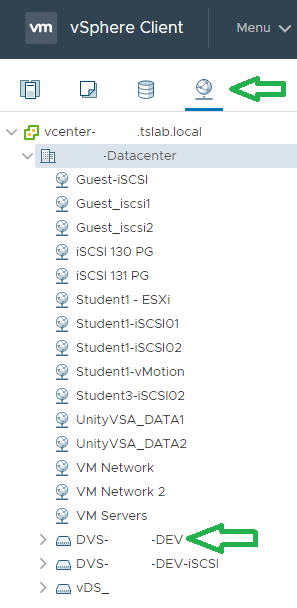
- Vælg en distribueret switch, og klik på fanen Netværk.
- Klik på Distribuerede portgrupper for at se listen over distribuerede portgrupper, eller klik på Uplink-portgrupper for at se listen over uplink-portgrupper.

- Klik på en distribueret portgruppe eller en uplink-portgruppe , og vælg fanen Konfigurer.
- Under Indstillinger skal du vælge Trafikfiltrering og markering.
- Klik på knappen Aktivér og omarranger.
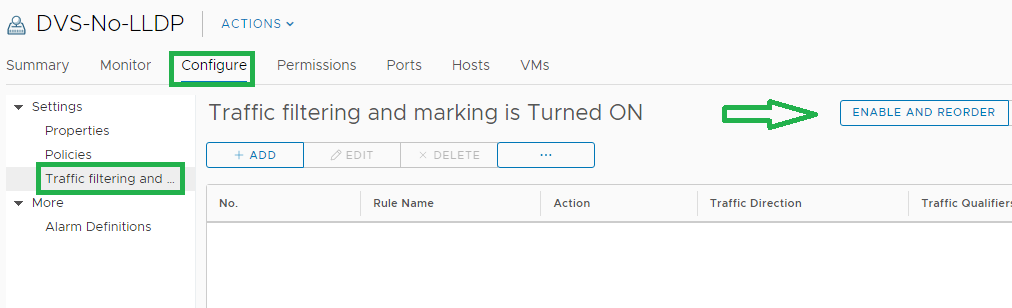
- Klik på Aktivér alle trafikregler.
- Klik på OK.

- Klik på knappen TILFØJ .

Referencevejledning til VMware MAC Traffic Qualifier .
- I vinduet Regel skal du indstille parametrene nedenfor.
- "Navngive" reglen for at beskrive handlingen.
- I feltet "Handling" skal du vælge "Drop".
- På "Trafikretning" skal du vælge "Indtrængen".
- Klik på fanen "MAC".
- Aktiver afkrydsningsfeltet "Aktiver kvalifikator".
- I feltet "EtherType":
- Vælg "IS".
- Vælg "Brugerdefineret".
- Skriv "88CC" som LLDP ethertype.
- Klik på OK.
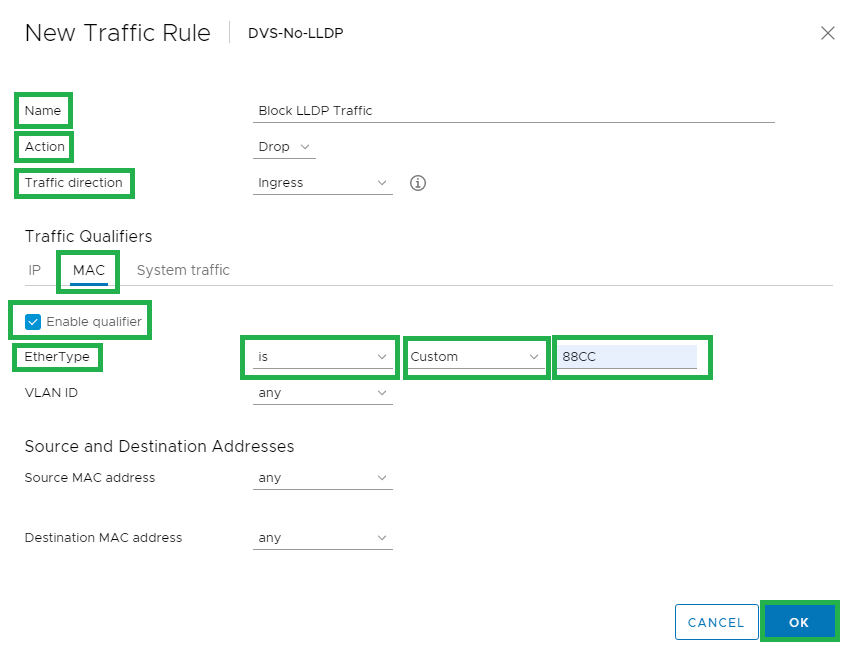
- I slutningen skal du have konfigurationen nedenfor.

- Kontrollér, om en LLDP-pakke blokeres fra den valgte VM.
- Klik på fanen Porte .
- Vælg vDS-port-id, hvor er VM'en.
- Klik på fanen Statistik .
- Marker "Droppet - Indtrængningspakker"
- Klik på fanen Porte .

11 – Hermed er konfigurationen afsluttet.
Affected Products
Force10 MXL Blade, Dell EMC Networking MX5108n, Dell EMC Networking MX9116n, VMware ESXi 6.x, VMware ESXi 7.xArticle Properties
Article Number: 000203012
Article Type: Solution
Last Modified: 03 Oct 2025
Version: 2
Find answers to your questions from other Dell users
Support Services
Check if your device is covered by Support Services.