VM에서 보낸 LLDP 패킷으로 인해 Dell Networking FCoE 세션 문제가 발생합니다.
Summary: 가상 머신에서 보낸 LLDP(Link Layer Discovery Protocol) 패킷으로 인해 FCoE 세션 문제가 발생합니다. 문제로 인해 인터페이스 플래핑이 발생하거나, LLDP가 문제 트리거를 다시 반복하도록 하는 수동 작업이 나타날 때까지 문제가 표시되지 않을 수 있습니다.
This article applies to
This article does not apply to
This article is not tied to any specific product.
Not all product versions are identified in this article.
Symptoms
해당되는 플랫폼: DCB(Data Center Bridging) 기능을 실행하지만 이에 국한되지 않는 MX 및 MXL 스위치/VMware ESXi
영향을 받는 펌웨어: 지금까지 모두
영향:
- FCoE 환경과의 호스트 통신 끊김
- 스토리지 통신이 항상 응답하지 않거나 플랩이 발생합니다.
- 안정적인 환경에서는 LLDP가 다시 열거되도록 하는 수동 작업을 수행할 때 모든 FCoE VLAN의 완전한 중단이 발생할 수 있습니다. 예를 들어 vDS에서 VLAN을 추가하거나 LLDP를 비활성화합니다.
Cause
이 문서는 VM이 실수로 LLDP 패킷을 (FIP/FSB) 스위치로 전송하여 스위치에 대한 FCoE 연결을 끊는 FCoE 환경에 대한 추가 보호를 제공하기 위한 것입니다. 문제 상태가 지속되면 스위치의 syslog에 아래 메시지가 표시됩니다.
오류 메시지: "LLDP_MULTIPLE_PEER_DETECTED: DCBX operationally disabled due to more than one PEER being present on interface" OS에서 LLDP를 활성화하는 경우)
경고 메시지:
-------------------------------------LLDP_MULTIPLE_PEER_DETECTED: DCBX
-------------------------------------
다음과 같은 두 가지 문제가 발생할 수 있습니다.
- VMware vDS가 LLDP 패킷을 전송 및 수신하거나 전송만 합니다.
- 일반적으로 VMware vDS의 LLDP 컨피그레이션이 "둘 다(수신 및 알림)"로 설정되거나 "알림"으로 설정된 경우 발생합니다.
- VM이 VMware vDS를 통해 LLDP 패킷을 전송하고 있습니다.
- VM의 운영 체제가 LLDP 패킷을 전송하여 현재 상태를 알리는 경우 FCoE 작업의 특성으로 인해 FCoE 연결이 끊어집니다.
스위치에 여러 LLDP 인접 디바이스가 표시되고 문제 상태에 있음을 나타내는 또 다른 표시는 다음과 같습니다.

네트워크는 다음과 같은 경우에도 완벽하게 안정적인 것으로 나타날 수 있습니다.
"show lldp neighbors" 스위치가 문제 상태에 있음을 나타냅니다. 그러나 vDS에서 VLAN 추가 또는 LLDP 비활성화와 같은 수동 작업을 수행하면 모든 FCoE 세션에서 전체 중단이 발생할 수 있습니다.
왜 이런 일이 일어날까요?
FCoE는 DCBx를 사용하며 DCBx는 LLDP에서 실행되는 프로토콜입니다.
"DCBX는 LLDP(Link Layer Discovery Protocol)를 사용하여 두 링크 피어 간에 매개변수를 교환합니다. LLDP는 단방향 프로토콜입니다. 로컬 스테이션에 대한 연결 및 관리 정보를 동일한 IEEE 802 LAN의 인접 스테이션에 광고합니다." - https://www.ieee802.org/1/files/public/docs2008/az-wadekar-dcbx-capability-exchange-discovery-protocol-1108-v1.01.pdf
"DCBX는 포인트-투-포인트 링크를 통해 작동할 것으로 예상됩니다. 여러 LLDP neighbor가 감지되면 DCBX는 여러 LLDP neighbor 조건이 더 이상 존재하지 않을 때까지 피어의 DCBX TLV가 없는 것처럼 동작합니다. LLDP 인접 디바이스는 논리적 MSAP(MAC Service Access Identifier)로 식별됩니다. 논리적 MSAP는 LLDPDU에서 전송된 섀시 ID와 포트 ID 값을 연결한 것입니다." - https://www.ieee802.org/1/files/public/docs2008/az-wadekar-dcbx-capability-exchange-discovery-protocol-1108-v1.01.pdf
LLDP가 재열거되도록 하는 변경 사항으로 인해 FCoE의 TLV 기능이 즉시 중단될 수 있습니다.
Resolution
옵션 1) Broadcom KB당 vDS에서 LLDP 모드를 변경합니다.
옵션 2) VM에서 LLDP 패킷을 차단하는 VMware vDS 필터링 정책을 추가할 것입니다. 이 구성만으로도 해당 vDS 포트 그룹 아래에 있는 모든 VM의 LLDP 패킷이 차단됩니다. *이 문제는 VMware 표준 vSwitch에서도 나타날 수 있지만 해결 방법 또는 필터링 옵션은 사용할 수 없습니다. 고객은 VM에 LLDP가 없는지 확인해야 합니다.
절차
참조: VMware 트래픽 필터링 가이드
- vSphere Client에서 분산 포트 그룹 또는 업링크 포트 그룹을 찾습니다.

- 분산 스위치를 선택하고 Networks 탭을 클릭합니다.
- 분산 포트 그룹 목록을 보려면 Distributed Port Groups를 클릭하고, 업링크 포트 그룹 목록을 보려면 Uplink Port Groups를 클릭합니다.
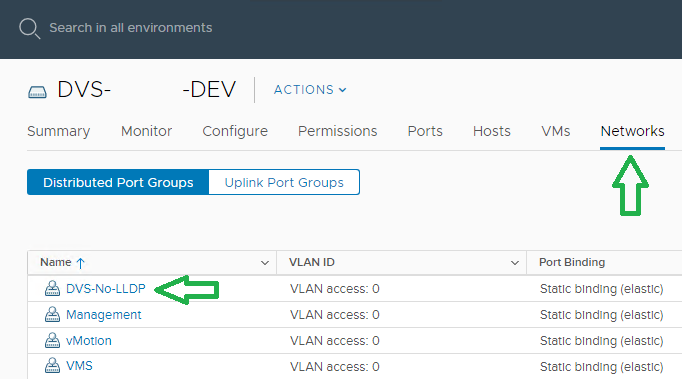
- 분산 포트 그룹 또는 업링크 포트 그룹을 클릭하고 Configure 탭을 선택합니다.
- Settings(설정)에서 Traffic Filtering And Marking(트래픽 필터링 및 마킹)을 선택합니다.
- 활성화 및 순서 변경 버튼을 클릭합니다.

- 모든 트래픽 규칙 사용을 클릭합니다.
- OK를 클릭합니다.

- ADD 버튼을 클릭합니다.

VMware MAC 트래픽 한정자 참조 가이드.
- Rule 창에서 아래 매개변수를 설정합니다.
- "Name"은 작업을 설명하는 규칙을 지정합니다.
- "Action" 필드에서 "Drop"을 선택합니다.
- '트래픽 방향'에서 '유입'을 선택합니다.
- "MAC" 탭을 클릭합니다.
- "한정자 사용" 확인란을 활성화합니다.
- "EtherType" 필드:
- "IS"를 선택합니다.
- "사용자 지정"을 선택합니다.
- LLDP ethertype으로 "88CC"를 씁니다.
- OK를 클릭합니다.

- 마지막에 아래 구성이 있어야 합니다.

- 선택한 VM에서 LLDP 패킷이 차단되고 있는지 확인합니다.
- 포트 탭을 클릭합니다.
- 가 VM인 vDS Port ID 를 선택합니다.
- Statistics 탭을 클릭합니다.
- "Dropped - Ingress Packets"를 선택합니다.
- 포트 탭을 클릭합니다.

11 이것으로 구성을 마칩니다.
Affected Products
Force10 MXL Blade, Dell EMC Networking MX5108n, Dell EMC Networking MX9116n, VMware ESXi 6.x, VMware ESXi 7.xArticle Properties
Article Number: 000203012
Article Type: Solution
Last Modified: 03 Oct 2025
Version: 2
Find answers to your questions from other Dell users
Support Services
Check if your device is covered by Support Services.