Problemen met Dell Networking FCoE-sessies als gevolg van LLDP-pakketten die door VM's zijn verzonden.
Summary: Problemen met FCoE-sessies als gevolg van LLDP-pakketten (Link Layer Discovery Protocol) die worden verzonden door virtuele machines. Het probleem kan leiden tot het flappen van de interface, of er worden geen problemen waargenomen totdat er een handmatige actie wordt uitgevoerd die ervoor zorgt dat LLDP het probleem opnieuw activeert. ...
This article applies to
This article does not apply to
This article is not tied to any specific product.
Not all product versions are identified in this article.
Symptoms
Betreffende platforms: MX- en MXL-switch waarop Data Center Bridging (DCB) functies worden uitgevoerd, maar zijn niet beperkt tot deze / VMware Esxi
Getroffen firmware: Alles tot nu toe
Impact:
- Hostcommunicatie verloren met FCoE-omgeving
- Storagecommunicatie reageert niet meer of flappert de hele tijd.
- In een stabiele omgeving kan een VOLLEDIGE UITVAL van alle FCoE vlan's optreden wanneer een handmatige actie wordt ondernomen die ervoor zorgt dat LLDP wordt hergroepeerd; bijvoorbeeld door een VLAN toe te voegen of LLDP op de vDS uit te schakelen.
Cause
Dit artikel is bedoeld om extra bescherming te bieden voor FCoE-omgevingen waar een VM per ongeluk LLDP-pakketten naar de (FIP/FSB)-switch verzendt en dat de FCoE-verbinding met de switch verbreekt. Tijdens de probleemstatus ziet u dit bericht hieronder in de syslog van de switch.
Foutmelding: "LLDP_MULTIPLE_PEER_DETECTED: DCBX operationally disabled due to more than one PEER being present on interface" bij het inschakelen van LLDP vanuit het besturingssysteem)
Waarschuwingsbericht:
-------------------------------------LLDP_MULTIPLE_PEER_DETECTED: DCBX
-------------------------------------
Twee mogelijke problemen die u kunt zien:
- VMware vDS verzendt en ontvangt of verzendt alleen LLDP-pakketten.
- Meestal gebeurt dit wanneer de LLDP-configuratie op VMware vDS is ingesteld als 'Beide (luisteren en adverteren)' of is ingesteld als 'adverteren'.
- VM's verzenden LLDP-pakketten via VMware vDS.
- Als het besturingssysteem van de VM LLDP-pakketten verzendt om zijn aanwezigheid te adverteren, verbreekt dat de FCoE-connectiviteit vanwege de aard van de FCoE-bewerking.
Nog een indicatie dat de switch meerdere LLDP-buren ziet en de probleemstatus heeft:
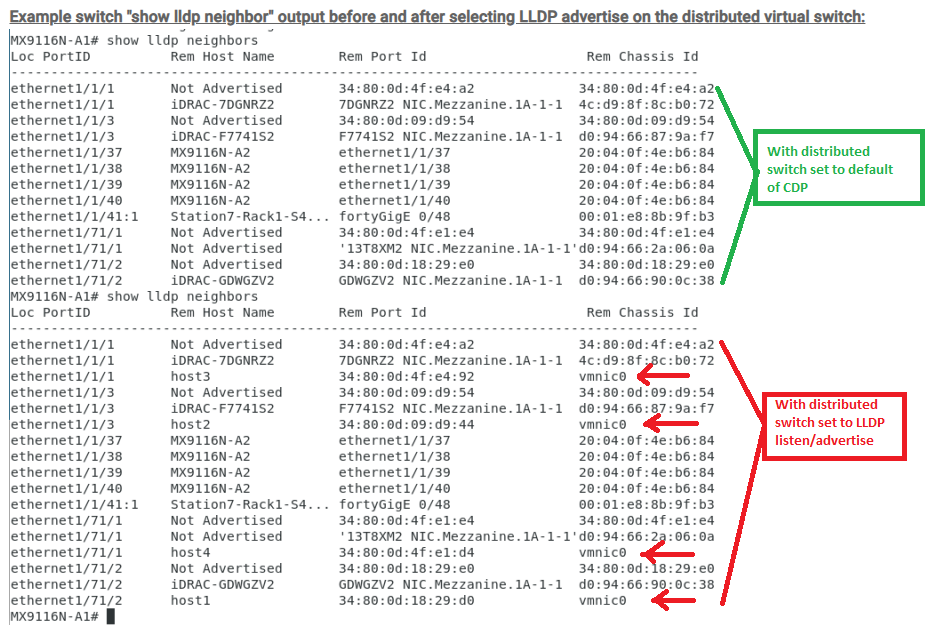
Het netwerk kan zich voordoen als perfect stabiel, zelfs wanneer
"show lldp neighbors" Geeft aan dat de switch zich in de probleemstatus bevindt. Als er echter een handmatige actie wordt uitgevoerd, zoals het toevoegen van een VLAN of het uitschakelen van LLDP op de vDS, kan ditleiden tot een volledige storing in alle FCoE-sessies.
Waarom zou dit gebeuren?
FCoE is afhankelijk van DCBx en DCBx is een protocol dat op LLDP wordt uitgevoerd.
"DCBX maakt gebruik van Link Layer Discovery Protocol (LLDP) om parameters uit te wisselen tussen twee link peers. LLDP is een unidirectioneel protocol. Het adverteert met connectiviteits- en beheerinformatie over het lokale station naar aangrenzende stations op hetzelfde IEEE 802-LAN. - https://www.ieee802.org/1/files/public/docs2008/az-wadekar-dcbx-capability-exchange-discovery-protocol-1108-v1.01.pdf
"Van DCBX wordt verwacht dat het via een point-to-point-verbinding werkt. Als meerdere LLDP-buren worden gedetecteerd, gedraagt DCBX zich alsof de DCBX TLV's van de peer niet aanwezig zijn totdat de voorwaarde met meerdere LLDP-buren niet meer aanwezig is. Een LLDP-buur wordt geïdentificeerd aan de hand van de logische MAC Service Access Identifier (MSAP). De logische MSAP is een aaneenschakeling van de chassis-ID- en poort-ID-waarden die in de LLDPDU worden verzonden. - https://www.ieee802.org/1/files/public/docs2008/az-wadekar-dcbx-capability-exchange-discovery-protocol-1108-v1.01.pdf
Elke wijziging die ervoor zorgt dat LLDP wordt gerenumereerd, kan ertoe leiden dat de TLV-functionaliteit van FCoE onmiddellijk wordt onderbroken.
Resolution
Optie 1) wijzig de LLDP-modus op de vDS volgens Broadcom KB.
Optie 2) Wat we gaan doen is een VMware vDS-filterbeleid toevoegen om LLDP-pakketten van VM's te blokkeren. Deze configuratie alleen al blokkeert elk LLDP-pakket van elke VM onder die vDS-poortgroep. *Dit probleem doet zich ook voor bij VMware standaard vSwitch, maar er is geen tijdelijke oplossing of filteroptie beschikbaar. De klant moet ervoor zorgen dat hun VM's LLDP-vrij zijn.
Procedure
Referentie: Gids voor het filteren van VMware-verkeer
- Zoek een gedistribueerde poortgroep of een uplink-poortgroep in de vSphere Client.
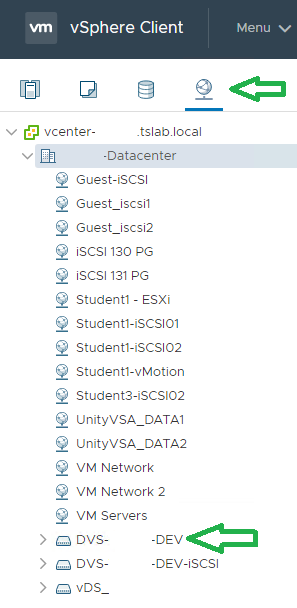
- Selecteer een gedistribueerde switch en klik op het tabblad Netwerken.
- Klik op Gedistribueerde poortgroepen om de lijst met gedistribueerde poortgroepen weer te geven of klik op Uplinkpoortgroepen om de lijst met uplinkpoortgroepen weer te geven.
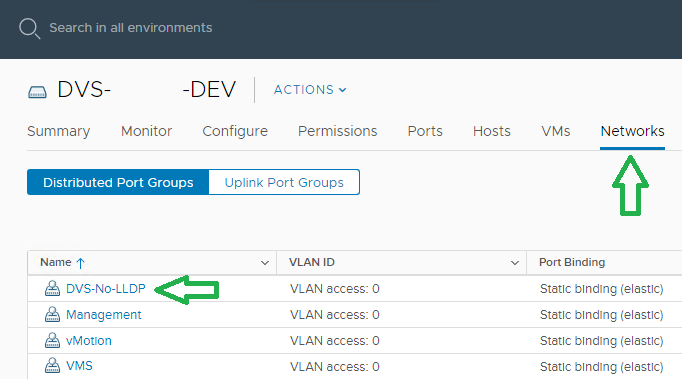
- Klik op een gedistribueerde poortgroep of een uplinkpoortgroep en selecteer het tabblad Configureren.
- Selecteer onder Instellingen de optie Verkeersfiltering en -markering.
- Klik op de knop Inschakelen en opnieuw ordenen.
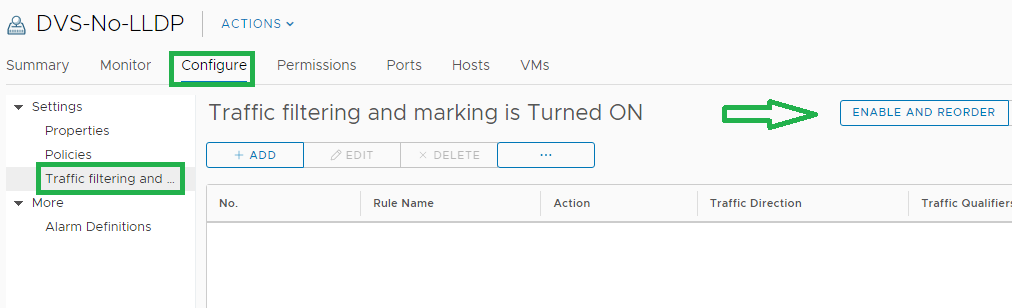
- Klik op Alle verkeersregels inschakelen.
- Klik op OK.

- Klik op de knop TOEVOEGEN .

Naslaggids voor VMware MAC Traffic Qualifier .
- Stel in het venster Regel de onderstaande parameters in.
- "Naam" de regel om de actie te beschrijven.
- Selecteer in het veld "Action" de optie "Drop".
- Selecteer bij 'Verkeersrichting' de optie 'Inkomend'.
- Klik op het tabblad "MAC".
- Schakel het selectievakje "Enable qualifier" in.
- In het veld "EtherType":
- Selecteer 'IS'.
- Selecteer 'Aangepast'.
- Schrijf "88CC" als het LLDP ethertype.
- Klik op OK.
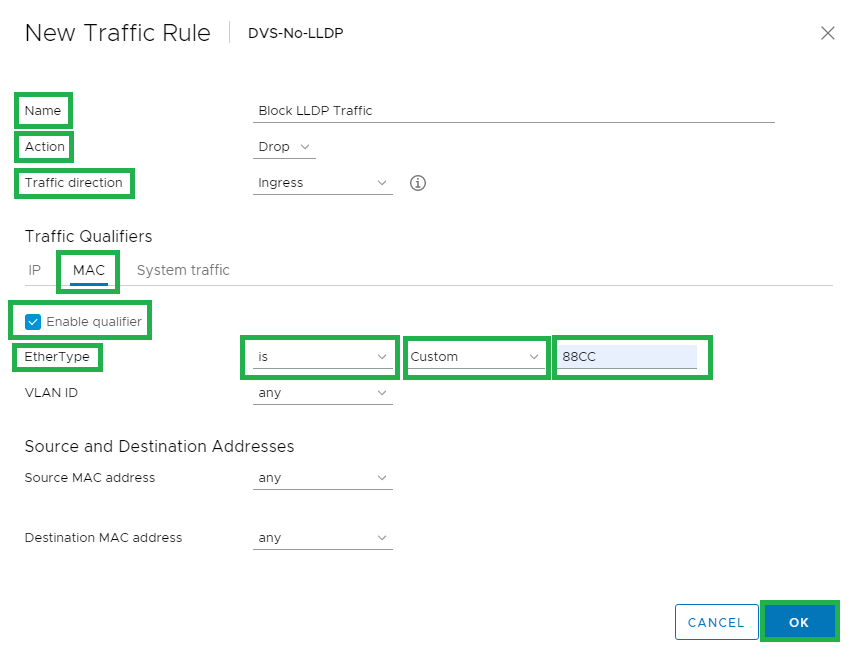
- Aan het einde zou u de onderstaande configuratie moeten hebben.

- Controleer of een LLDP-pakket wordt geblokkeerd op de geselecteerde VM.
- Klik op het tabblad Poorten .
- Selecteer vDS-poort-ID waar zich de VM bevindt.
- Klik op het tabblad Statistieken .
- Vink "Dropped - Ingress Packets" aan
- Klik op het tabblad Poorten .

11 Hiermee is het einde van de configuratie.
Affected Products
Force10 MXL Blade, Dell EMC Networking MX5108n, Dell EMC Networking MX9116n, VMware ESXi 6.x, VMware ESXi 7.xArticle Properties
Article Number: 000203012
Article Type: Solution
Last Modified: 03 Oct 2025
Version: 2
Find answers to your questions from other Dell users
Support Services
Check if your device is covered by Support Services.