由於 VM 傳送的 LLDP 封包導致 Dell Networking FCoE 工作階段問題。
Summary: 由於虛擬機器傳送的連結層探索通訊協定 (LLDP) 封包導致 FCoE 工作階段問題。問題可能會導致介面飄動,或不會出現任何問題,直到任何導致 LLDP 放棄列舉的手動動作觸發問題。
This article applies to
This article does not apply to
This article is not tied to any specific product.
Not all product versions are identified in this article.
Symptoms
受影響的平台:執行 Data Center Bridging (DCB) 功能 (但不限於它們) 的 MX 和 MXL 交換器 / VMware Esxi
受影響的韌體:一切都到現在為止
影響:
- 失去與 FCoE 環境的主機通訊
- 儲存裝置通訊會一直停止回應或變動。
- 在穩定的環境中,採取導致 LLDP 重新列舉的手動動作時,可能會發生所有 FCoE VLAN 的完全中斷;例如:新增 VLAN 或在 vDS 上停用 LLDP。
Cause
本文旨在為 FCoE 環境提供額外的保護,在這種環境中,VM 意外將 LLDP 數據包發送到 (FIP/FSB) 交換機,從而中斷了與交換機的 FCoE 連接。在問題狀態期間,您 會在以下交換器系統記錄中看到此訊息。
錯誤訊息: "LLDP_MULTIPLE_PEER_DETECTED: DCBX operationally disabled due to more than one PEER being present on interface" 從作業系統啟用 LLDP 時)
警告訊息:
-------------------------------------LLDP_MULTIPLE_PEER_DETECTED: DCBX
-------------------------------------
您可以看到兩個可能的問題:
- VMware vDS 正在傳送和接收或僅傳送 LLDP 封包。
- 通常,當 VMware vDS 上的 LLDP 組態設為「兩者 (偵聽與通告)」或設為「通告」時,就會發生這種情況。
- VM 正在透過 VMware vDS 傳送 LLDP 封包。
- 如果 VM 的作業系統正在傳送 LLDP 封包以通告其存在,這會由於 FCoE 操作的性質而中斷 FCoE 連線。
另一個跡象表明交換器有多個 LLDP 芳鄰,且處於問題狀態:
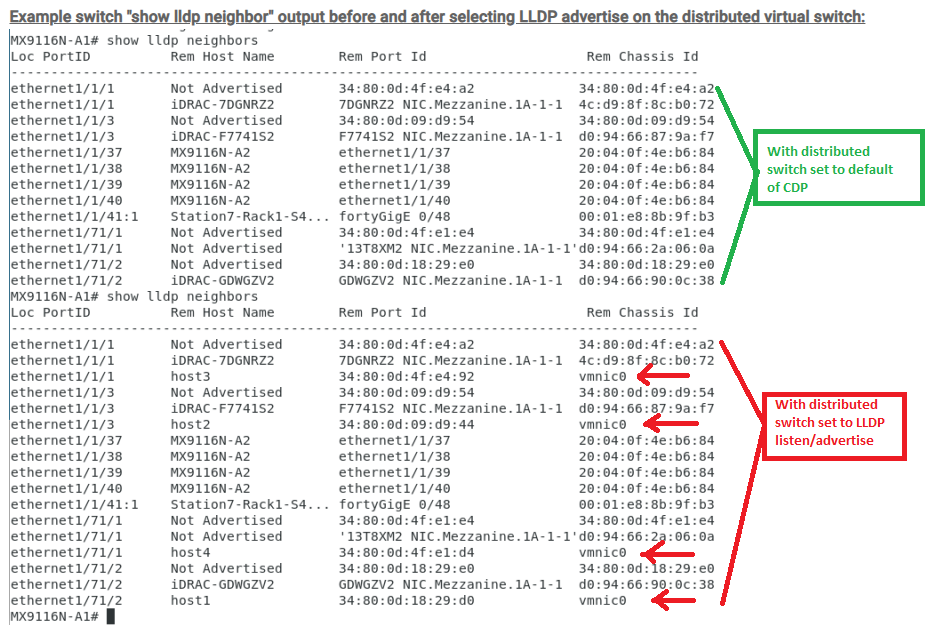
即使在以下情況下,網路也可能呈現為完全穩定
"show lldp neighbors" 表示交換器處於問題狀態。但是,如果在 vDS 上執行新增 VLAN 或停用 LLDP 等手動動作,可能會在所有 FCoE 工作階段上觸發完全中斷。
為什麼會發生這種情況?
FCoE 仰賴 DCBx,而 DCBx 是在 LLDP 上執行的通訊協定。
“DCBX使用鏈路層發現協定(LLDP)在兩個鏈路對等體之間交換參數。LLDP 是一種單向協定。它將本地站的連接和管理資訊通告到同一IEEE 802 LAN上的相鄰站。- https://www.ieee802.org/1/files/public/docs2008/az-wadekar-dcbx-capability-exchange-discovery-protocol-1108-v1.01.pdf
“DCBX預計將通過點對點鏈路運行。如果偵測到多個 LLDP 鄰近者,則在多個 LLDP 鄰近條件不再存在之前,DCBX 的行為就好像對等方的 DCBX TLV 不存在一樣。LLDP 芳鄰由其邏輯 MAC 服務存取識別碼 (MSAP) 識別。邏輯 MSAP 是在 LLDPDU 中傳輸的機箱 ID 和連接埠 ID 值的串聯。」- https://www.ieee802.org/1/files/public/docs2008/az-wadekar-dcbx-capability-exchange-discovery-protocol-1108-v1.01.pdf
任何導致LLDP重新列舉的更改都可能導致FCoE的TLV功能立即中斷。
Resolution
選項 1) 根據 Broadcom KB 變更 vDS 上的 LLDP 模式。
選項 2)我們要做的是新增一個 VMware vDS 篩選原則來 封鎖來自 VM 的 LLDP 封包,僅此組態一項就會封鎖來自該 vDS 連接埠群組下任何 VM 的任何 LLDP 封包。*此問題也可能出現在 VMware 標準 vSwitch 上,但沒有可用的工作回合或篩選選項。客戶必須確定其 VM 為無 LLDP。
程序
參考資料:VMware 流量篩選 指南
- 在 vSphere Client 中找到分散式連接埠群組或上行鏈路連接埠群組。
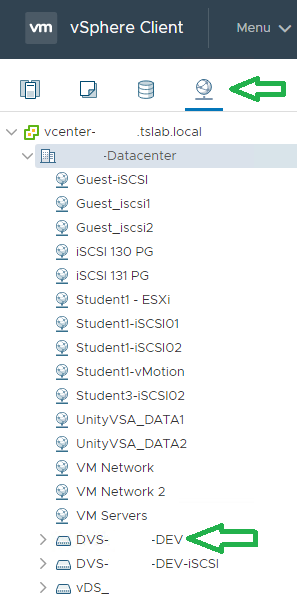
- 選取分散式交換器,然後按一下網路標籤。
- 按一下 分散式連接埠群組 以查看分散式連接埠群組清單,或按一下 上行鏈路連接埠群組 ,查看上行鏈路連接埠群組清單。
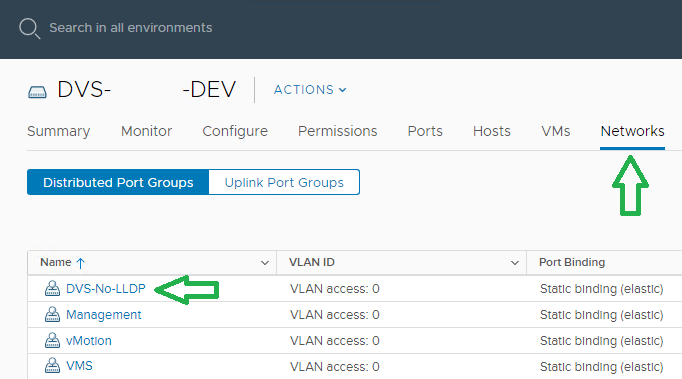
- 按一下 分散式連接埠群組 或 上行鏈路連接埠群組 ,然後選取設定標籤。
- 在“設置”下,選擇 “流量篩選和標記”。
- 按一下啟用並重新排序按鈕。
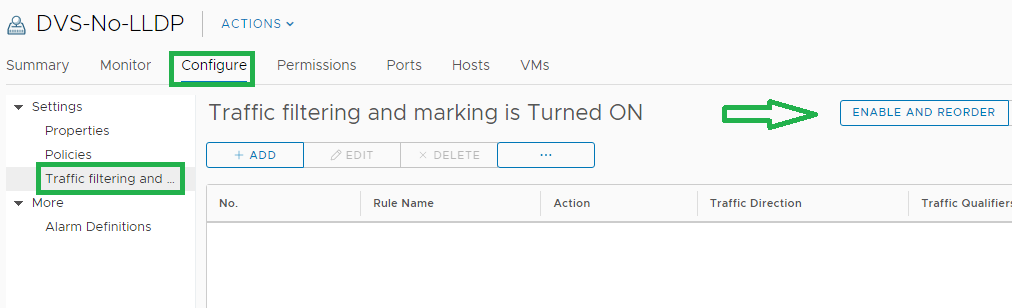
- 按兩下 啟用所有流量規則。
- 按一下確定。

- 按一下 新增 按鈕。

VMware MAC 流量合格條件 參考指南。
- 在規則視窗中,設置以下參數。
- “命名” 用於描述操作的規則。
- 在「動作」欄位中,選取「刪除」。
- 在“流量方向”上,選擇“入口”。
- 按一下「MAC」標籤。
- 啟用「啟用限定符」複選框。
- 在「EtherType」欄位中:
- 選取「IS」
- 選取「自訂」。
- 將「88CC」寫為 LLDP 乙太網類型。
- 按一下確定。

- 最後,您應該擁有以下配置。

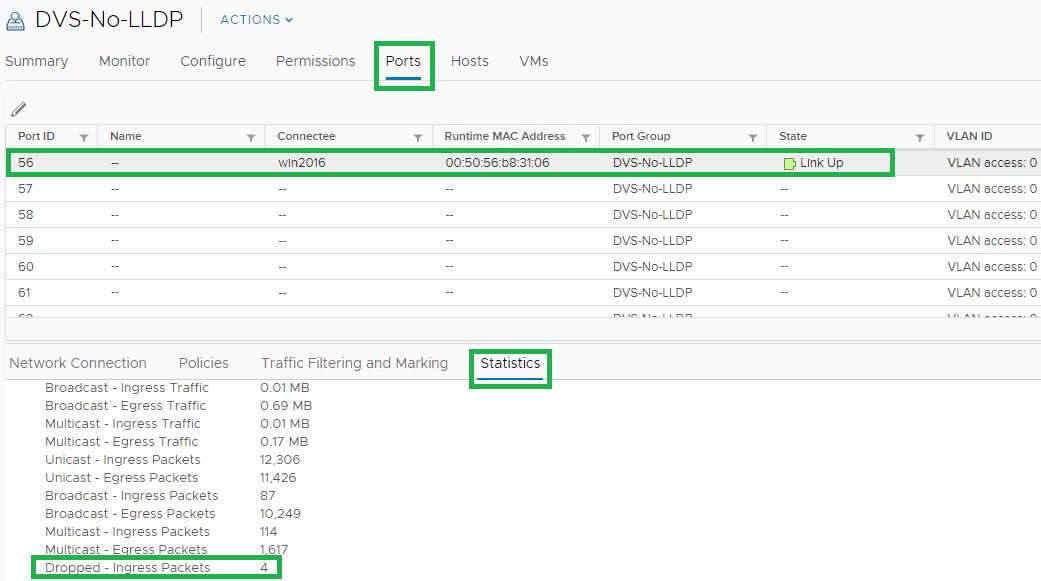
- 檢查是否封鎖了所選 VM 的任何 LLDP 封包。
- 按一下 連接埠 標籤。
- 選取 vDS 連接埠 ID 位於虛擬機器的位置。
- 按一下 統計 標籤。
- 檢查「丟棄 - 入口數據包”
- 按一下 連接埠 標籤。
11 組態到此結束。
Affected Products
Force10 MXL Blade, Dell EMC Networking MX5108n, Dell EMC Networking MX9116n, VMware ESXi 6.x, VMware ESXi 7.xArticle Properties
Article Number: 000203012
Article Type: Solution
Last Modified: 03 Oct 2025
Version: 2
Find answers to your questions from other Dell users
Support Services
Check if your device is covered by Support Services.