Operativsystemgjenoppretting for Windows 11 SE-enheter
Summary: Denne artikkelen beskriver gjenopprettingsalternativer for operativsystem som er tilgjengelige i Windows 11 SE.
This article applies to
This article does not apply to
This article is not tied to any specific product.
Not all product versions are identified in this article.
Instructions
Berørte operativsystemer:
- Windows 11 SE
Windows 11 SE er en utgave av Windows som er utviklet for utdanning. Den kjører på nettbaserte enheter, og gjenoppretting av operativsystemet administreres fra Intune-konsollen.
Gjenoppretting av operativsystem:
Windows 11 SE gjør det mulig for skoleadministratorer og lærere å oppdatere og tilbakestille det installerte operativsystemet fra Intune-konsollen.
| Alternativ | Omfang | Sletting av disk | Når skal du bruke |
|---|---|---|---|
| Frisk start | Dette fjerner alle apper som er installert. | Nei | Feilsøking |
| Tilbakestilling av Autopilot | Dette fjerner personlige filer, apper og innstillinger, og tilbakestiller enheten i en fullstendig konfigurert eller kjent IT-godkjent tilstand. | Nei | Feilsøking, problemer med app- og datamaskinytelse |
| Tørke | Dette tilsvarer en tilbakestilling til fabrikkinnstillingene. Den sletter alle brukerkontoer, data, MDM-policyer og innstillinger. Det tilbakestiller operativsystemet til standardtilstand og innstillinger. | Ja | Endre enhetseieren. Mistet eller stjålet enhet |
Tilbakestilling og sletting krever at Windows Recovery Environment (WinRE) på enheten er intakt.
Gjenopprettingsbilde:
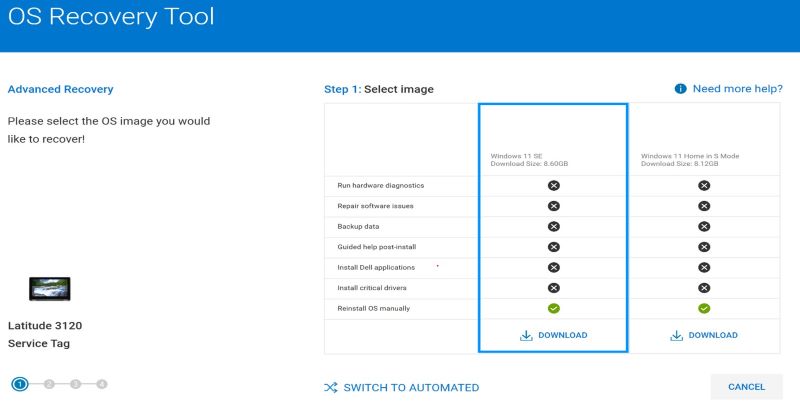
Dell SupportAssist OS Recovery gjør det mulig for kundene å opprette en oppstartbar USB-gjenopprettingsnøkkel.
Last ned og start Dell OS Recovery Tool på en enhet som kjører Windows Home eller Pro:
- Sett inn en USB-nøkkel (16 GB eller større) som kan formateres.
- Klikk på Avansert gjenoppretting
- Velg Windows 11 SE-bildet, og følg instruksjonene.
Merk: SupportAssist OS Recovery støtter ikke automatisert installasjon for Windows 11 SE-enheter.
Fremgangsmåte for å laste ned og bruke gjenopprettingsbildet for Dell-operativsystemet
FAQ:
- Hvordan kan jeg gjenopprette Windows på enheten?
- Windows 11 SE kan gjenopprettes via Push Button Reset (PBR).
- Fra skrivebordet i Windows: Klikk på Start >Innstillinger >>Systemgjenoppretting >Tilbakestill PC>Behold filene> mine Lokal installasjon>på nytt Neste >tilbakestilling.
- Fra Windows-påloggingsledeteksten: Trykk på og hold nede SKIFT >Power >Restart.
- Når enheten er slått av: Trykk på og hold nede WINDOWS-tasten , og trykk deretter på og slipp av / på-knappen. Hvis du vil ha mer informasjon, kan du se Tilbakestille eller installere Windows 11 på nytt på Dell-datamaskinen og Windows Recovery Environment (WinRE)
.
Merk: Administratorer bør deaktivere SupportAssist OS Recovery på datamaskiner med Windows 11 SE, for å sikre den beste sluttbrukeropplevelsen.- Start datamaskinen på nytt .
- Trykk på F2 når Dell-logoen vises for å åpne BIOS.
- Gå til SupportAssist System Resolution og utvid notatet.
- Velg SupportAssist OS Recovery.
- Fjern gjenoppretting av operativsystemet i SupportAssist
- Klikk Bruk, Lagre og deretter Avslutt.

- Windows 11 SE kan gjenopprettes via Push Button Reset (PBR).
- Kan tilbakestilling av trykknapp gjenopprette drivere og apper?
- Ja, de fabrikkinstallerte appene og driverne blir gjenopprettet.
- Hvordan kan jeg tilpasse bildet?
- Med Intune kan administratorer legge til apper og policyinnstillinger fra In-Tune-konsollen.
- Kan jeg administrere Windows 11 SE uten In-Tune?
- Nei, Windows 11 SE krever In-Tune. Kontakt kundeteamet hvis du har spørsmål.
Additional Information
Affected Products
Operating SystemsArticle Properties
Article Number: 000203288
Article Type: How To
Last Modified: 21 Jul 2025
Version: 12
Find answers to your questions from other Dell users
Support Services
Check if your device is covered by Support Services.