Korzystanie z funkcji diagnostyki stacji dokującej aplikacji SupportAssist
Summary: Niniejszy artykuł stanowi przewodnik dotyczący znajdowania funkcji diagnostyki stacji dokującej w aplikacji SupportAssist w celu identyfikowania problemów z oprogramowaniem wewnętrznym, łącznością i działaniem portu podłączonej stacji dokującej. ...
This article applies to
This article does not apply to
This article is not tied to any specific product.
Not all product versions are identified in this article.
Instructions
Diagnostyka SupportAssist dla stacji dokującej
Począwszy od wersji 3.11.4 do aplikacji SupportAssist dodano diagnostykę stacji dokującej. Przeprowadzenie takich testów diagnostycznych jest przydatne w przypadku rozwiązywania problemów ze stacją dokującą. Diagnostyka weryfikuje, czy stacja dokująca została wykryta i działa, a następnie sprawdza, czy porty mogą wykrywać urządzenia. Narzędzie jest również przydatne do identyfikacji wersji oprogramowania wewnętrznego i kodu Service Tag.
Aby uzyskać najlepszą obsługę, zainstaluj najnowszą wersję ze strony SupportAssist for Home PCs.
W celu uruchomienia diagnostyki podłączonej stacji dokującej postępuj zgodnie z poniższymi instrukcjami.
- Otwórz aplikację SupportAssist i wybierz kartę Troubleshooting (Rozwiązywanie problemów).
- Kliknij opcję I want to check a specific piece of hardware.

Rysunek 1. Karta Troubleshooting (Rozwiązywanie problemów) w aplikacji SupportAssist - Przewiń w dół i kliknij pozycję Dock (Stacja dokująca). Załadowanie następnego ekranu może zająć kilka sekund.
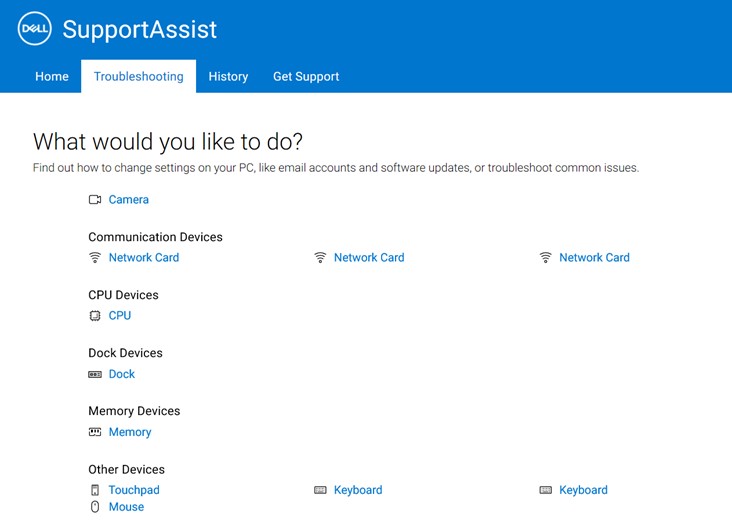
Rysunek 2. Wybierz stację dokującą w obszarze Dock Devices (Urządzenia dokujące) - Sprawdź nazwę stacji dokującej, kod Service Tag i wersję pakietu.
Wyświetlanie kodu Service Tag i nazwy stacji dokującej oznacza, że stacja dokująca działa i została wykryta przez komputer. Jeśli stacja nie zostanie wykryta, może to oznaczać problem z łącznością lub zasilaniem. Aby uzyskać pomoc, skontaktuj się z pomocą techniczną.UWAGA: Wersja pakietu wskazuje wersję oprogramowania wewnętrznego stacji dokującej. Wersja pakietu musi być zgodna z najnowszą wersją dostępną na stronie Sterowniki i pliki do pobrania firmy Dell. Aby rozwiązać problemy i poprawić wydajność, zaleca się zainstalowanie najnowszego oprogramowania wewnętrznego.
Rysunek 3. Aplikacja SupportAssist wykrywa podłączoną stację dokującą, aby wyświetlić nazwę stacji dokującej, kod Service Tag i wersję pakietu - Kliknij polecenie Run Test (Uruchom test).
W celu przeprowadzenia testu trzeba podłączyć przewody lub urządzenia do poszczególnych portów i potwierdzić ich wykrycie. Rozpoznanie, co zostało podłączone, może zająć kilka sekund.
Jeśli urządzenie jest już obecne w porcie, wyświetlany jest zielony haczyk, jak pokazano na Rysunku 4 [tylko w języku angielskim].
Jeśli jeden z portów wydaje się działać nieprawidłowo, można wybrać konkretny port i go przetestować lub przetestować wszystkie porty. Kliknij przycisk Pass (Prawidłowo), aby wskazać, że urządzenie zostało wykryte pomyślnie.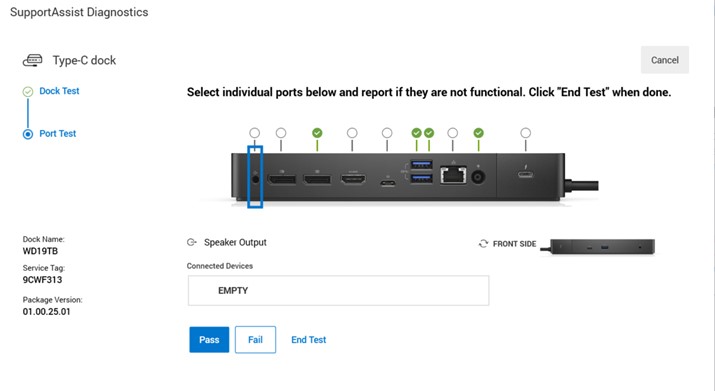
Rysunek 4. Diagnostyka stacji dokującej SupportAssist dla portów - Po kliknięciu opcji Fail dla dowolnego z portów zostanie on oznaczony czerwonym znakiem X. Po zakończeniu sprawdzania portów kliknij przycisk End Test .
Jeśli klikniesz przycisk Fail na dowolnym z portów, w raporcie diagnostycznym pojawi się informacja Fail.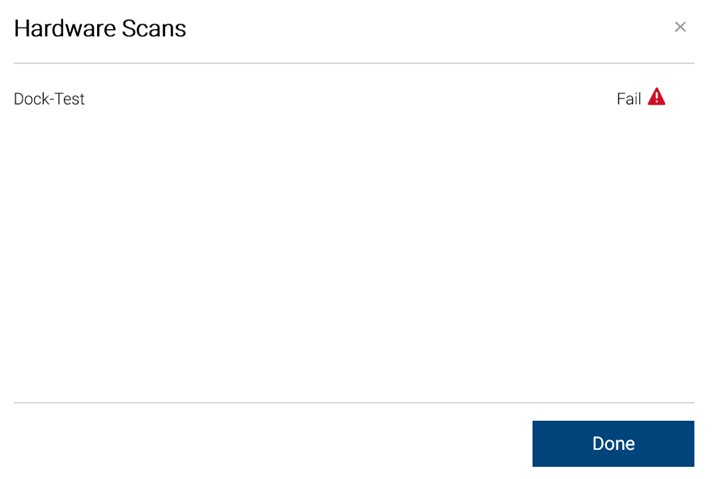
Rysunek 5. Test stacji dokującej pokazuje błąd w przypadku użycia przycisku Fail (Niepowodzenie)UWAGA: Komunikat o niepowodzeniu testu stacji dokującej (jak pokazano na Rysunku 5 [tylko w języku angielskim]) jest wyświetlany po wybraniu przycisku Fail (Niepowodzenie) dla dowolnego portu. Nie musi to oznaczać, że diagnostyka wykryła błąd. W przypadku błędnego kliknięcia przycisku Fail (Niepowodzenie) należy zignorować ten komunikat.
Odpowiednie informacje można znaleźć w tym artykule z bazy wiedzy firmy Dell:
Additional Information
Polecane artykuły
Poniżej przedstawiono niektóre polecane artykuły dotyczące tego tematu, które mogą Cię zainteresować.
Affected Products
D/Dock Expansion-Station, Dell Dock WD15, Dell Dock with Monitor Stand DS1000, Dell Dual Charge Dock HD22Q, Dell Dual Video USB3.0 Docking Station D1000, Dell Rugged Desk Dock, Dell SuperSpeed USB 3.0 Docking Station, SupportAssist for Home PCs
, Dell Thunderbolt Dock TB15, Dell Thunderbolt Dock TB16, Dell Precision Dual USB-C Thunderbolt Dock - TB18DC, Dell Universal Dock D6000, Dell Universal Dock - D6000S, Dell Universal Dock UD22, Dell USB3.0 dock D3100, Dell Dock WD19, Dell Performance Dock - WD19DC, Dell Performance Dock – WD19DCS, Dell Dock – WD19S, Dell Thunderbolt Dock - WD19TB, Dell Thunderbolt Dock – WD19TBS, Dell Wireless Dock, Dell Wireless Docking Station WLD15, C/Dock Expansion Station, C/Dock II Expansion Station, Dell Thunderbolt Dock – WD22TB4
...
Article Properties
Article Number: 000203763
Article Type: How To
Last Modified: 06 Apr 2025
Version: 4
Find answers to your questions from other Dell users
Support Services
Check if your device is covered by Support Services.