SupportAssist Bağlantı İstasyonu Tanılamasını Kullanma
Summary: Bu makale, SupportAssist'te bağlı olan bağlantı istasyonunun bellenim, bağlantı ve bağlantı noktası işlevselliği sorunlarını tespit etmek için bağlantı istasyonu tanılamasını bulmak amacıyla hazırlanmış bir rehber görevi görür. ...
This article applies to
This article does not apply to
This article is not tied to any specific product.
Not all product versions are identified in this article.
Instructions
Bağlantı İstasyonu İçin SupportAssist Tanılaması
Bağlantı istasyonu tanılamaları, 3.11.4 sürümünden başlayarak SupportAssist'e eklenmiştir. Bu tanılamaları çalıştırmak, bağlantı istasyonu sorunlarını gidermeniz için kullanışlıdır. Tanılamalar, bağlantı istasyonunun algılandığını ve çalıştığını doğrulamanın yanı sıra bağlantı noktalarının aygıtları algılayıp algılayamadığını denetler. Yardımcı program, bellenim sürümünü ve servis etiketini tanımlamak için de kullanışlıdır.
En iyi deneyimi elde etmek amacıyla en yeni Ev Bilgisayarları için SupportAssist sürümünün yüklü olduğundan emin olun.
Tanılamayı bağlı bir bağlantı istasyonu üzerinde çalıştırmak için bu talimatları izleyin.
- SupportAssist'i açın, ardından Troubleshooting (Sorun Giderme) sekmesine tıklayın.
- I want to check a specific piece of hardware (Belirli bir donanım parçasını kontrol etmek istiyorum) öğesine tıklayın.
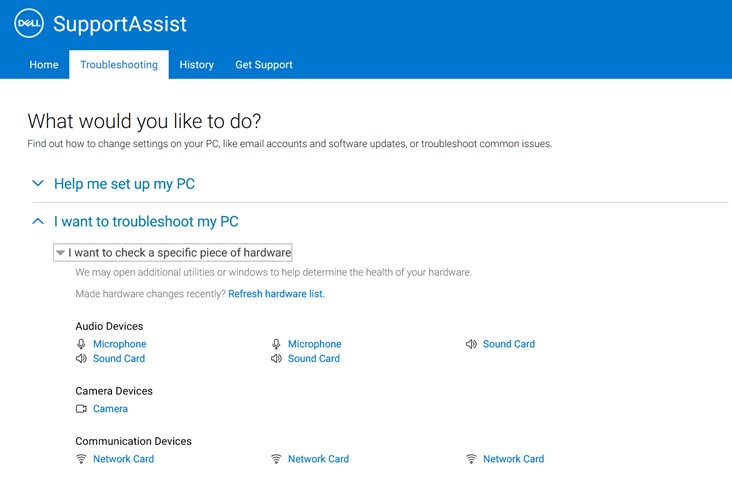
Şekil 1: SupportAssist'te sorun giderme sekmesi - Aşağı kaydırın ve Dock (Bağlantı İstasyonu) öğesine tıklayın. Sonraki ekranın yüklenmesi birkaç saniye sürebilir.
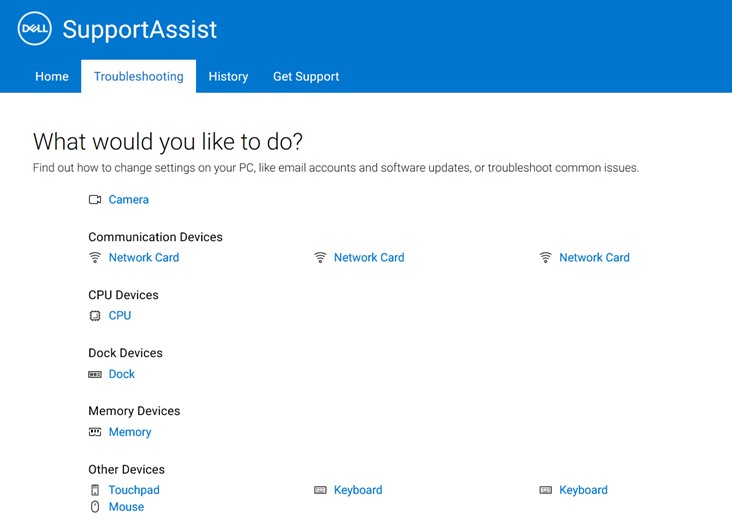
Şekil 2: Dock Devices (Bağlantı İstasyonu Aygıtları) altından Dock (Bağlantı İstasyonu) öğesini seçin - Bağlantı İstasyonu Adını, Servis Etiketini ve Paket Sürümünü kontrol edin.
Servis Etiketi ve Bağlantı İstasyonu Adı görüntülendiğinde bu, bağlantı istasyonunun çalışır durumda olduğunu ve bilgisayar tarafından algılandığını gösterir. Algılanmazsa bağlantı veya güç sorunu olabilir. Yardım almak için Teknik Destek ile iletişime geçin.NOT: Paket sürümü, bağlantı istasyonu bellenim revizyonunu gösterir. Paket sürümünün Dell Drivers and Downloads sayfasında bulunan en son sürümle eşleştiğinden emin olun. Sorunları çözmek ve performansı artırmak için en son bellenimi yüklemeniz önerilir.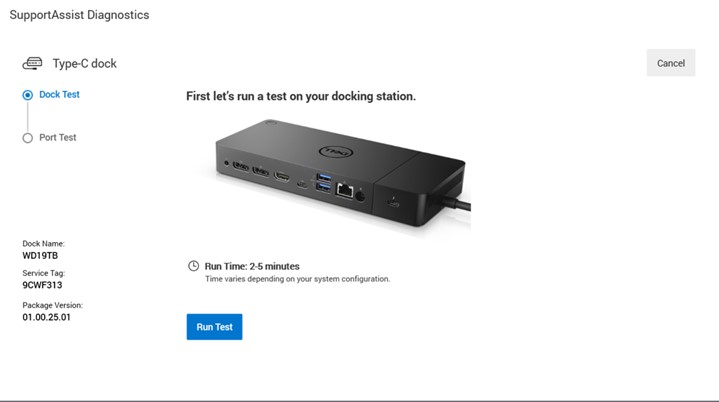
Şekil 3: SupportAssist, bağlı bağlantı istasyonunu algılayarak Bağlantı İstasyonu adını, Servis Etiketini ve Paket Sürümünü görüntüler - Run Test (Testi Çalıştır) öğesine tıklayın.
Test, her bir bağlantı noktasının kablolarını veya aygıtlarını takmanızı ve algılandıklarını doğrulamanızı gerektirir. Neyin takılı olduğunu tanımak birkaç saniye sürebilir.
Bağlantı noktasında zaten bir aygıt varsa Şekil 4'te [Yalnızca İngilizce] gösterildiği gibi yeşil bir onay işareti görüntülenir.
Bir bağlantı noktası arızalı görünüyorsa, ilgili bağlantı noktasını seçip test edebilir veya tüm bağlantı noktalarını test edebilirsiniz. Aygıtın başarıyla algılandığını belirtmek için Pass (Başarılı) öğesine tıklayın.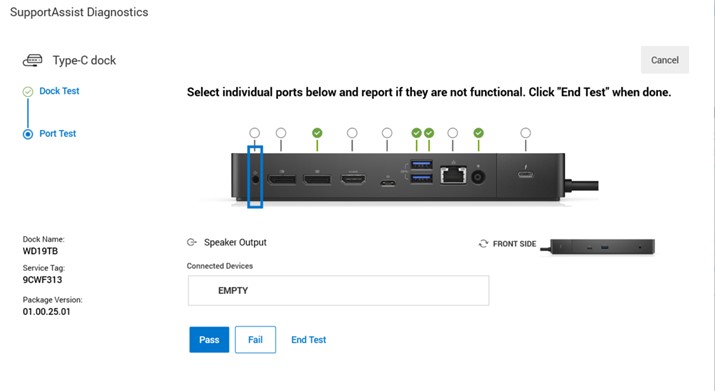
Şekil 4: Bağlantı noktaları için SupportAssist Bağlantı İstasyonu Tanılaması - Bağlantı noktalarından herhangi biri için Fail öğesine tıkladığınızda, kırmızı X ile işaretlenir. Bağlantı noktalarını kontrol etmeyi bitirdikten sonra End Test öğesine tıklayın.
Bağlantı noktalarından herhangi birinde Fail öğesine tıklarsanız tanılama raporu Fail olarak gösterilir.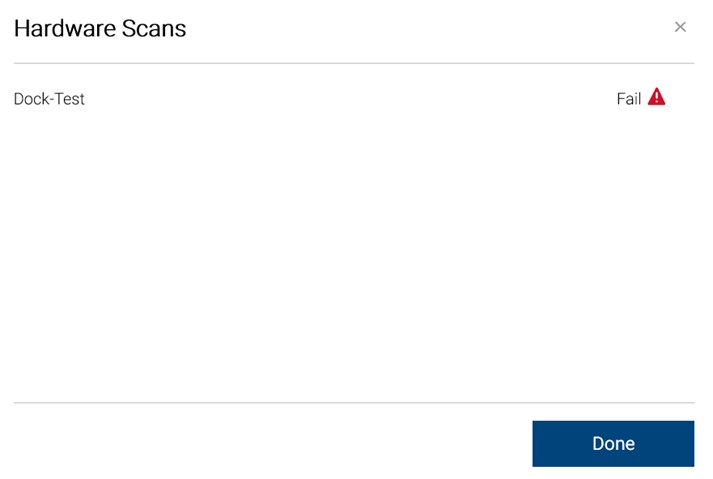
Şekil 5: Fail (Başarısız) düğmesine tıklandığında Bağlantı İstasyonu Testi başarısız oluyorNOT: Bağlantı noktalarından herhangi birinde Fail (Başarısız) düğmesine tıklandığında Bağlantı İstasyonu Testi başarısız mesajı [Şekil 5'te gösterildiği gibi (Yalnızca İngilizce)] görüntülenir. Bu, tanılamanın bir hata algılamış olduğu anlamına gelmez. Fail (Başarısız) düğmesine yanlışlıkla tıklandığında bu mesaj yoksayılmalıdır.
İlgili bilgiler için şu Dell Knowledge Base makalesine bakın:
Additional Information
Önerilen Makaleler
Bu konuyla ilgili ilginizi çekebilecek bazı önerilen makaleleri burada bulabilirsiniz.
Affected Products
D/Dock Expansion-Station, Dell Dock WD15, Dell Dock with Monitor Stand DS1000, Dell Dual Charge Dock HD22Q, Dell Dual Video USB3.0 Docking Station D1000, Dell Rugged Desk Dock, Dell SuperSpeed USB 3.0 Docking Station, SupportAssist for Home PCs
, Dell Thunderbolt Dock TB15, Dell Thunderbolt Dock TB16, Dell Precision Dual USB-C Thunderbolt Dock - TB18DC, Dell Universal Dock D6000, Dell Universal Dock - D6000S, Dell Universal Dock UD22, Dell USB3.0 dock D3100, Dell Dock WD19, Dell Performance Dock - WD19DC, Dell Performance Dock – WD19DCS, Dell Dock – WD19S, Dell Thunderbolt Dock - WD19TB, Dell Thunderbolt Dock – WD19TBS, Dell Wireless Dock, Dell Wireless Docking Station WLD15, C/Dock Expansion Station, C/Dock II Expansion Station, Dell Thunderbolt Dock – WD22TB4
...
Article Properties
Article Number: 000203763
Article Type: How To
Last Modified: 06 Apr 2025
Version: 4
Find answers to your questions from other Dell users
Support Services
Check if your device is covered by Support Services.