Så här använder du diagnostik för SupportAssist-dockningsstationer
Summary: Den här artikeln fungerar som en guide för att hitta dockningsdiagnostik i SupportAssist för att identifiera problem med fast programvara, anslutningar och portfunktioner för den anslutna dockningsstationen. ...
This article applies to
This article does not apply to
This article is not tied to any specific product.
Not all product versions are identified in this article.
Instructions
SupportAssist-diagnostik för dockningsstation
Dockningsdiagnostik har lagts till i SupportAssist från och med version 3.11.4. Det är praktiskt att köra den här diagnostiken för felsökning av dockningsproblem. Diagnostiken verifierar att dockan identifieras och fungerar, och de kontrollerar om portarna kan identifiera enheter. Verktyget är också användbart för att identifiera firmwareversion och service tag.
För bästa möjliga upplevelse bör du se till att den senaste versionen är installerad från SupportAssist för hemdatorer.
Om du vill köra diagnostik på en ansluten docka följer du de här instruktionerna.
- Öppna SupportAssist och välj sedan fliken Felsökning .
- Klicka på Jag vill kontrollera en specifik maskinvarukomponent.
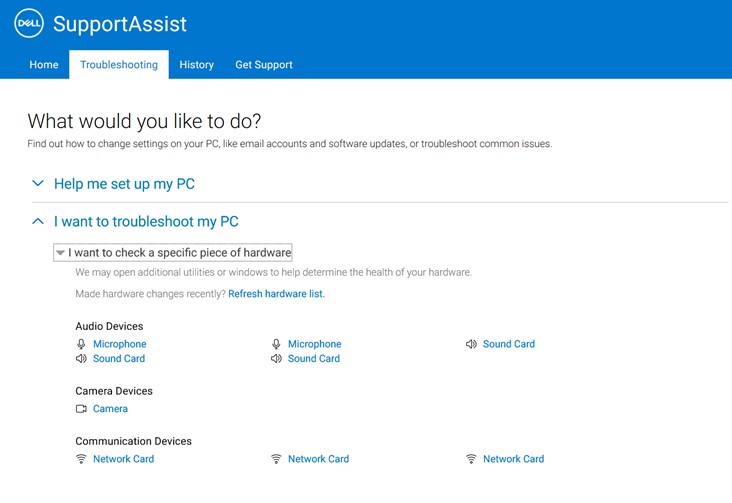
Bild 1: Felsökningsfliken i SupportAssist - Bläddra nedåt och klicka på Dock. Det kan ta några sekunder innan nästa skärm läses in.

Bild 2: Välj Docka under Dockningsenheter - Kontrollera dockningsnamn, service tag och paketversion.
När service tag-numret och dockningsstationens namn visas betyder det att dockningsstationen fungerar och att datorn har detekterat den. Om det inte upptäcks kan det bero på antingen ett anslutnings- eller strömproblem. Kontakta teknisk support om du behöver hjälp.Obs! Paketversionen anger vilken version av dockans fasta programvara som gäller. Se till att paketversionen matchar den senaste versionen av Dells drivrutiner och hämtningsbara filer. Vi rekommenderar att du installerar den senaste fasta programvaran för att lösa problem och förbättra prestandan.
Bild 3: SupportAssist identifierar ansluten dockningsstation för att visa dockningsnamn, service tag och paketversion - Klicka på Kör test.
Testet kräver att du ansluter kablar eller enheter till var och en av portarna och bekräftar att de upptäcks. Det kan ta några sekunder att känna igen vad som var anslutet.
Om det redan finns en enhet i porten visas en grön bock som visas i bild 4 [Endast på engelska].
Om en port verkar fungera felaktigt kan du välja den specifika porten och testa den, eller så kan du testa alla portar. Klicka på Pass för att ange att enheten har identifierats.
Bild 4: Diagnostik av SupportAssist-dockningsstationer för portar - När du klickar på Fail för någon av portarna markeras den med ett rött X. Klicka på Avsluta test när du är klar med att kontrollera portarna.
Om du klickar på Fail på någon av portarna visas Failed i diagnostikrapporten.
Bild 5: Dockningstest visar misslyckades när knappen Misslyckas användsObs! Meddelandet Dock-Test fail (som visas i bild 5 [endast på engelska]) visas när knappen Fail (underkänd) väljs på någon av portarna. Det betyder inte nödvändigtvis att diagnostiken upptäckte ett fel. Om du klickar på knappen Misslyckas av misstag bör det här meddelandet ignoreras.
Mer information finns i den här artikeln i Dells kunskapsbas:
Additional Information
Rekommenderade artiklar
Här är några rekommenderade artiklar om detta ämne som kan vara av intresse för dig.
Affected Products
D/Dock Expansion-Station, Dell Dock WD15, Dell Dock with Monitor Stand DS1000, Dell Dual Charge Dock HD22Q, Dell Dual Video USB3.0 Docking Station D1000, Dell Rugged Desk Dock, Dell SuperSpeed USB 3.0 Docking Station, SupportAssist for Home PCs
, Dell Thunderbolt Dock TB15, Dell Thunderbolt Dock TB16, Dell Precision Dual USB-C Thunderbolt Dock - TB18DC, Dell Universal Dock D6000, Dell Universal Dock - D6000S, Dell Universal Dock UD22, Dell USB3.0 dock D3100, Dell Dock WD19, Dell Performance Dock - WD19DC, Dell Performance Dock – WD19DCS, Dell Dock – WD19S, Dell Thunderbolt Dock - WD19TB, Dell Thunderbolt Dock – WD19TBS, Dell Wireless Dock, Dell Wireless Docking Station WLD15, C/Dock Expansion Station, C/Dock II Expansion Station, Dell Thunderbolt Dock – WD22TB4
...
Article Properties
Article Number: 000203763
Article Type: How To
Last Modified: 06 Apr 2025
Version: 4
Find answers to your questions from other Dell users
Support Services
Check if your device is covered by Support Services.