Data Domain. Создание групп интерфейсов для резервного копирования
Summary: О группах интерфейсов Эта функция позволяет объединить несколько каналов Ethernet в группу и зарегистрировать в системе защиты только один интерфейс с приложением резервного копирования. Библиотека DD Boost осуществляет согласование с системой, чтобы получить наилучший интерфейс для отправки данных. Балансировка нагрузки обеспечивает более высокую физическую пропускную способность системы. При настройке группы интерфейсов в системе создается частная сеть, состоящая из IP-адресов назначенных в качестве группы. Клиенты назначаются одной группе, а интерфейс группы использует балансировку нагрузки для повышения производительности передачи данных и повышения надежности. Информация в данном руководстве взята из нашего последнего кода DDOS 7.9 ...
This article applies to
This article does not apply to
This article is not tied to any specific product.
Not all product versions are identified in this article.
Instructions
Создание групп интерфейсов с помощью графического интерфейса пользователя
Используйте вкладку «IP Network» для создания групп интерфейсов и добавления интерфейсов и клиентов в группы.
Об этой задаче Наличие нескольких групп интерфейсов повышает эффективность DD Boost, позволяя:
● настроить DD Boost для использования определенных интерфейсов, настроенных в группах.
● назначать клиентов одной из этих групп интерфейсов.
● отслеживать, какие интерфейсы активны с клиентами DD Boost.
Сначала создайте группы интерфейсов, а затем добавьте клиентов (по мере доступности новых медиасерверов) в группу интерфейсов.
Шаг
1. Выберите Protocols > DD Boost > IP Network.
2. В разделе «Interface Groups» нажмите Add (+).
3. Введите имя группы интерфейсов.
4. Выберите один или несколько интерфейсов. Можно настроить не более 32 интерфейсов.
ПРИМЕЧАНИЕ. В зависимости от конфигураций псевдонимов некоторые интерфейсы могут быть недоступны для выбора, если они совместно используют физический интерфейс с другим интерфейсом в той же группе. Это связано с тем, что каждый интерфейс в группе должен иметь индивидуальный физический интерфейс для обеспечения возможности восстановления после отказа.
5. Нажмите OK.
6. В разделе «Configured Clients» нажмите Add (+).
7. Введите полное имя клиента или «*.mydomain.com».
ПРИМЕЧАНИЕ. Клиент «*» изначально доступен для группы по умолчанию. Клиент «*» может быть включен только в одну группу ifgroup.
8. Выберите ранее настроенную группу интерфейсов и нажмите OK.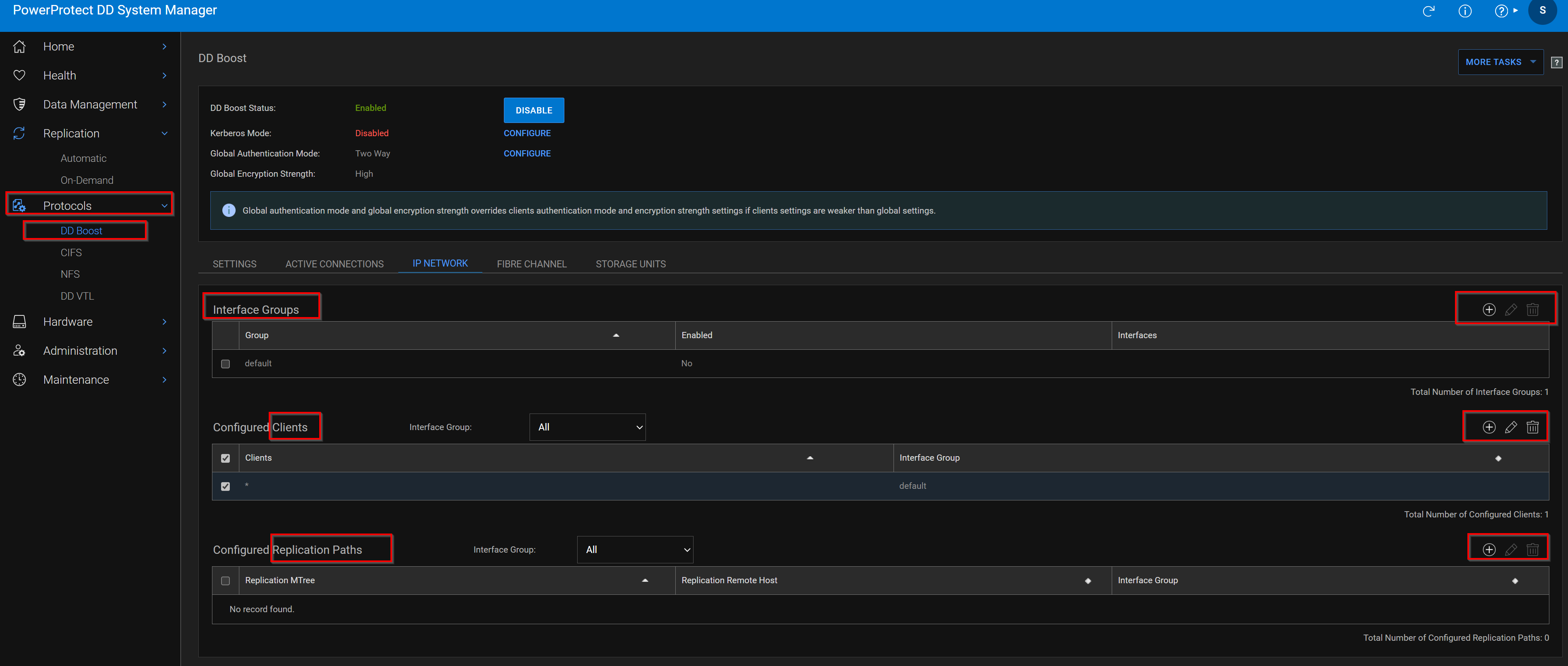
Включение и отключение групп интерфейсов
Используйте вкладку «IP Network» для включения и отключения групп интерфейсов.
Шаг
1. Выберите Protocols > DD Boost > IP Network.
2. В разделе «Interface Groups» выберите нужную группу интерфейсов из списка.
ПРИМЕЧАНИЕ. Если в группе интерфейсов не назначены и клиенты и интерфейсы, включить эту группу невозможно.
3. Нажмите Edit (значок карандаша).
4. Нажмите Enabled , чтобы включить группу интерфейсов; снимите флажок, чтобы отключить группу.
5. Нажмите OK
Изменение имени группы интерфейса и интерфейсов
Используйте вкладку «IP Network» для изменения имени группы интерфейса и интерфейсов, связанных с группой.
Шаг
1. Выберите Protocols > DD Boost > IP Network.
2. В разделе «Interface Groups» выберите нужную группу интерфейсов из списка.
3. Нажмите Edit (значок карандаша).
4. Введите новое имя, чтобы изменить его. Имя группы должно иметь длину от одного до 24 символов и содержать только буквы, цифры, нижние подчеркивания и тире. Оно не может совпадать с именем другой группы и не может иметь значение «default», «yes», «no» или «all». 5. Выберите или отмените выбор клиентских интерфейсов в списке «Interfaces». ПРИМЕЧАНИЕ. При удалении всех интерфейсов из группы она будет автоматически отключена.
6. Нажмите OK
Удаление группы интерфейсов
Используйте вкладку «IP Network» для удаления группы интерфейсов.
При удалении группы интерфейсов удаляются все интерфейсы и клиенты, связанные с этой группой.
Шаг
1. Выберите Protocols > DD Boost > IP Network.
2. В разделе «Interface Groups» выберите нужную группу интерфейсов из списка. Группу по умолчанию удалить невозможно.
3. Нажмите Delete (X).
4. Подтвердите удаление.
Добавление клиента в группу интерфейсов
Используйте вкладку «IP Network» для добавления клиентов в группы интерфейсов.
Шаг
1. Выберите Protocols > DD Boost > IP Network.
2. В разделе «Configured Clients» нажмите Add (+).
3. Введите имя клиента. Имена клиентов должны быть уникальными и могут состоять из:
● полного доменного имени
● *.domain
● диапазона общедоступных IP-адресов клиентов:
○ для IPv4, xx.xx.xx.0/24 предоставляет 24-разрядную маску для IP-адреса подключения.
/24 представляет, какие разряды маскируются при оценке исходного IP-адреса клиента для доступа к IFGROUP.
○ для IPv6, xxxx::0/112 предоставляет 112-разрядную маску для IP-адреса подключения.
/112 обозначает, какие разряды маскируются при оценке исходного IP-адреса клиента для доступа к IFGROUP.
Длина имен клиентов не должна превышать 128 символов.
4. Выберите ранее настроенную группу интерфейсов и нажмите OK.
Изменение имени клиента или группы интерфейсов
Используйте вкладку «IP Network» для изменения имени клиента или группы интерфейсов.
Шаг
1. Выберите Protocols > DD Boost > IP Network.
2. В разделе «Configured Clients» выберите нужного клиента.
3. Нажмите «Edit» (значок карандаша).
4. Введите новое имя клиента.
Имена клиентов должны быть уникальными и могут состоять из:
● полного доменного имени
● *.domain
● диапазона общедоступных IP-адресов клиентов:
○ для IPv4, xx.xx.xx.0/24 предоставляет 24-разрядную маску для IP-адреса подключения.
/24 представляет, какие разряды маскируются при оценке исходного IP-адреса клиента для доступа к IFGROUP.
○ для IPv6, xxxx::0/112 предоставляет 112-разрядную маску для IP-адреса подключения. /112 обозначает, какие разряды маскируются при оценке исходного IP-адреса клиента для доступа к IFGROUP. Длина имен клиентов не должна превышать 128 символов.
5. Выберите в меню новую группу интерфейсов.
ПРИМЕЧАНИЕ. Старая группа интерфейсов отключается, если в ней нет клиентов.
6. Нажмите OK.
Удаление клиента из группы интерфейсов
Используйте вкладку «IP Network» для удаления клиента из группы интерфейсов.
Шаг
1. Выберите Protocols > DD Boost > IP Network.
2. В разделе «Configured Clients» выберите нужного клиента.
3. Нажмите Delete (X). ПРИМЕЧАНИЕ. Если в группе интерфейсов, к которой принадлежит клиент, нет других клиентов, группа интерфейсов отключается.
Настройка групп динамических интерфейсов с помощью интерфейса командной строки
Об этой задаче
ПРИМЕЧАНИЕ. Эта функция применима только к DD Boost по IP. Обзор функции «Dynamic Interface Group (DIG)» см. в разделе «Группы динамических интерфейсов. Балансировка нагрузки и переключение при отказе для IP-адресов DD Boost».
Когда система защиты получает запрос на подключение от клиента в настроенной группе интерфейсов, функция DIG назначает подключение наименее загруженному интерфейсу в группе, обеспечивая балансировку нагрузки и более высокую пропускную способность ввода-вывода. Для настройки функции DIG создайте группу интерфейсов в системе защиты, добавив в группу существующие интерфейсы, как описано ниже.
Шаги
1. Create the interface group:
# ifgroup create group_name
Examples:
# ifgroup create external
# ifgroup create lab10G
NOTE: The group_name "default" can be used without being created first. In all the remaining ifgroup commands,
the "default" group is used if not specified.
2. Add clients and interfaces to each interface group. The interfaces must already have been created with the net command.
# ifgroup add group_name
{interface {ipaddr | ipv6addr} | client host}
This command provides full interface group support for static IPv6 addresses, providing the same capabilities for IPv6 as
for IPv4. Concurrent IPv4 and IPv6 client connections are allowed. A client connected with IPv6 sees IPv6 interface group
interfaces only. A client connected with IPv4 sees IPv4 interface-group interfaces only. Individual interface groups include all
IPv4 addresses or all IPv6 addresses.
Examples:
# ifgroup add interface 10.6.109.140 client *.datadomain.com
# ifgroup add interface 10.6.109.141 client *
# ifgroup add ipv4-group interface 192.4.5.21
# ifgroup add ipv4-group interface 192.4.5.22
# ifgroup add ipv4-group interface 192.4.5.23
# ifgroup add ipv4-group interface 192.4.5.24
# ifgroup add ipv6-group interface 2000::af:21
# ifgroup add ipv6-group interface 2000::af:22
# ifgroup add ipv6-group interface 2000::af:23
# ifgroup add ipv6-group interface 2000::af:24
# ifgroup add ipv4-group client 128.5.1.25.0/24
# ifgroup add ipv6-group client 2620::128:25:0/112
ПРИМЕЧАНИЕ.
● Если имя_группы не указано, используется группа по умолчанию.
● Адреса IPv6 можно вводить с использованием символов верхнего или нижнего регистра и с несколькими нулями.
● Эти команды правильно распознают любые несоответствия с интерфейсами IPv4 или IPv6.
3. Выберите один интерфейс в системе защиты для регистрации в приложении резервного копирования. Рекомендуется создать
агрегированный интерфейс переключения при отказе и зарегистрировать его в приложении резервного копирования.
ПРИМЕЧАНИЕ. Необязательно выбирать интерфейс из группы интерфейсов для регистрации в приложении резервного копирования.
Интерфейс, не являющийся частью группы интерфейсов, также можно использовать для регистрации в приложении резервного копирования.
Рекомендуется зарегистрировать интерфейс с разрешимым именем с помощью DNS или любого другого механизма разрешения имен.
Используя NetBackup и предполагая, что 192.168.1.1 имеет имя «dd22.abc.com», выполните следующую команду на медиасервере
:
nbdevconfig -creatests -st 9 -stype DataDomain -storage_server dd22.abc.com
-media_server load64
ПРИМЕЧАНИЕ. Интерфейс, зарегистрированный в приложении резервного копирования, используется приложением резервного копирования и его подключаемым модулем OST для
связи с системой защиты. Если этот интерфейс недоступен, резервное копирование в эту систему защиты
невозможно.
4. После настройки интерфейса и клиента группа включается автоматически. Проверьте состояние («enabled» или «disabled»)
группы интерфейсов:
# ifgroup status [group_name]
Status of ifgroup “default” is “enabled”
NOTE: If no group_name is specified, the default group is used.
5. Verify the entire configuration of all the groups with interfaces and clients:
# ifgroup show config all
Results
Sample output is displayed in the following table.
Group Name Status Interfaces Clients
 Count Count
-----------------------------------------------------------------
default enabled 2 1
external enabled 2 1
lab10G enabled 2 2
-----------------------------------------------------------------
Group Name Status Interfaces
------------------------------------------------------------
default enabled 10.6.109.141
default enabled 10.6.109.41
external enabled 10.6.109.140
external enabled 10.6.109.142
lab10G enabled 192.168.1.220
lab10G enabled 192.168.1.221
-----------------------------------------------------------------
Group Name Status Clients
------------------------------------------------------------
default enabled *
external enabled *.datadomain.com
lab10G enabled ddboost-dl.datadomain.com
lab10G enabled yellowmedia.datadomain.com
------------------------------------------------------------
ПРИМЕЧАНИЕ. Сначала выполняются точные совпадения имен, а затем — частичные совпадения имен. Таким образом, в приведенном выше примере «ddboostdl.datadostmain» находится в группе «lab10G».
Изменение группы интерфейсов
Об этой задаче
После настройки группы интерфейсов можно добавлять или удалять интерфейсы из группы. В следующем примере показано, как
удалить интерфейс из настроенной группы интерфейсов в системе защиты.
Шаги
1. Make sure that no jobs are active from the backup application to the protection system on the interface you are removing
from the group. You can do this from the protection system by checking the status of existing connections in the interface
group by enter the following command:
# ddboost show connections
2. Delete an interface or client from group-name or default group on the protection system.
# ifgroup del default interface 10.6.109.144
После этого интерфейс отвязывается от группы и больше не будет использоваться сервером хранения данных DD Boost для выполнения любых заданий
с медиасерверов.
ПРИМЕЧАНИЕ. Удаление интерфейса, зарегистрированного в приложении резервного копирования, делает систему защиты недоступной для
медиасерверов. Конфигурация группы интерфейсов в системе защиты не удаляется.
Результаты
Для внесения любых изменений в любой интерфейс, добавляемый в группу интерфейсов системы защиты на сетевом уровне,
удалите интерфейс из группы и добавьте его повторно.
ПРИМЕЧАНИЕ. При внесении изменений с помощью команды «net», которая изменяет интерфейсы, например, включая интерфейс,
настроенный для группы интерфейсов, выполните команду «dboost show connections», чтобы обновить представление балансировки нагрузки.
Обновление представления балансировки нагрузки позволяет группе интерфейсов использовать интерфейс.
Удаление группы интерфейсов
Об этой задаче
В следующем примере показано удаление настроенной группы интерфейсов в системе защиты.
Шаги
1. Убедитесь в отсутствии активных заданий из приложения резервного копирования в систему защиты. Проверьте состояние соединений в
группе интерфейсов с помощью следующей команды в системе защиты:
# ifgroup show connections
2. Ensure there are no pending jobs from media servers connected to the protection system.
3. Disable the group-name or default group on the system:
# ifgroup disable <group-name>
4. Reset the interface group:
# ifgroup reset <group-name>
Результаты
Все интерфейсы отвязываются от группы. Однако медиасерверы по-прежнему могут получать доступ к серверу хранения данных DD Boost в
системе защиты на интерфейсе, зарегистрированном в приложении резервного копирования.
Если группа больше не требуется, используйте функцию уничтожения, чтобы удалить группу из конфигурации:
# ifgroup destroy group-name

Example:
# ifgroup destroy external
Клиенты сопоставляются с группой по имени хоста независимо от состояния группы («enabled»/«disabled»). Поэтому при отключении
группы клиент не будет использовать другую группу. Если клиент найден в отключенной группе, он будет использовать зарегистрированный
интерфейс и останется на исходном подключении.
Additional Information
О группах интерфейсов
Эта функция позволяет объединить несколько каналов Ethernet в группу и зарегистрировать в системе защиты только один интерфейс с приложением резервного копирования. Библиотека DD Boost осуществляет согласование с системой, чтобы получить наилучший интерфейс для отправки данных. Балансировка нагрузки обеспечивает более высокую физическую пропускную способность системы.
При настройке группы интерфейсов в системе создается частная сеть, состоящая из IP-адресов, назначенных в качестве группы. Клиенты назначаются одной группе, а интерфейс группы использует балансировку нагрузки для повышения производительности передачи данных и повышения надежности.
Например, в среде Veritas NetBackup для доступа к системе клиенты медиасервера используют один общий сетевой IP-адрес. Все процессы связи с системой инициируются через это администрируемое IP-соединение, настроенное на сервере NetBackup. Если настроена группа интерфейсов, то при получении системой данных от клиентов медиасервера передача данных осуществляется с балансировкой нагрузки и распределена по всем интерфейсам в группе, что обеспечивает более высокую пропускную способность ввода-вывода, особенно для заказчиков, использующих несколько соединений 1 GigE.
Передача данных сбалансирована по нагрузке на основе количества соединений, ожидающих выполнения в интерфейсах. Балансировка нагрузки выполняется только для подключений для заданий резервного копирования и восстановления. Проверьте активные соединения для получения дополнительной информации о количестве ожидающих выполнения соединений на интерфейсах в группе. В случае сбоя интерфейса в группе все выполняемые в данном интерфейсе задания автоматически возобновляются по работоспособным рабочим каналам (без ведома приложений резервного копирования). Все задания, которые запускаются после сбоя, также направляются на исправный интерфейс в группе. Если группа отключена или не удается восстановить альтернативный интерфейс, для восстановления используется администрируемый IP-адрес. Сбой в одной группе не будет затрагивать интерфейсы другой группы. При управлении группами интерфейсов учитывайте следующую информацию.
● IP-адрес должен быть настроен в системе и его интерфейс должен быть включен. Чтобы проверить конфигурацию интерфейса, выберите страницу «Hardware > Ethernet > Interfaces» и проверьте наличие свободных портов. Сведения о настройке IP-адреса для интерфейса см. в главе «Сеть» справочного руководства по командам DDOS.
● Для управления группами интерфейсов можно использовать команды «ifgroup»; эти команды подробно описаны в справочном руководстве по командам DDOS.
● Группы интерфейсов обеспечивают полную поддержку статических адресов IPv6, предоставляя те же возможности для IPv6, что и для IPv4. Допускается параллельное подключение клиентов IPv4 и IPv6. Клиент, подключенный с адресом IPv6, видит только интерфейсы ifgroup IPv6. Клиент, подключенный с адресом IPv4, видит только интерфейсы ifgroup IPv4. Отдельные группы ifgroup включают все адреса IPv4 или все адреса IPv6.
- Data Domain. Каково максимальное количество поддерживаемых групп ifgroup? (Для просмотра статьи необходимо войти в учетную запись Dell)
- Не удается добавить более 64 клиентов DDBoost в IFGroup (для просмотра статьи требуется вход в учетную запись Dell)
- Решение о том, когда следует использовать DDBoost ifgroup или LACP-объединение, и одновременное использование обоих вариантов. (Для просмотра статьи необходимо войти в учетную запись Dell)
- Data Domain. Как работают группы Ifgroup DDboost в Data Domain — высокоуровневое представление (для просмотра статьи требуется вход в учетную запись Dell)
- Data Domain. Настройка групп Ifgroups DDboost для резервного копирования и репликации (для просмотра статьи требуется вход в учетную запись Dell)
- СЕТЬ: Руководство по поиску и устранению неисправностей DDBoost Ifgroup (для просмотра статьи требуется вход в учетную запись Dell)
Affected Products
Data DomainArticle Properties
Article Number: 000204276
Article Type: How To
Last Modified: 30 Sept 2025
Version: 5
Find answers to your questions from other Dell users
Support Services
Check if your device is covered by Support Services.