SRM 4.6 e 4.7: Snapshot di Unity che determina un'enorme metrica inattiva nel database.
Summary: Le snapshot di Unity si generano e causano ritardi nell'elaborazione del back-end, che a loro volta causano l'avvio del backup dei file QDF.
This article applies to
This article does not apply to
This article is not tied to any specific product.
Not all product versions are identified in this article.
Symptoms
Il database è lento nell'elaborazione dei dati a causa dell'enorme numero di metriche inattive delle snapshot di Unity. Possiamo visualizzarlo tramite il report riportato di seguito: Metriche delle>> operazioni >> di integrità>>del sistema della libreria >>di report per gruppo di dati
Cause
Le snapshot di Unity aumentano rapidamente grazie al fatto che il cliente dispone di un numero elevato di array Unity nella configurazione di SRM.
Resolution
Se il cliente non desidera o non interessa il report delle istantanee di Unity. Il cliente può utilizzare la soluzione alternativa riportata di seguito per interrompere la raccolta delle snapshot di Unity.
Passaggio 1. Effettuare il login all'istanza
di collectorPassaggio 2: Passare alla cartella <APG-INSTALLED-PATH>/Collecting/Variable-Handling-Filter/<instance-name>/conf
Passaggio 3: Eseguire il backup del file "vhf-cleanup.xml"
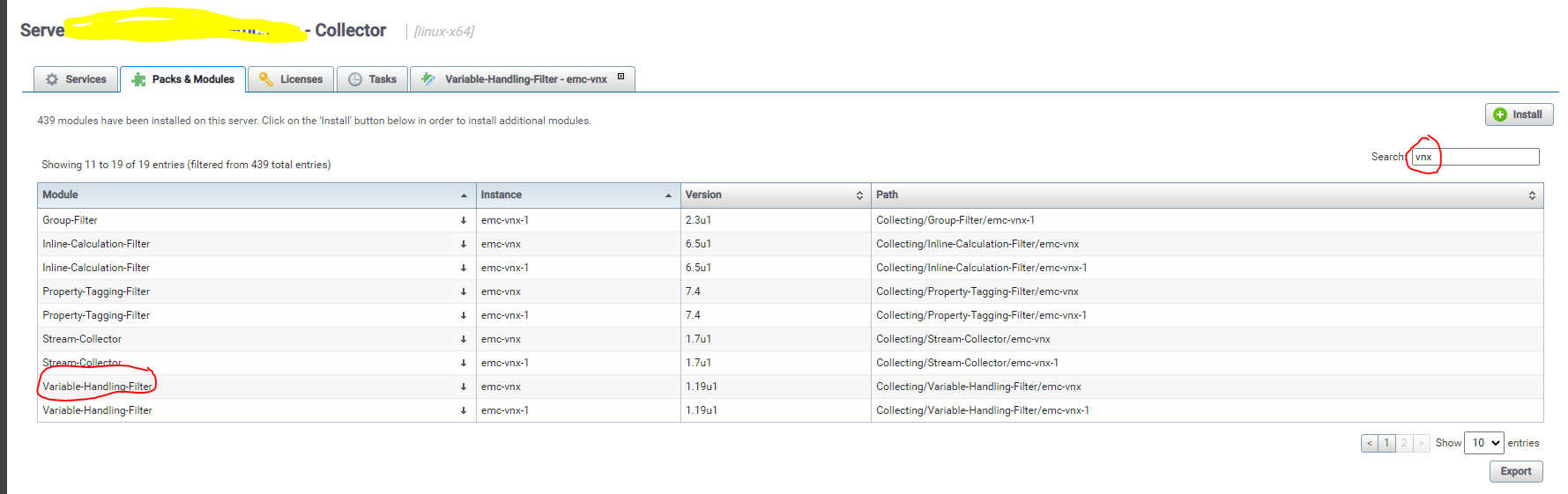
Passaggio 4: Accedere al pacchetto host >> del collector e i moduli >> e cercare "vnx", quindi cliccare sul modulo Variable-Handling-Filter.
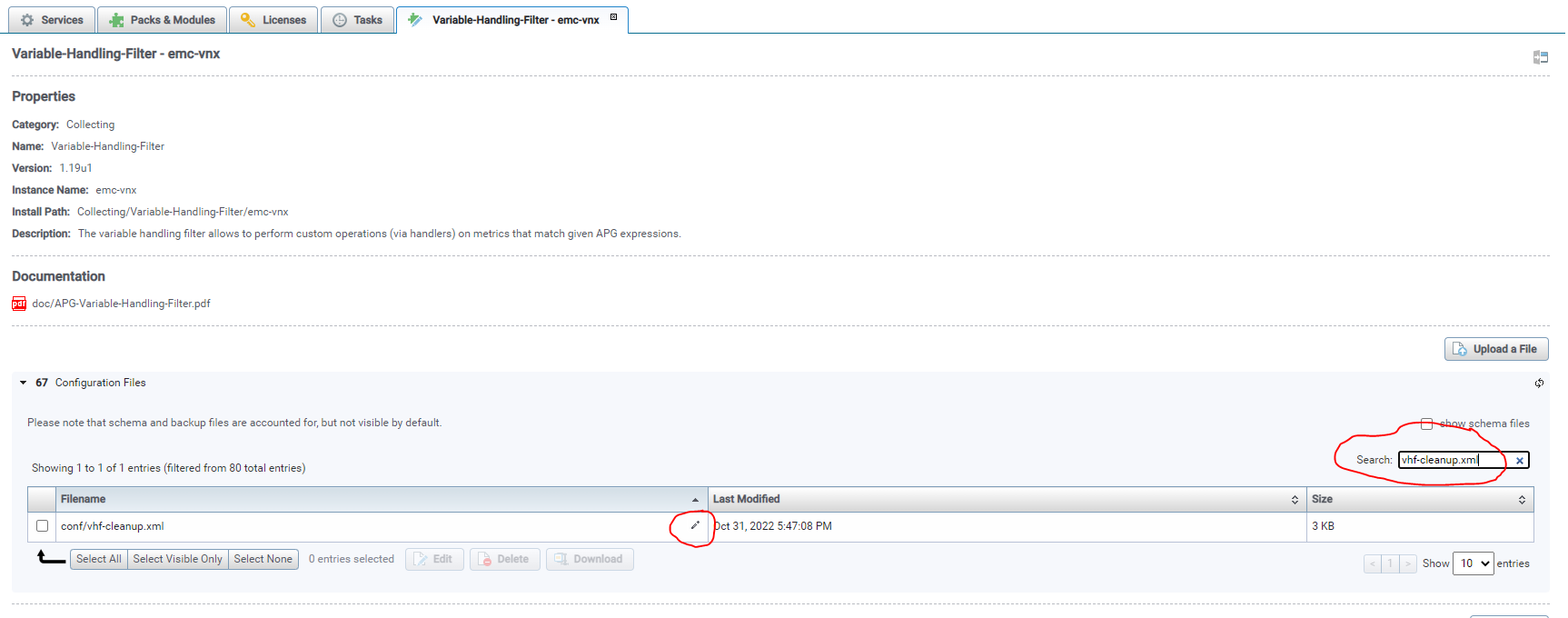
Passaggio 5: Quando si apre la nuova scheda. Cercare vhf-cleanup.xml >> , quindi cliccare sull'icona a forma di matita per modificare il file.
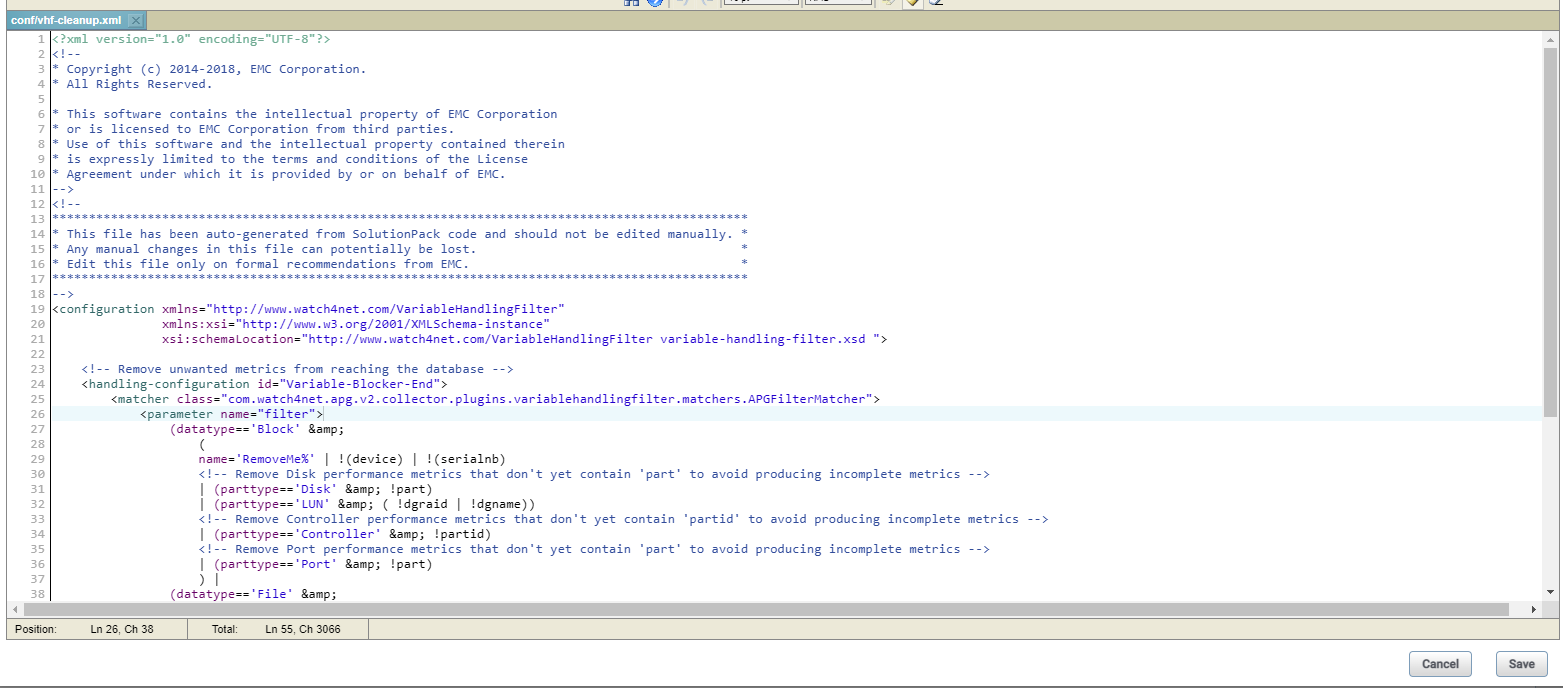
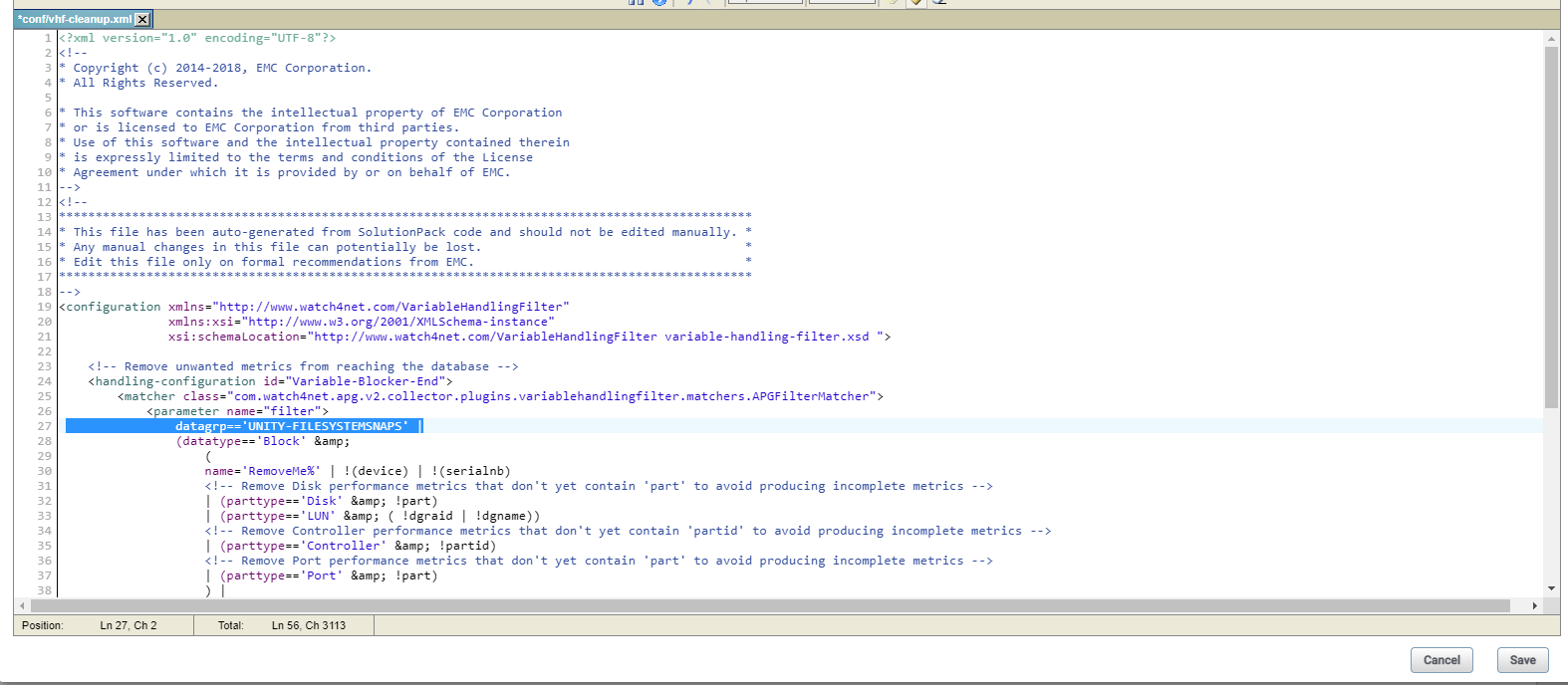
Passaggio 6: Aggiungere il seguente "datagrp",'UNITY-FILESYSTEMSNAPS' |" per bloccare solo la modifica della snapshot del file system nella riga n. 27 del file "vhf-cleanup.xml".
Prima della modifica:
Dopo la modifica:
 Passaggio 7: Salvare la modifica, quindi riavviare il collector.
Nota: Le metriche delle snapshot raccolte in precedenza diventano inattive e, inoltre, vedremo che i report/metriche correlati alle snapshot saranno vuoti dopo che tale valore diventa inattivo.
Passaggio 1. Effettuare il login all'istanza
di collectorPassaggio 2: Passare alla cartella <APG-INSTALLED-PATH>/Collecting/Variable-Handling-Filter/<instance-name>/conf
Passaggio 3: Eseguire il backup del file "vhf-cleanup.xml"
Passaggio 4: Accedere al pacchetto host >> del collector e i moduli >> e cercare "vnx", quindi cliccare sul modulo Variable-Handling-Filter.
Passaggio 5: Quando si apre la nuova scheda. Cercare vhf-cleanup.xml >> , quindi cliccare sull'icona a forma di matita per modificare il file.
Passaggio 6: Aggiungere il seguente "datagrp",'UNITY-FILESYSTEMSNAPS' |" per bloccare solo la modifica della snapshot del file system nella riga n. 27 del file "vhf-cleanup.xml".
Prima della modifica:
Dopo la modifica:
Passaggio 7: Salvare la modifica, quindi riavviare il collector.
Nota: Le metriche delle snapshot raccolte in precedenza diventano inattive e, inoltre, vedremo che i report/metriche correlati alle snapshot saranno vuoti dopo che tale valore diventa inattivo.
Affected Products
SRMArticle Properties
Article Number: 000206702
Article Type: Solution
Last Modified: 19 Jan 2023
Version: 2
Find answers to your questions from other Dell users
Support Services
Check if your device is covered by Support Services.