VMware: Jak wyłączyć wtyczkę VMware w vCenter Server Appliance
Summary: Ten artykuł został napisany w celu udokumentowania procesu wyłączania wtyczki w vCenter Server Appliance.
This article applies to
This article does not apply to
This article is not tied to any specific product.
Not all product versions are identified in this article.
Instructions
Firma VMware opublikowała kilka poradników (VMSA-2021-0010), które wymagają wyłączenia wtyczki lub ustawienia jej jako niezgodnej, aby zapobiec jej wykorzystaniu. Ustawienie wtyczki jako niezgodnej jest obejściem dla klientów, którzy nie chcą uaktualniać urządzenia vCenter Server Appliance do wersji 7.0 U2b, 6.7 U3n lub 6.5 U3p, które rozwiązują problem w VMSA-2021-0010.
W VMSA-2021-0010 wtyczka vSAN Health Check, której dotyczy problem, jest domyślnie włączona we wszystkich wdrożeniach vCenter Server, niezależnie od tego, czy używany jest vSAN.
Fakty:
Rozwiązanie vCenter Server Appliance w wersjach 6.5, 6.7 i 7.0
:
- Przed wyłączeniem wtyczki VMware vSAN H5 Client Plugin sprawdź, czy wtyczka jest wdrożona lub włączona.
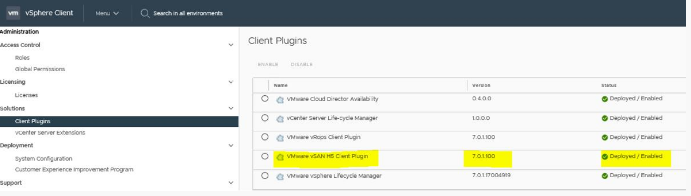
Rysunek 1. Sprawdź wtyczki klienta.
- Otwórz sesję PuTTY na urządzeniu vCenter Server Appliance.
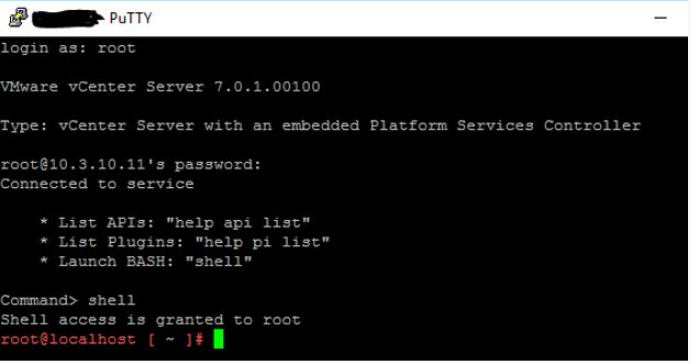
Rysunek 2: Sesja PuTTY
- Utwórz kopię zapasową compatibility-matrix.xml. Ten plik znajduje się w następującej lokalizacji:
/etc/vmware/vsphere-ui/compatibility-matrix.xml
Aby wykonać kopię zapasową pliku, wykonaj następujące czynności:
cp -v /etc/vmware/vsphere-ui/compatibility-matrix.xml /etc/vmware/vsphere-ui/compatibility-matrix.xml.backup
- Otwórz plik compatibility-matrix.xml za pomocą edytora tekstu, takiego jak VI:
vi /etc/vmware/vsphere-ui/compatibility-matrix.xml
Nieedytowany plik wygląda jak na poniższym zrzucie ekranu:
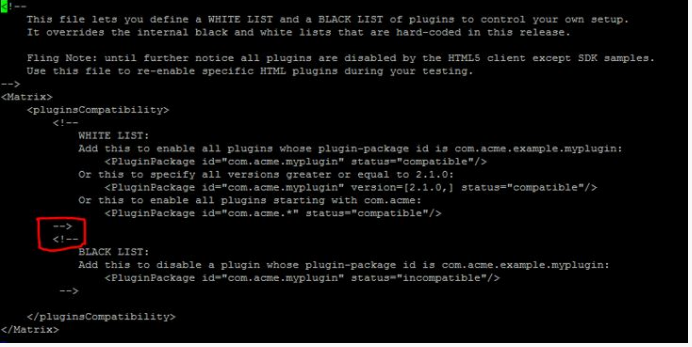
Rysunek 3: Nieedytowany plik macierzy zgodności.
- Aby wyłączyć wtyczkę i ustawić ją jako "Niezgodną", dodaj następujący wiersz, jak pokazano na poniższym zrzucie ekranu, Zapisz plik i Wyjdź.
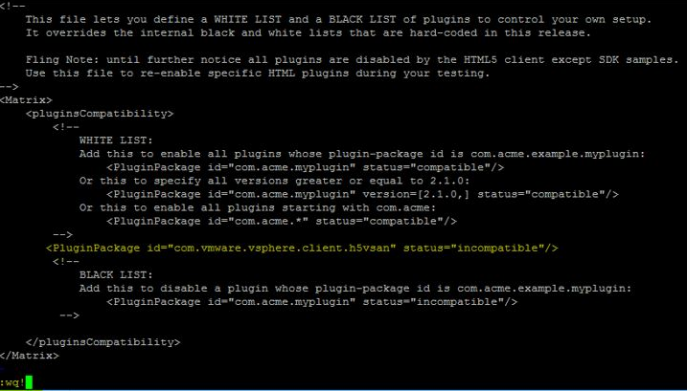
Rysunek 4: Ustaw plik jako niezgodny
- Zatrzymaj i uruchom ponownie
vsphere-uiprzy użyciu następujących poleceń:
# service-control --stop vsphere-ui

Rysunek 5. Zatrzymaj usługę vSphere.
# service-control --start vsphere-ui

Rysunek 6: Uruchom usługę vSphere
- Zaloguj się ponownie do sesji vSphere Client, ponieważ nie jest ona już uwierzytelniana w celu sprawdzenia, czy ustawienie wtyczki VMware vSAN H5 Client Plugin jest niezgodne.
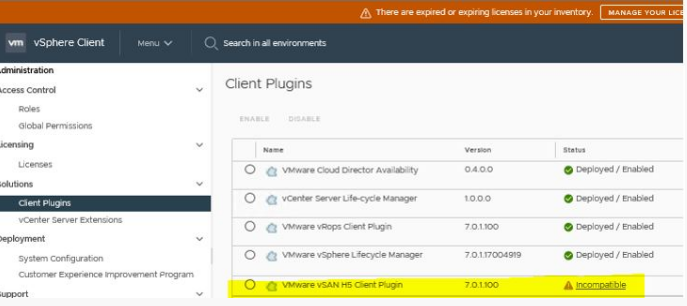
Rysunek 7: Upewnij się, że wtyczka jest niezgodna.
Affected Products
VxBlock and Vblock Systems, VMware ESXi 7.xProducts
C Series, HS Series, Modular Infrastructure, Tower Servers, XR Servers, PowerEdge R240, PowerEdge R250, PowerEdge R260, PowerEdge R340, PowerEdge R350, PowerEdge R360, PowerEdge R440, PowerEdge R450, PowerEdge R540, PowerEdge R550, PowerEdge R640
, PowerEdge R6415, PowerEdge R650, PowerEdge R650xs, PowerEdge R6515, PowerEdge R6525, PowerEdge R660, PowerEdge R660xs, PowerEdge R6615, PowerEdge R6625, PowerEdge R740, PowerEdge R740XD, PowerEdge R740XD2, PowerEdge R7415, PowerEdge R7425, PowerEdge R750, PowerEdge R750XA, PowerEdge R750xs, PowerEdge R7515, PowerEdge R7525, PowerEdge R760, PowerEdge R760XA, PowerEdge R760xd2, PowerEdge R760xs, PowerEdge R7615, PowerEdge R7625, PowerEdge R840, PowerEdge R860, PowerEdge R940, PowerEdge R940xa, PowerEdge R960
...
Article Properties
Article Number: 000207002
Article Type: How To
Last Modified: 22 May 2025
Version: 2
Find answers to your questions from other Dell users
Support Services
Check if your device is covered by Support Services.