PowerFlex 3.X: Yerel Paylaşımlı Depolamayı kullanarak sistemi Yedekleme ve Geri Yükleme
Summary: VxFM kullanarak Yedekleme ve Geri Yükleme işleminin başarıyla nasıl yapılacağına dair kesin adımlar sağlar
This article applies to
This article does not apply to
This article is not tied to any specific product.
Not all product versions are identified in this article.
Instructions
Hedefler: VXFM- Yerel Paylaşım depolamasını kullanarak sistemin Yedekleme ve Geri Yüklemesini başarıyla alma.
Özet: Vxfm kullanarak tam adımları sağlar Yedekleme ve Geri Yükleme işleminin başarıyla
nasıl yapılacağıÇözüm
1. VXFM de Yedekleme Nasıl Yapılır?
- 3.2 VxFlex Manager ile SSH ve
delladminve kullanıcıyı değiştir (sudo su -) tıklayın ve parolayı girin. - Bu klasöre git
cd /var/nfs/ - Dizin oluşturma
mkdir backup - İzin ver
chmod 777 backup - VXFM kullanıcı arayüzü panosunda >> oturum açın, soru işareti simgesine tıklayın ve VXFM sürümünü onaylamak için hakkında öğesine tıklayın.

- Ayarlar seçeneğine tıklayın: Yedekleme ve Geri Yükleme'ye gidin.
- Backup sekmesine tıklayın ve tüm kutulardaki girişleri girin.

NOT: 127.0.0.1:/var/nfs/backup yedekleme yolunu sağlayın.
8. Bağlantıyı Test Et'e tıklayın, "Test başarılı oldu" olarak görünmelidir.
9. Backup sekmesine tıklayın, tamamlanana kadar bekleyin ve Kapatın.
10 WinSCP kullanarak 3.2 VxFlex Manager a bağlanın ve yedekleme dosyalarını atlama ana bilgisayarına kopyalayın.

2. VXFM de Geri Yükleme İşlemi Nasıl Yapılır?
- Yeni 3.4.1 VxFlex Manager ı çevrimiçi duruma getirin, İlk kurulum yapılandırmasını yapın, IP adreslerini onaylayın ve SSH'yi etkinleştirin.
- Delladmin ve anahtar kullanıcısı (sudo su - ) ile 3.4 VxFlex Manager da SSH oturumu açın ve parolayı girin.
- cd /var/nfs/ klasörüne gidin
- Dizin mkdir yedeklemesi oluşturma
- Chmod 777 backup için izin verin
- WinSCP kullanın, 3.4.1 VxFlex Manager a bağlanın ve yedek dosyaları /var/nfs/backup klasörüne kopyalayın

7. VXFM UI Panosunda >> oturum açın, soru işareti simgesine tıklayın ve VXFM sürümünü onayla öğesine tıklayın.
8. Setting öğesine tıklayın, Backup and Restore öğesine gidin ve Edit öğesine tıklayın.

9. Girişleri belirtilen dosya adıyla ilgili ortam olarak girin ve Bağlantıyı test et'e tıklayın.
10 Test bağlantısı başarılı olur.
11 Kaydet'i tıklatın.
10 Test bağlantısı başarılı olur.
11 Kaydet'i tıklatın.
 12 Yerel NFS konumunu geri yükle konumunu doldurduktan sonra "Şimdi Geri Yükle"yi seçin, Bağlantıyı Test Et'e tıklayın.
13 Şimdi Geri Yükle'yi tıklayın.
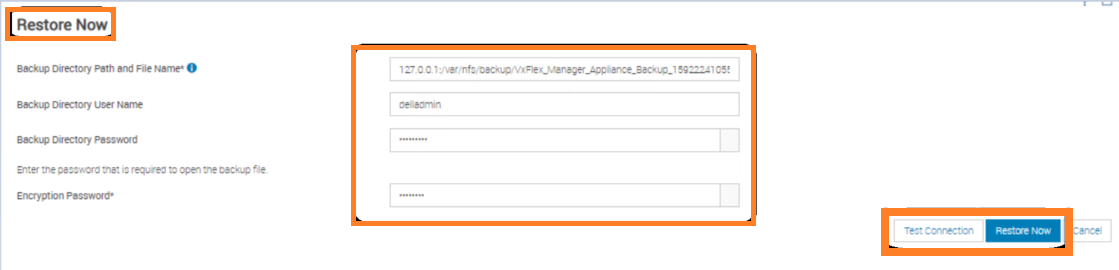
14 Geri yüklemebaşladı ve sistemgüncellenip yeniden başlatılacak, tamamlanması için biraz beklemeniz gerekecek.
Çözünürlük: Kullanıcı eski VXFM'i yedekleyebilmeli ve bunu Yeni VXFM'e geri yükleyebilmelidir.
Affected Products
VxRackArticle Properties
Article Number: 000207468
Article Type: How To
Last Modified: 20 Nov 2025
Version: 3
Find answers to your questions from other Dell users
Support Services
Check if your device is covered by Support Services.