PowerProtect Data Manager Storage Replication Encryption tiene un estado de "apagado: incompatible"
Summary: PowerProtect Data Manager Storage Replication Encryption tiene el estado "Desactivado - Incompatible". No se puede configurar la replicación. No se muestra Data Domain en la GUI, a pesar de que se agregó DD de replicación. ...
This article applies to
This article does not apply to
This article is not tied to any specific product.
Not all product versions are identified in this article.
Symptoms
- No se puede configurar la replicación; no se muestra ningún Data Domain en la GUI, a pesar de que se agregó Data Domain de replicación.
- "Replication Encryption" está habilitado en los ajustes de almacenamiento de PowerProtect Data Manager.
- El estado del cifrado de replicación de almacenamiento se establece en "Off-Mismatch" después de la habilitación de "Replication Encryption".

Figura 1: En la pantalla Protection Storage, se muestra Replication Encryption como Off Mismatch
Cause
Para que PowerProtect Data Manager Replication Encryption funcione, DD Encryption de replicación de archivos también debe estar habilitado en Data Domain.
Tenga en cuenta: De manera predeterminada, las nuevas implementaciones 19.14 y posteriores de PPDM tienen el cifrado habilitado.
Esto se documenta en lo siguiente a partir de 19.14, pero se pasa por alto fácilmente, especialmente si el usuario ha implementado muchos PPDM en el pasado.
Guía de administración (ejemplo de 19.14)
Notas de la versión de 19.14
Resolution
Si el cifrado no debe estar habilitado en este momento, deshabilítelo en PPDM:
- En la GUI de PPDM, vaya a Configuración del sistema-Seguridad>
- Desactive las dos opciones siguientes:
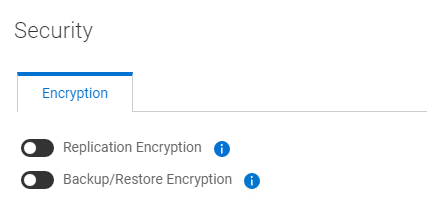
Si el cifrado debe estar habilitado, para habilitarlo en DD, siga estos pasos:
- Inicie PowerProtect DD System Manager.
- Expanda Protocols, seleccione DD Boost y asegúrese de que se encuentra en la pestaña Settings .
- Desplácese hacia abajo hasta la parte inferior y expanda Opciones avanzadas. Compruebe si el cifrado de DD de replicación de archivos está deshabilitado.
- Si está deshabilitado, desplácese hasta la parte superior de la ventana, seleccione el menú desplegable Más tareas y seleccione Establecer opciones.
- Marque la opción File Replication DD Encryption y seleccione OK.
- En Advanced Options, confirme que File Replication DD Encryption esté habilitado.
- Abra PowerProtect Data Manager y expanda Infraestructura\Almacenamiento. En la pestaña Protection Storage , seleccione el almacenamiento de DD y seleccione el botón Discover.
- Una vez finalizado el descubrimiento, Replication Encryption debe aparecer como habilitado.
Affected Products
PowerProtect SoftwareArticle Properties
Article Number: 000207714
Article Type: Solution
Last Modified: 20 Mar 2025
Version: 4
Find answers to your questions from other Dell users
Support Services
Check if your device is covered by Support Services.