PowerProtect Data Managerin tallennuksen replikoinnin salauksen tila on Off - Mismatch
Summary: PowerProtect Data Managerin tallennuksen replikoinnin salauksen tila on Off - Mismatch. Replikoinnin määritys ei onnistu. Data Domain ei näy graafisessa käyttöliittymässä, vaikka replikointi DD on lisätty. ...
This article applies to
This article does not apply to
This article is not tied to any specific product.
Not all product versions are identified in this article.
Symptoms
- Replikointia ei voi määrittää, Data Domain ei näy graafisessa käyttöliittymässä, vaikka replikoinnin Data Domain on lisätty.
- Replication Encryption on otettu käyttöön PowerProtect Data Managerin tallennusasetuksissa.
- Tallennustilan replikoinnin salauksen tilaksi määritetään Off-Mismatch, kun Replication Encryption on otettu käyttöön.

Kuva 1: Protection Storage -näytössä näkyy replikoinnin salaus ei vastaa toisiaan
Cause
Jotta PowerProtect Data Managerin replikoinnin salaus toimii, tiedostojen replikoinnin DD-salaus on otettava käyttöön myös Data Domainissa.
Huomaathan: Salaus on oletusarvoisesti käytössä uusissa versiossa 19.14 ja sitä uudemmissa PPDM-käyttöönotoissa.
Tämä on dokumentoitu alla 19.14 alkaen, mutta se jää helposti huomaamatta, varsinkin jos käyttäjä on ottanut käyttöön useita PPDM:iä aiemmin.
Järjestelmänvalvojan opas (esimerkki 19.14)
19.14 Julkaisutiedot
Resolution
Jos salausta ei pidä ottaa käyttöön juuri nyt, poista se käytöstä PPDM:ssä:
- Valitse PPDM-käyttöliittymässä System Settings-Security>
- Poista molemmat seuraavista vaihtoehdoista käytöstä:
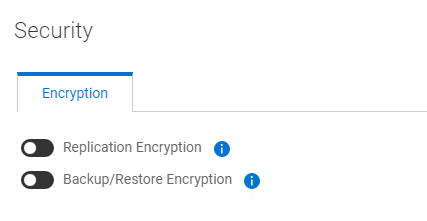
Jos salaus on otettava käyttöön, se voidaan ottaa käyttöön DD:ssä seuraavasti:
- Käynnistä PowerProtect DD System Manager.
- Laajenna Protokollat, valitse DD Boost ja varmista, että olet Asetukset-välilehdessä.
- Vieritä alas ja laajenna Lisäasetukset. Tarkista, onko tiedostojen replikointi DD-salauspoistettu käytöstä.
- Jos vaihtoehto on pois käytöstä, vieritä ikkunan yläreunaan, valitse avattavasta Lisää tehtäviä -valikosta ja valitse Määritä asetukset.
- Valitse File Replication DD Encryption ja valitse OK.
- Varmista Lisäasetukset-kohdassa, että tiedostojen replikointi DD-salaus on käytössä.
- Avaa PowerProtect Data Manager ja laajenna Infrastructure\Storage. Valitse Protection Storage - välilehdessä DD-tallennustila ja valitse sitten Discover-painike.
- Kun tunnistus on valmis, replikoinnin salauksen pitäisi näkyä käytössä.
Affected Products
PowerProtect SoftwareArticle Properties
Article Number: 000207714
Article Type: Solution
Last Modified: 20 Mar 2025
Version: 4
Find answers to your questions from other Dell users
Support Services
Check if your device is covered by Support Services.