Le chiffrement de la réplication du stockage PowerProtect Data Manager présente l’état « Off - Mismatch »
Summary: L’état de PowerProtect Data Manager Storage Replication Encryption est « Off - Mismatch ». Impossible de configurer la réplication. Aucun Data Domain ne s’affiche sous l’interface graphique, même si un DD de réplication a été ajouté. ...
This article applies to
This article does not apply to
This article is not tied to any specific product.
Not all product versions are identified in this article.
Symptoms
- Impossible de configurer la réplication, aucun Data Domain ne s’affiche sous l’interface graphique, même si Data Domain de réplication a été ajouté.
- Le chiffrement de réplication est activé dans les paramètres de stockage de PowerProtect Data Manager.
- L’état du chiffrement de la réplication du stockage est défini sur « Off-Mismatch » après l’activation de « Replication Encryption ».

Figure 1 : L’écran Protection Storage affiche le chiffrement de réplication comme étant désactivé et non concordant.
Cause
Pour que PowerProtect Data Manager Replication Encryption fonctionne, File Replication DD Encryption doit également être activé sur Data Domain.
À noter : Par défaut, le chiffrement est activé dans les nouveaux déploiements de PPDM version 19.14 et ultérieure.
Ce problème est documenté dans la section ci-dessous à compter de la version 19.14, mais passe facilement inaperçu, en particulier si l’utilisateur a déployé de nombreux PPDM dans le passé.
Guide d’administration (exemple version 19.14)
Notes de mise à jour de la version 19.14
Resolution
Si le chiffrement ne doit pas être activé pour le moment, désactivez-le dans PPDM :
- Dans l’interface graphique de PPDM, accédez à System Settings-Security>
- Désactivez les deux options ci-dessous :
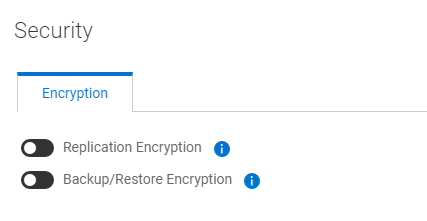
Si le chiffrement doit être activé, pour l’activer sur DD, procédez comme suit :
- Lancez PowerProtect DD System Manager.
- Développez Protocols, sélectionnez DD Boost, puis assurez-vous que vous êtes sur l’onglet Settings .
- Faites défiler vers le bas et développez Advanced Options. Vérifiez si le chiffrement DD de réplication de fichiers est désactivé.
- Si cette option est désactivée, faites défiler la page jusqu’en haut de la fenêtre et sélectionnez la liste déroulante More Tasks, puis Set Options.
- Cochez l’option File Replication DD Encryption et sélectionnez OK.
- Dans Advanced Options, vérifiez que File Replication DD Encryption est Enabled.
- Ouvrez PowerProtect Data Manager, puis développez Infrastructure\Storage. Sous l’onglet Protection Storage , sélectionnez votre stockage DD et cliquez sur le bouton Discover.
- Une fois la découverte terminée, Replication Encryption doit s’afficher comme activé.
Affected Products
PowerProtect SoftwareArticle Properties
Article Number: 000207714
Article Type: Solution
Last Modified: 20 Mar 2025
Version: 4
Find answers to your questions from other Dell users
Support Services
Check if your device is covered by Support Services.