Secure Connect Gateway – installationstrin på VMware
Summary: Denne artikel beskriver de nødvendige trin til installation af Secure Connect Gateway (SCG) i et VMware-miljø.
This article applies to
This article does not apply to
This article is not tied to any specific product.
Not all product versions are identified in this article.
Instructions
Indførelsen:
Secure connect gateway er en overvågningsteknologi til virksomheder, der leveres som en enhed og et selvstændigt program. Den overvåger din enhed og registrerer proaktivt hardwareproblemer, der kan opstå. Afhængigt af din servicekontrakt automatiserer den også oprettelsen af supportanmodninger for problemer, der registreres på den overvågede enhed.
Forudsætninger og systemkrav:
1. VMware-version: Understøttet vSphere ESXi-version 7.0-8.0.x
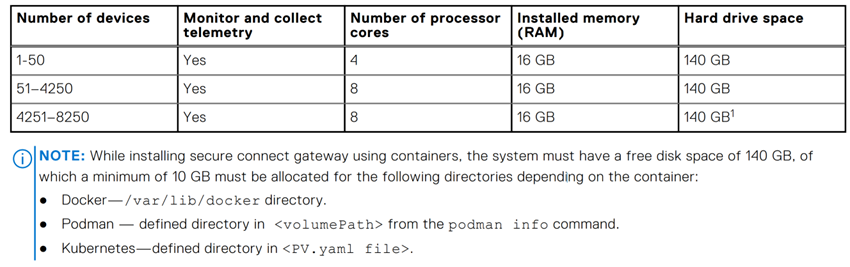
2. Mindste systemkrav: Systemkravene er som følger.
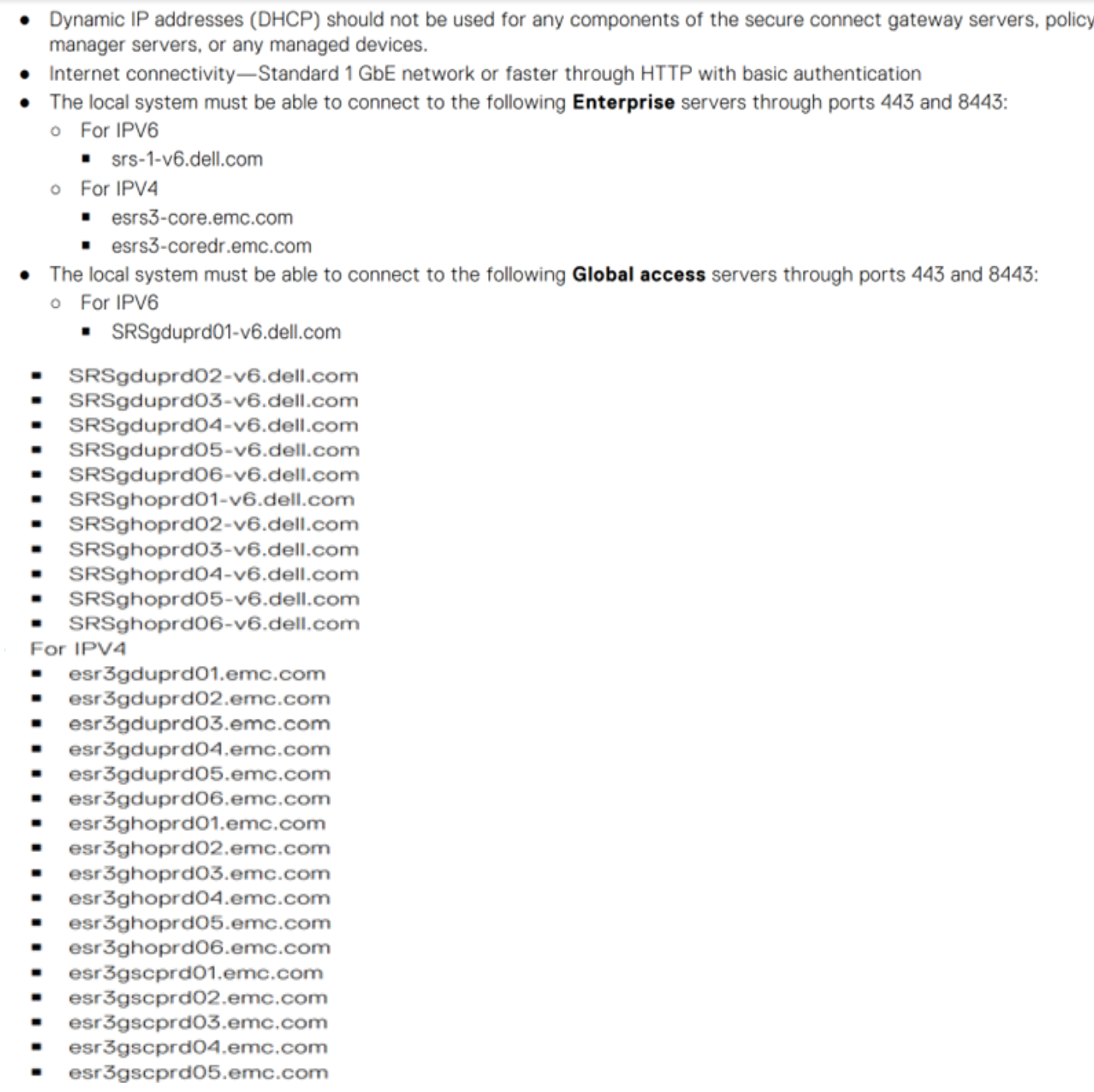
3. Netværkskrav: Brug kun en statisk IP-adresse med mindst én DNS-adresse (domain naming system).
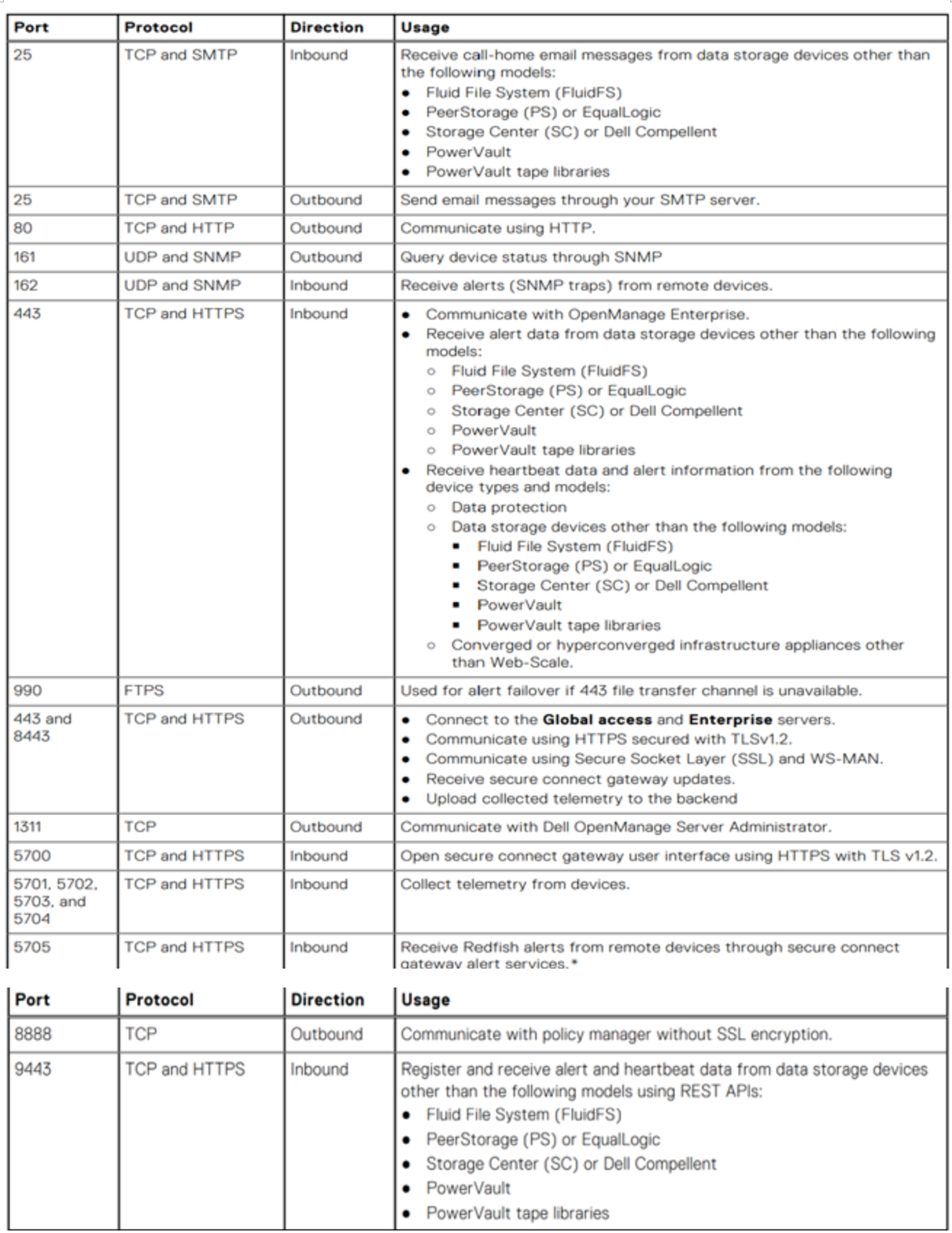
4. Krav til havn: Her er listen over porte, der kræves.
SCG-udrulning på vSphere Web Client:
1. En virksomhedskonto på Dell.com er obligatorisk. Hvis du vil oprette én kontakt, skal du kontakte Dells administrative support eller tjekke Secure Connect Gateway 5.x – Virtual Edition Deployment Guide fra supportwebstedet.
2. Log på Dells supportportal, og gå til SCG-siden , og download SCG .ovf-filen til VMware.

![]()
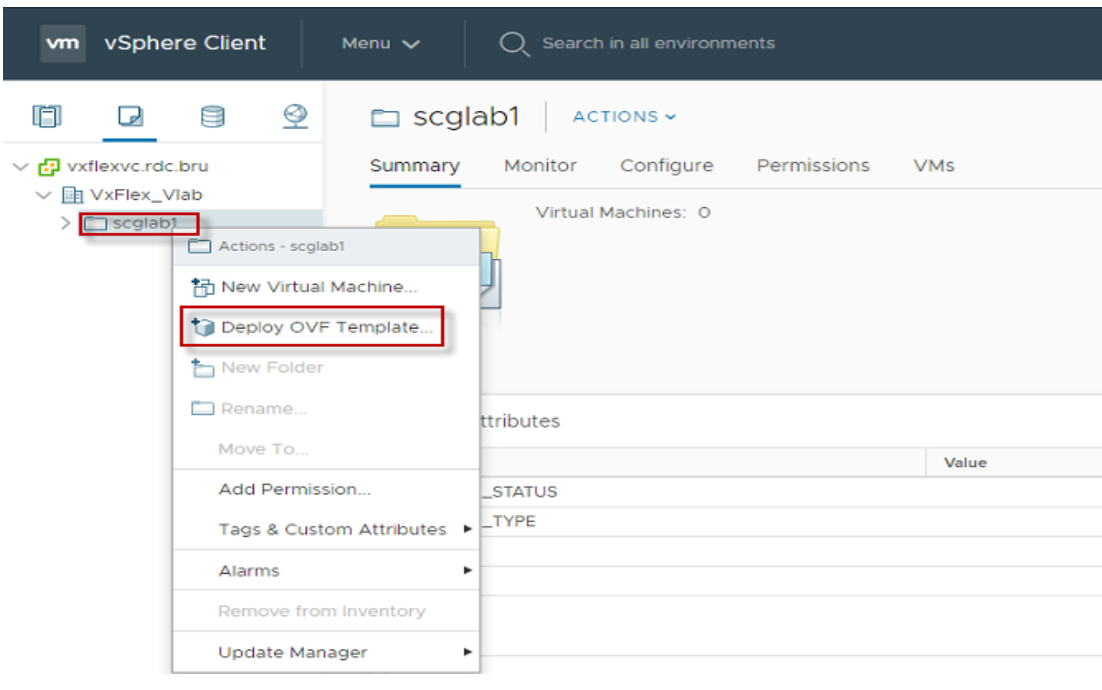
3. Når filen er downloadet, skal du logge på vSphere Client og vælge Installer OVF-skabelon.
![]()
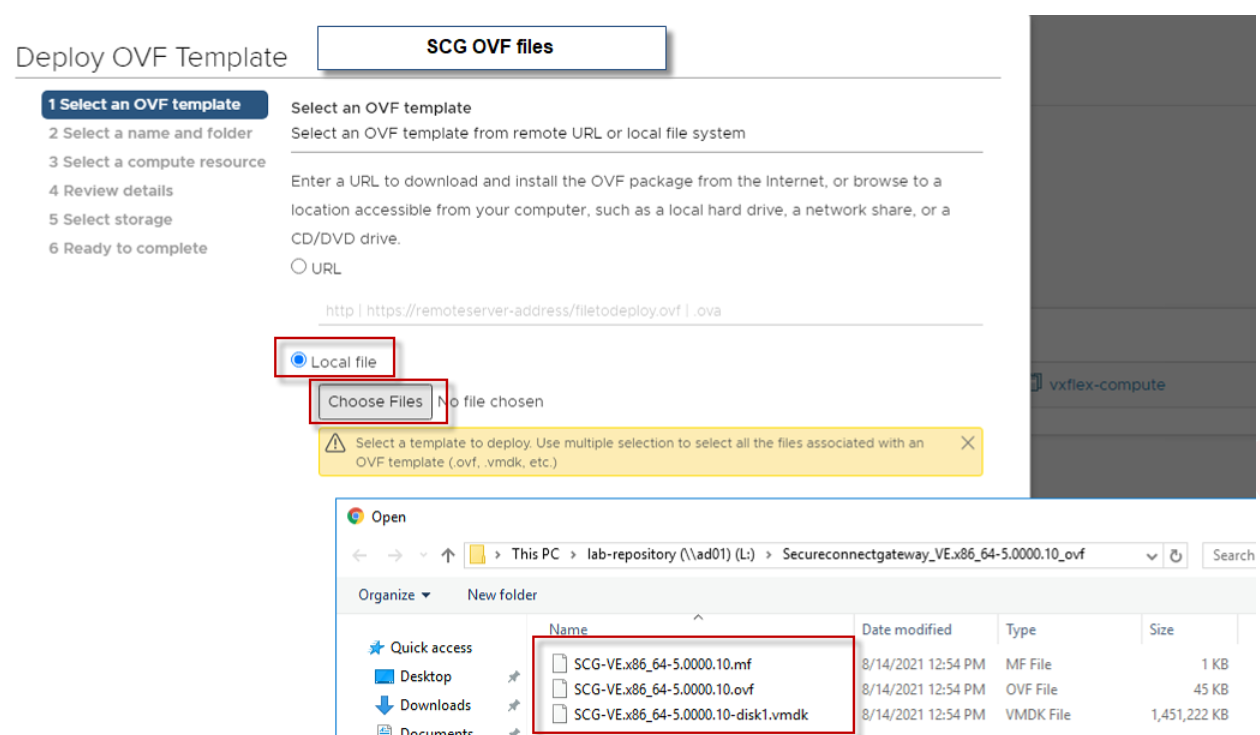
4. I OVF-skabelonvinduet skal du vælge Lokal filindstilling og vælge den placering, hvor SCG OVF-filen downloades (Vælg alle tre filer):
![]()
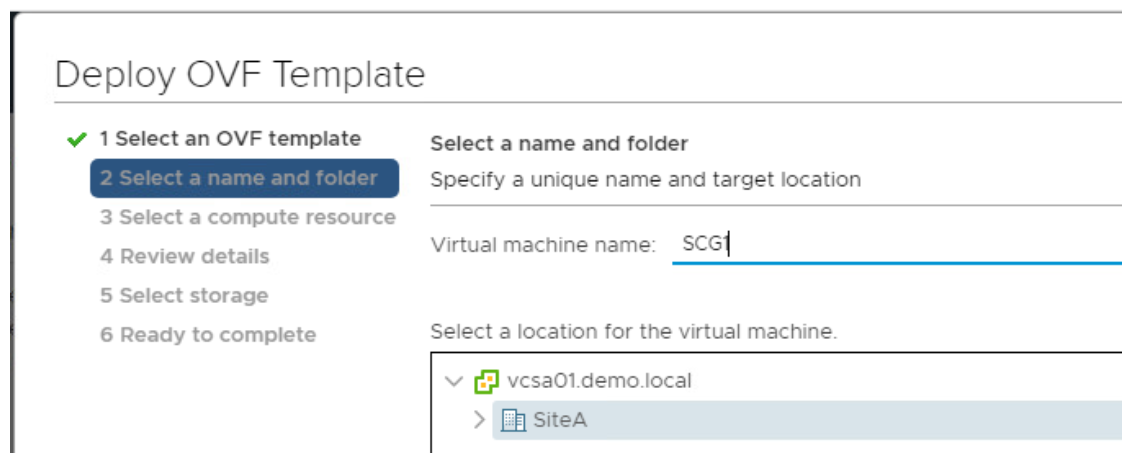
5. I trin 2 skal du indtaste SCG-værtsnavnet og angive den placering, hvor du vil installere det.
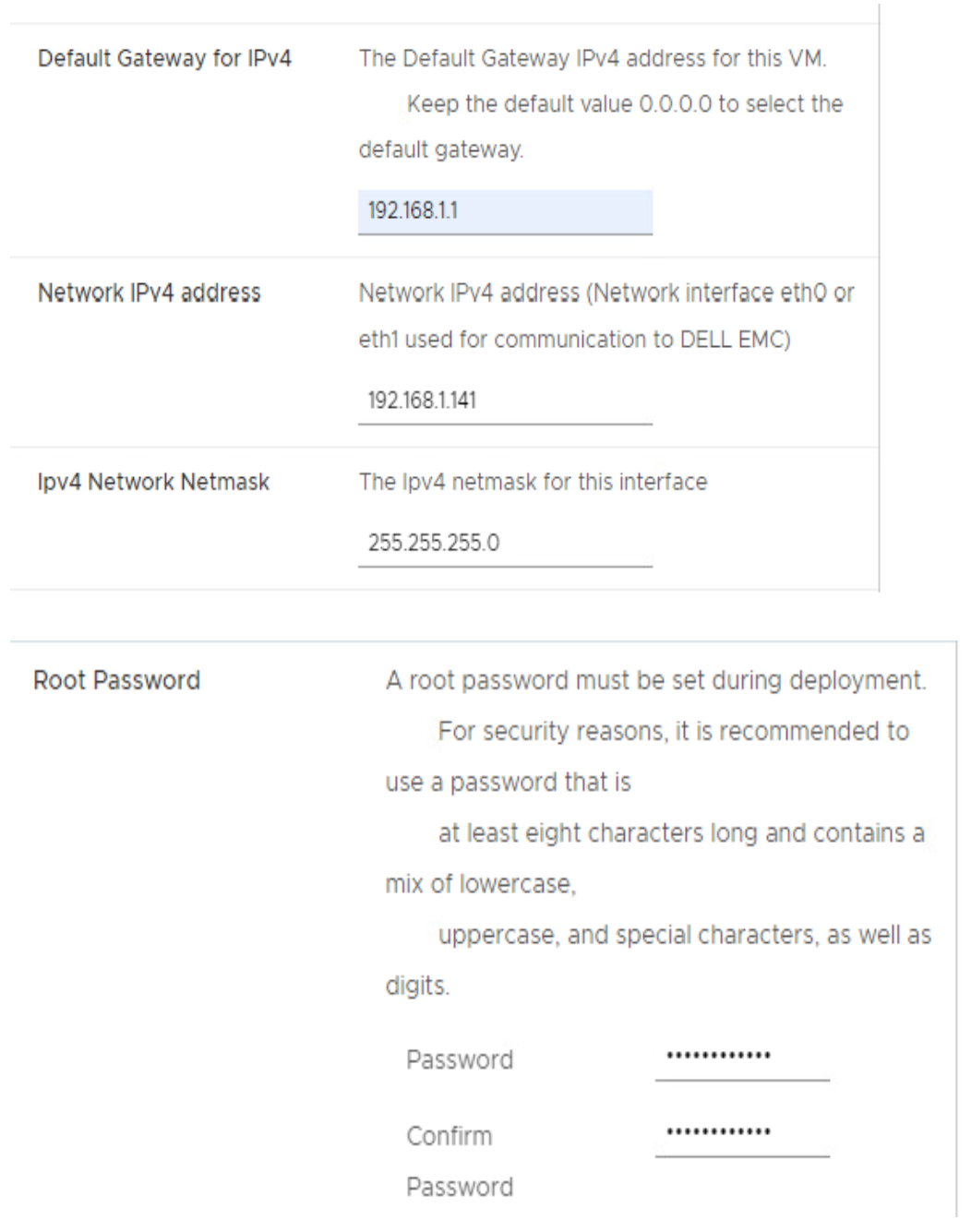
6. I trin 3, 4 og 5 skal du vælge de nødvendige ressourcer og fortsætte ved at klikke på 'Næste'. I trin 6 skal du indtaste SCG IP-oplysningerne og oprette en ny root-adgangskode.
SEDDEL: Gem root-adgangskoden, som den er til OS-login på Secure connect-gatewayen.
![]()
![]() 7 Når installationen er fuldført, skal du tænde for Secure Connect Gateway i vSphere Client.
7 Når installationen er fuldført, skal du tænde for Secure Connect Gateway i vSphere Client.
8. Vent i 10 minutter til 15 minutter, før du logger ind på SCG-brugergrænsefladen.
Registrering af gateway til sikker forbindelse: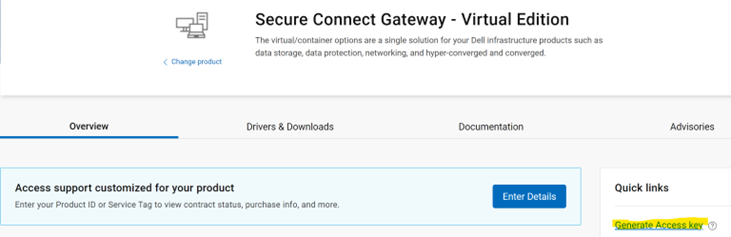
![]()
![]()
Secure connect gateway er en overvågningsteknologi til virksomheder, der leveres som en enhed og et selvstændigt program. Den overvåger din enhed og registrerer proaktivt hardwareproblemer, der kan opstå. Afhængigt af din servicekontrakt automatiserer den også oprettelsen af supportanmodninger for problemer, der registreres på den overvågede enhed.
Forudsætninger og systemkrav:
1. VMware-version: Understøttet vSphere ESXi-version 7.0-8.0.x
2. Mindste systemkrav: Systemkravene er som følger.
3. Netværkskrav: Brug kun en statisk IP-adresse med mindst én DNS-adresse (domain naming system).
4. Krav til havn: Her er listen over porte, der kræves.
SCG-udrulning på vSphere Web Client:
1. En virksomhedskonto på Dell.com er obligatorisk. Hvis du vil oprette én kontakt, skal du kontakte Dells administrative support eller tjekke Secure Connect Gateway 5.x – Virtual Edition Deployment Guide fra supportwebstedet.
2. Log på Dells supportportal, og gå til SCG-siden , og download SCG .ovf-filen til VMware.
3. Når filen er downloadet, skal du logge på vSphere Client og vælge Installer OVF-skabelon.
4. I OVF-skabelonvinduet skal du vælge Lokal filindstilling og vælge den placering, hvor SCG OVF-filen downloades (Vælg alle tre filer):
5. I trin 2 skal du indtaste SCG-værtsnavnet og angive den placering, hvor du vil installere det.
6. I trin 3, 4 og 5 skal du vælge de nødvendige ressourcer og fortsætte ved at klikke på 'Næste'. I trin 6 skal du indtaste SCG IP-oplysningerne og oprette en ny root-adgangskode.
SEDDEL: Gem root-adgangskoden, som den er til OS-login på Secure connect-gatewayen.
8. Vent i 10 minutter til 15 minutter, før du logger ind på SCG-brugergrænsefladen.
Registrering af gateway til sikker forbindelse:
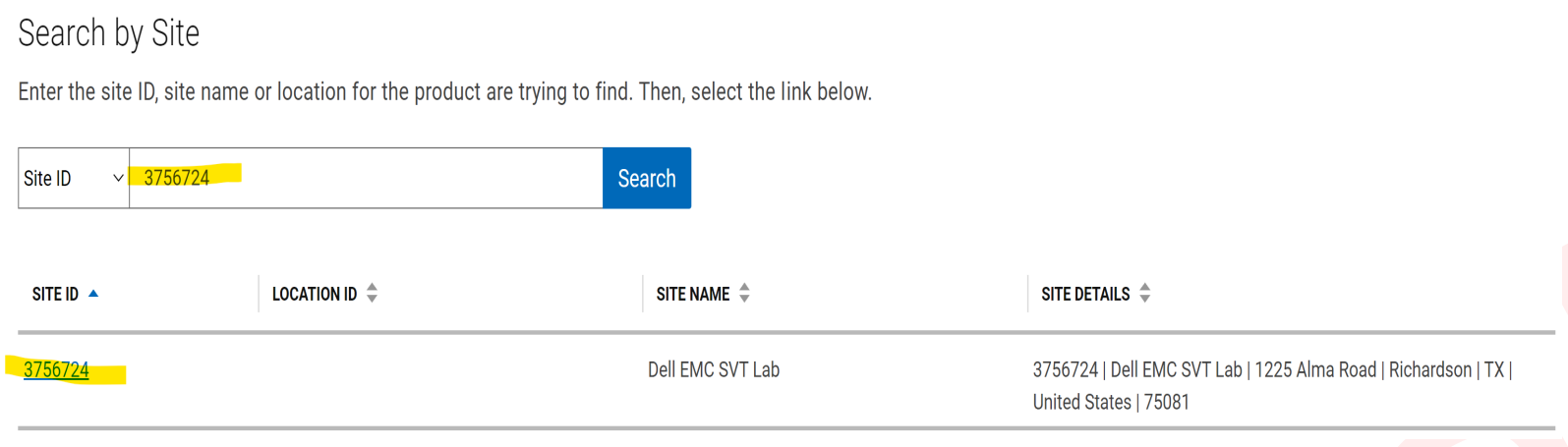
- Gå til siden Dell-supportportalens SCG, og klik på indstillingen Generer adgangsnøgle .
- Angiv kundens lokalitets-id for at finde specifikke lokalitetsoplysninger.
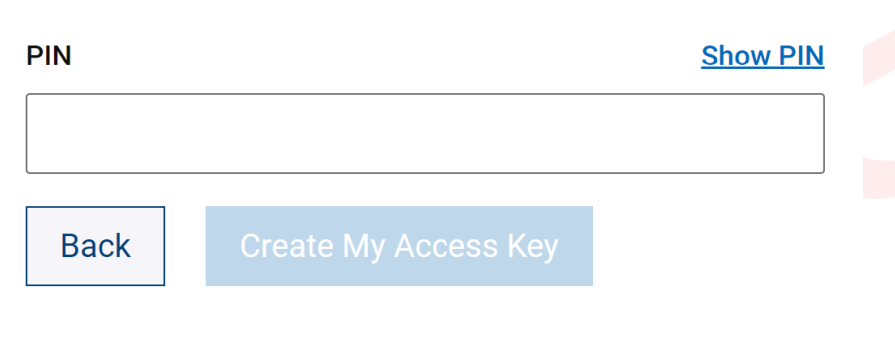
- Opret en 4-cifret pinkode, som kræves senere under SCG-registrering.
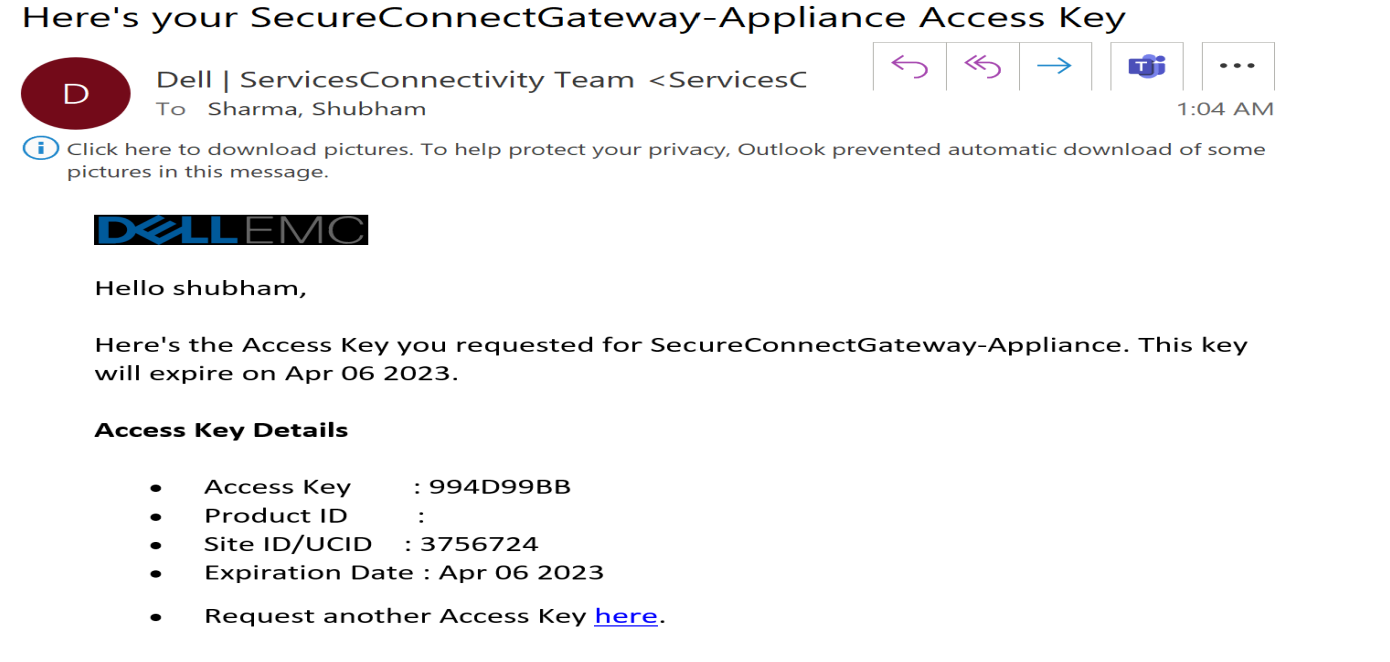
- Der sendes en e-mail til den registrerede Dell-kontoadresse, der indeholder adgangsnøglen. Adgangsnøglen er kun gyldig i syv dage.
- Næste er at registrere sikker forbindelse gateway til at gøre det, åbne SCG UI ved at skrive https://< SCGHostNameOrIP>:5700 i webbrowser.
- Indtast root-brugernavn og -adgangskode, som blev angivet tidligere under SCG-implementeringen.
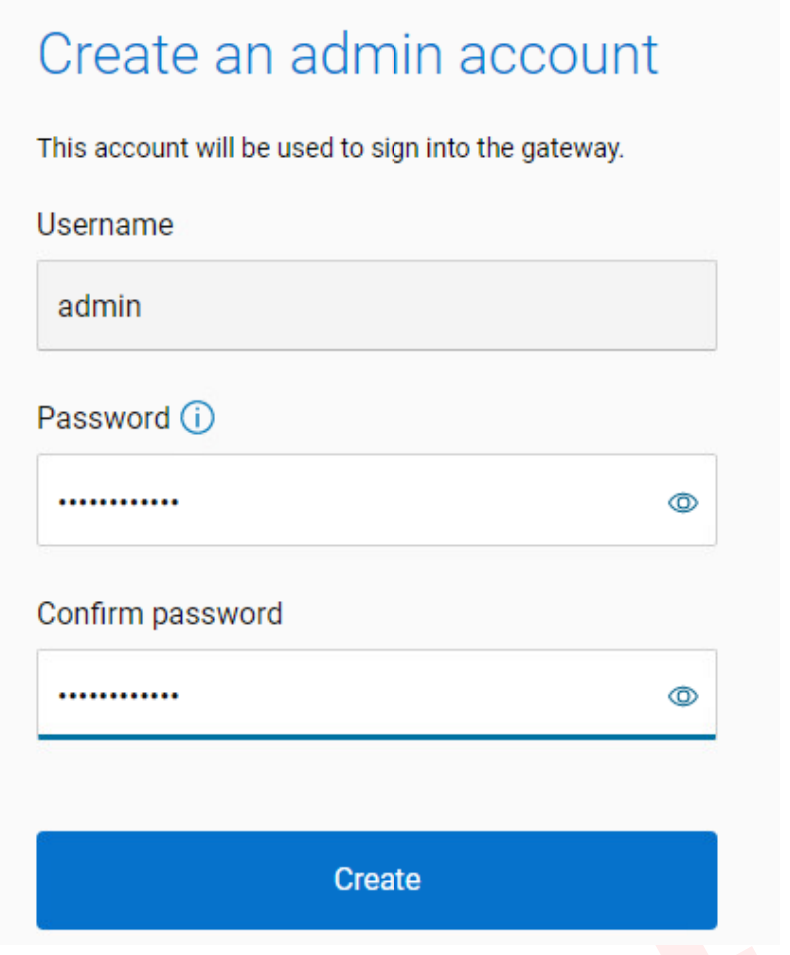
- Indtast en adgangskode til administratorkontoen, og vælg 'Opret' for at fortsætte (Denne konto bruges til at logge ind på SCG-webbrugergrænsefladen).
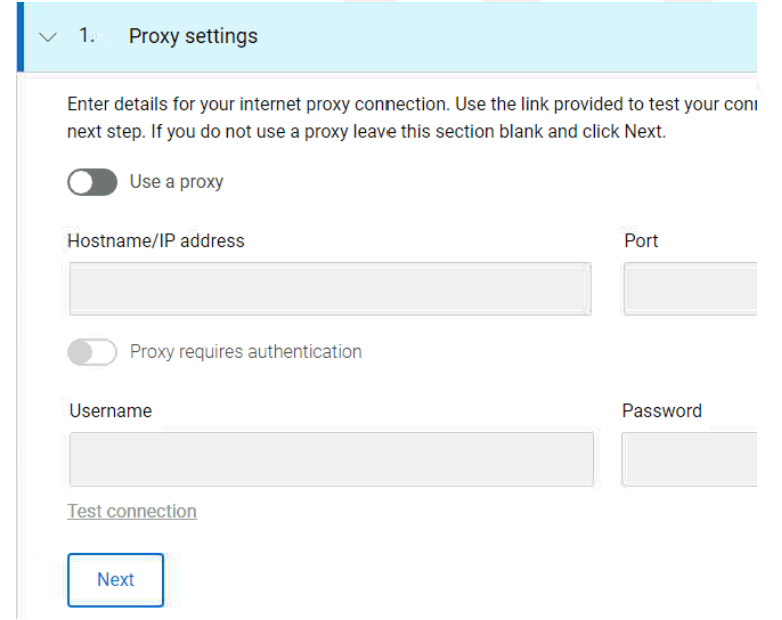
- Angiv proxyoplysninger, hvis der er nogen, og klik på næste.
- Registrer SCG med adgangsnøglen modtaget via e-mail og en 4-cifret pinkode, der blev oprettet tidligere.
- SCG er oppe og klar til brug nu
Affected Products
Secure Connect Gateway, Secure Connect Gateway - Virtual EditionProducts
Secure Connect GatewayArticle Properties
Article Number: 000213535
Article Type: How To
Last Modified: 18 May 2026
Version: 7
Find answers to your questions from other Dell users
Support Services
Check if your device is covered by Support Services.