Gateway for sikker tilkobling – installasjonstrinn på VMware
Summary: Denne artikkelen beskriver de nødvendige trinnene for å installere gateway for sikker tilkobling (SCG) i et VMware-miljø.
This article applies to
This article does not apply to
This article is not tied to any specific product.
Not all product versions are identified in this article.
Instructions
Introduksjon:
Secure Connect Gateway er en teknologi for organisasjonsovervåking som leveres som et verktøy og en frittstående applikasjon. Den overvåker enheten og oppdager proaktivt maskinvareproblemer som kan oppstå. Avhengig av servicekontrakten automatiserer den også oppretting av støtteforespørsler for problemer som oppdages på den overvåkede enheten.
Forutsetninger og systemkrav:
1. VMware-versjon: Støttet vSphere ESXi versjon 7.0–8.0.x
2. Minimumskrav til systemet: Systemkravene er som følger.
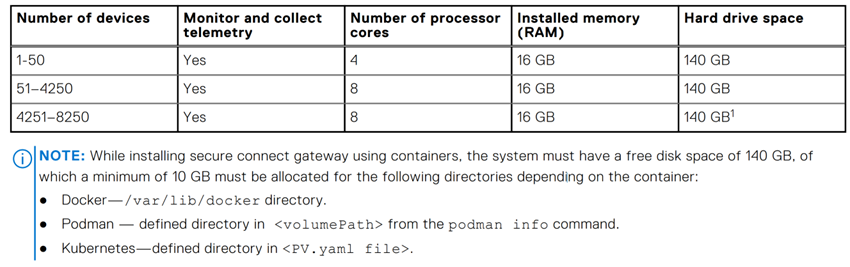
3. Nettverkskrav: Bruk bare en statisk IP-adresse med minst én DNS-adresse (domenenavnsystem).
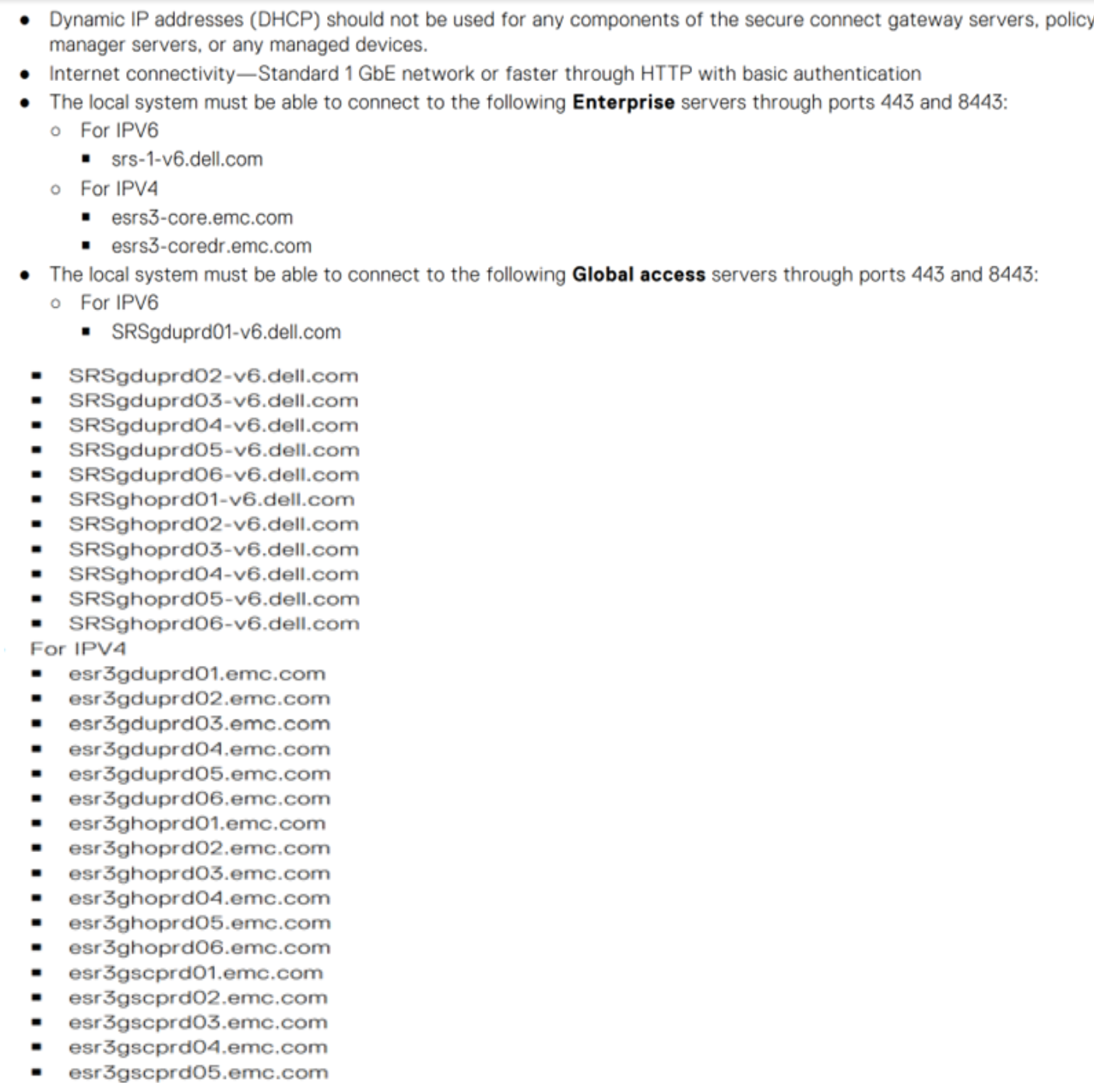
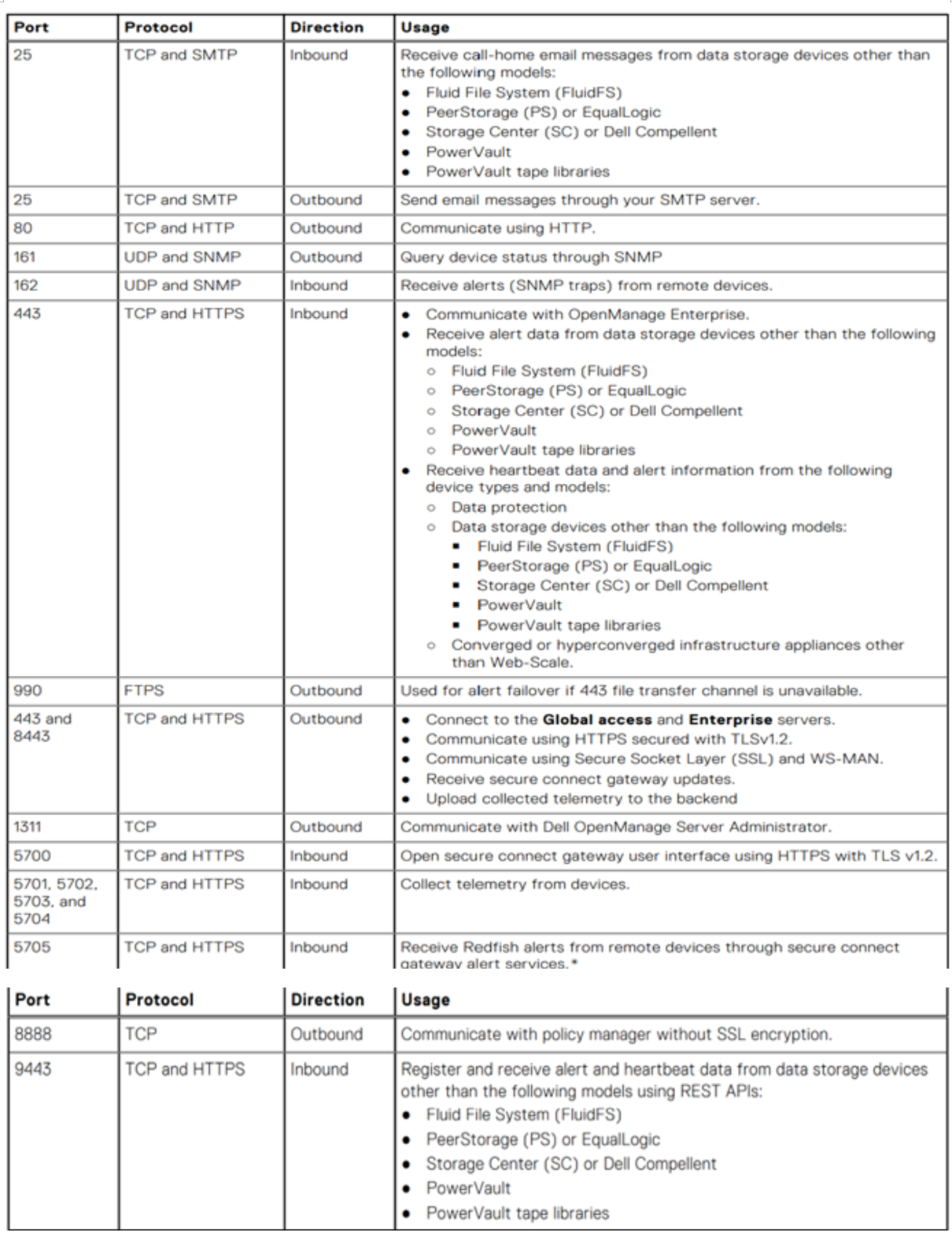
4. Krav til havn: Her er listen over porter som kreves.
SCG-implementering på vSphere-nettklient:
1. En bedriftskonto på Dell.com er obligatorisk. Du oppretter en kontakt for Dells administrative støtte , eller sjekker Implementeringsveiledning for Secure Connect Gateway 5.x – Virtual Edition fra nettstedet for kundestøtte.
2. Logg på Dells støtteportal, gå til SCG-siden og last ned SCG .ovf-filen for VMware.

![]()
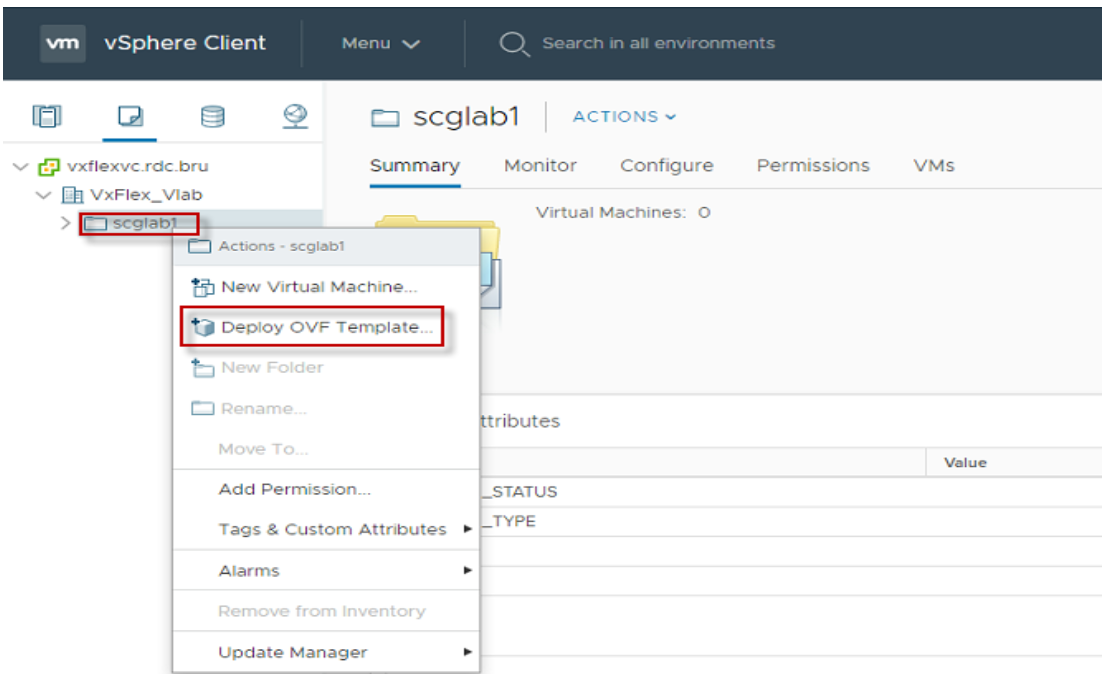
3. Når filen er lastet ned, logger du på vSphere Client og velger Implementer OVF-mal.
![]()
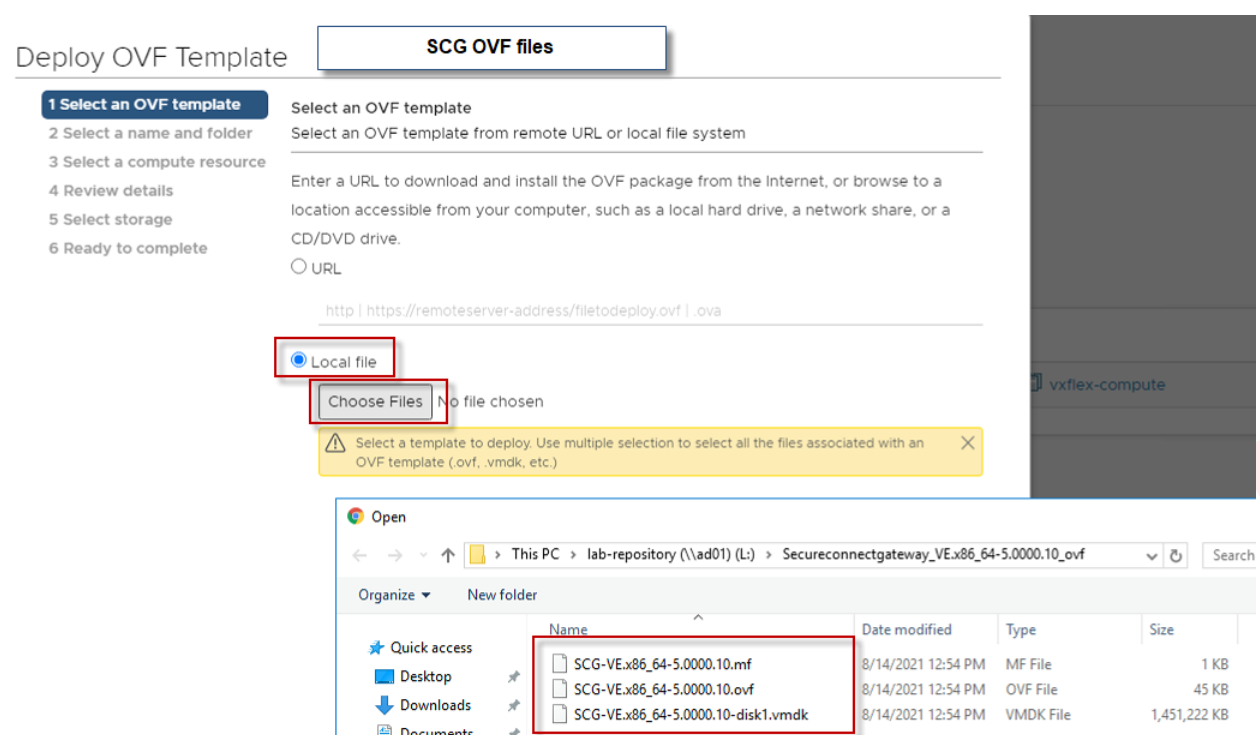
4. I OVF-malvinduet velger du alternativet Lokal fil og velger plasseringen der SCG OVF-filen lastes ned (Velg alle tre filene):
![]()
5. I trinn 2 angir du SCG-vertsnavnet og angir hvor du vil installere det.
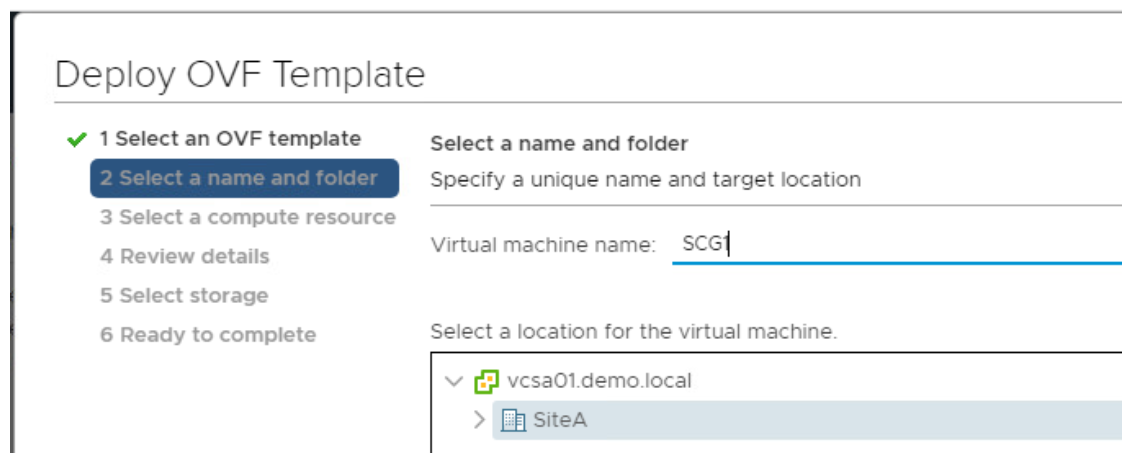
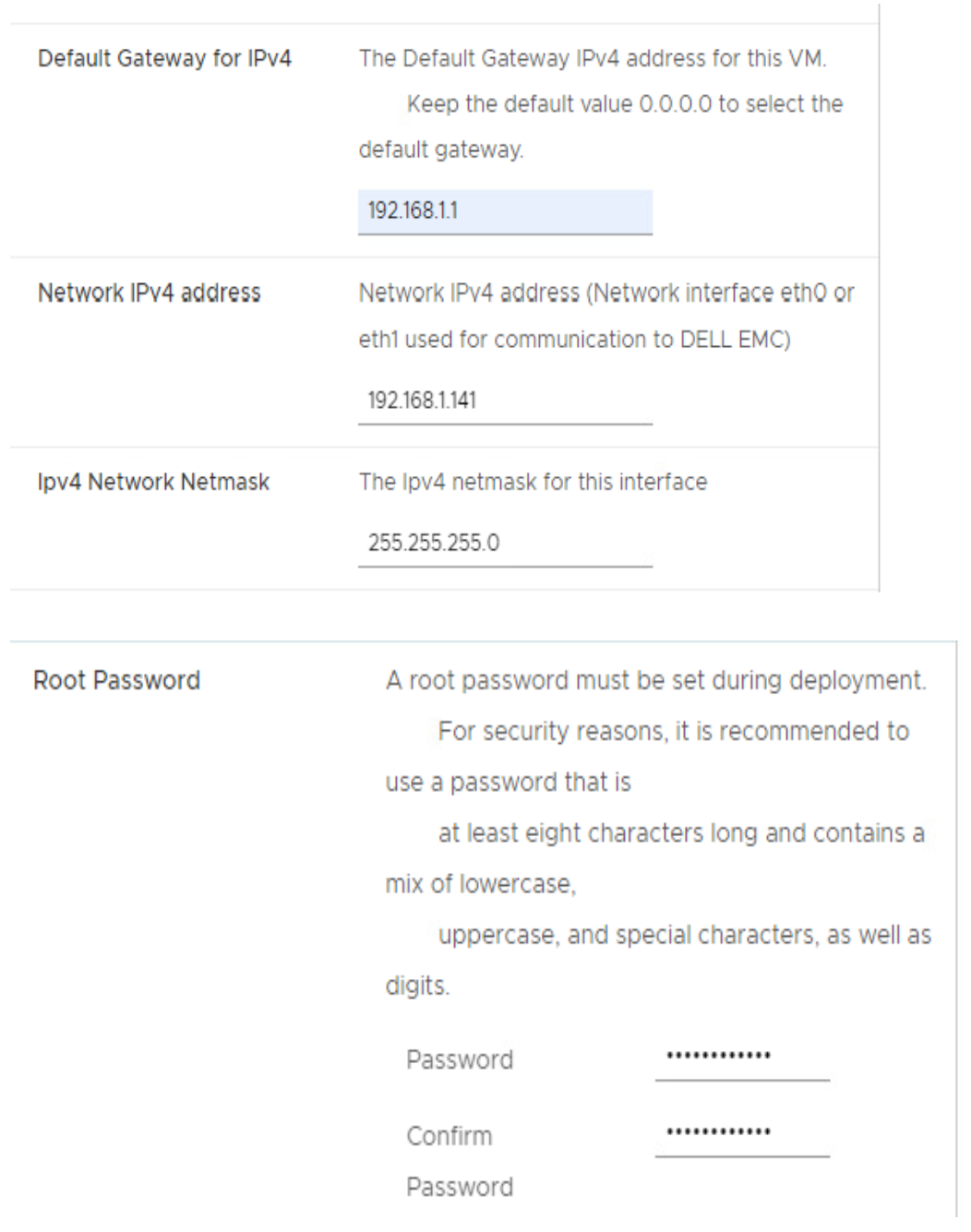
6. I trinn 3, 4 og 5 velger du de nødvendige ressursene og fortsetter ved å klikke på 'Neste'. For trinn 6 angir du SCG-IP-detaljene og oppretter et nytt rotpassord.
NOTAT: Lagre rotpassordet slik det er for OS-pålogging på gateway for sikker tilkobling.
![]()
![]() 7 Når implementeringen er fullført, slår du på Secure Connect Gateway i vSphere Client.
7 Når implementeringen er fullført, slår du på Secure Connect Gateway i vSphere Client.
8. Vent i 10 minutter til 15 minutter før du logger deg på SCG-brukergrensesnittet.
Registrere Secure Connect Gateway: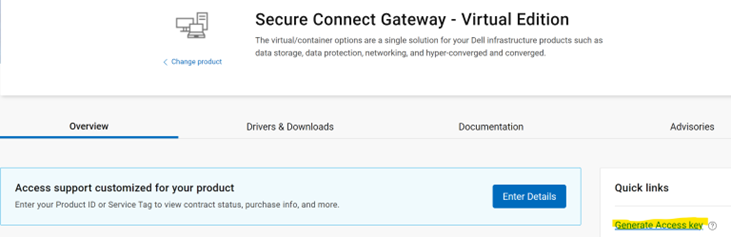
![]()
![]()
Secure Connect Gateway er en teknologi for organisasjonsovervåking som leveres som et verktøy og en frittstående applikasjon. Den overvåker enheten og oppdager proaktivt maskinvareproblemer som kan oppstå. Avhengig av servicekontrakten automatiserer den også oppretting av støtteforespørsler for problemer som oppdages på den overvåkede enheten.
Forutsetninger og systemkrav:
1. VMware-versjon: Støttet vSphere ESXi versjon 7.0–8.0.x
2. Minimumskrav til systemet: Systemkravene er som følger.
3. Nettverkskrav: Bruk bare en statisk IP-adresse med minst én DNS-adresse (domenenavnsystem).
4. Krav til havn: Her er listen over porter som kreves.
SCG-implementering på vSphere-nettklient:
1. En bedriftskonto på Dell.com er obligatorisk. Du oppretter en kontakt for Dells administrative støtte , eller sjekker Implementeringsveiledning for Secure Connect Gateway 5.x – Virtual Edition fra nettstedet for kundestøtte.
2. Logg på Dells støtteportal, gå til SCG-siden og last ned SCG .ovf-filen for VMware.
3. Når filen er lastet ned, logger du på vSphere Client og velger Implementer OVF-mal.
4. I OVF-malvinduet velger du alternativet Lokal fil og velger plasseringen der SCG OVF-filen lastes ned (Velg alle tre filene):
5. I trinn 2 angir du SCG-vertsnavnet og angir hvor du vil installere det.
6. I trinn 3, 4 og 5 velger du de nødvendige ressursene og fortsetter ved å klikke på 'Neste'. For trinn 6 angir du SCG-IP-detaljene og oppretter et nytt rotpassord.
NOTAT: Lagre rotpassordet slik det er for OS-pålogging på gateway for sikker tilkobling.
8. Vent i 10 minutter til 15 minutter før du logger deg på SCG-brukergrensesnittet.
Registrere Secure Connect Gateway:
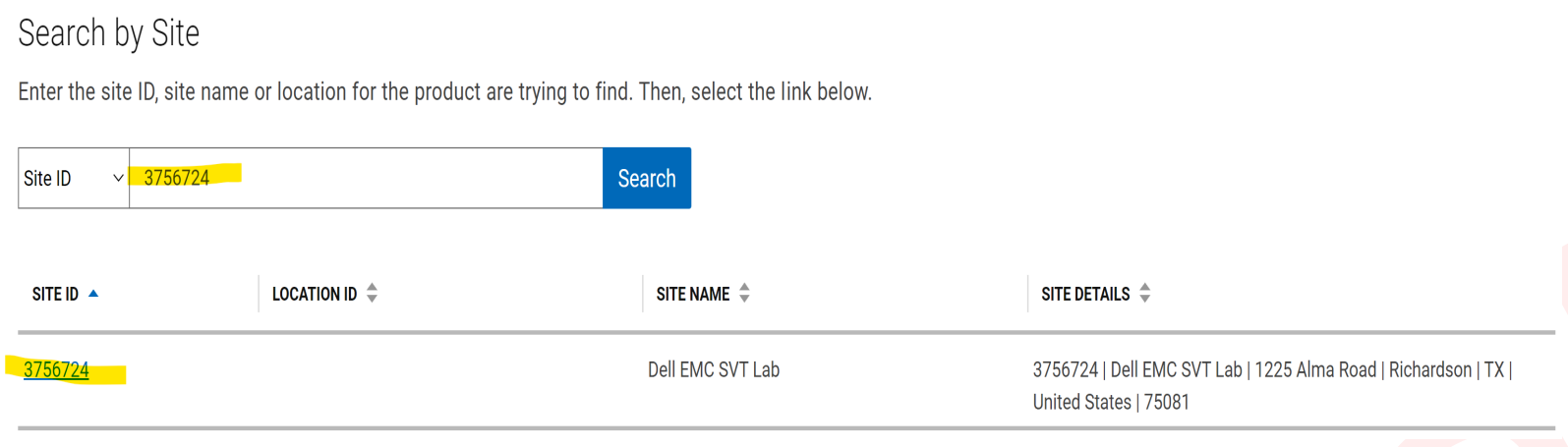
- Gå til SCG-siden for Dell-støtteportalen , og klikk på alternativet Generer tilgangsnøkkel .
- Oppgi en kundeområde-ID for å finne bestemte områdedetaljer.
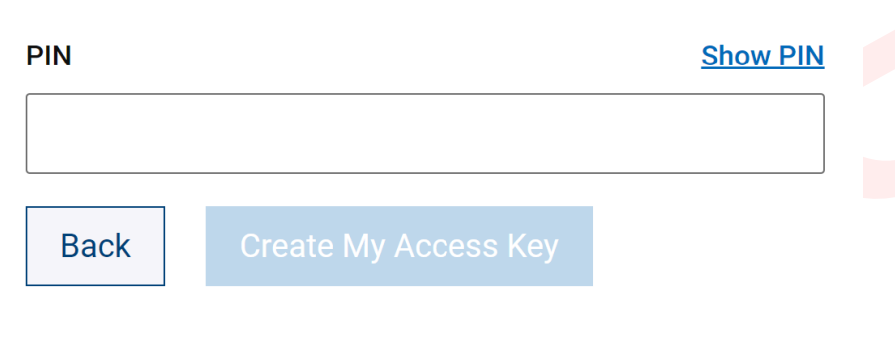
- Sett opp en 4-sifret PIN-kode som kreves senere under SCG-registreringen.
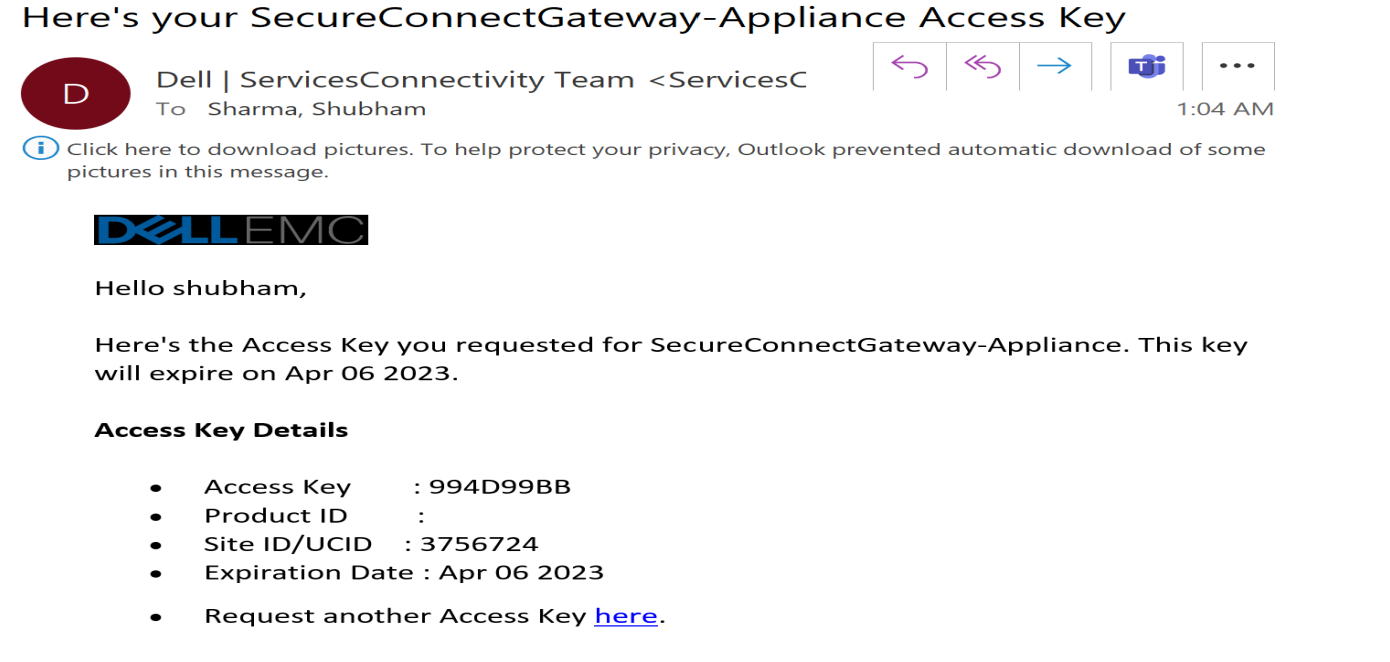
- Det sendes en e-post til den registrerte Dell-kontoadressen med tilgangsnøkkelen. Tilgangsnøkkelen er bare gyldig i syv dager.
- Neste er å registrere sikker tilkobling gateway å gjøre det, åpne opp SCG UI ved å skrive https://< SCGHostNameOrIP:> 5700 i nettleseren.
- Skriv inn root-brukernavnet og -passordet som ble oppgitt tidligere under SCG-implementeringen.
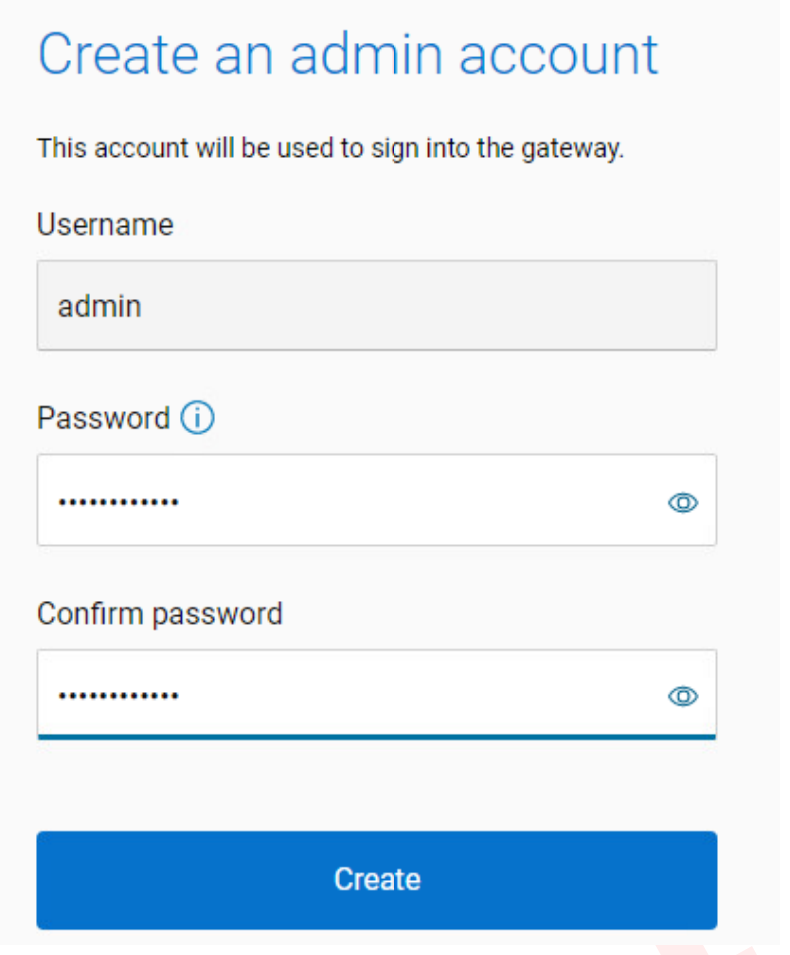
- Skriv inn et passord for administratorkontoen og velg 'Opprett' for å fortsette (Denne kontoen brukes til å logge på SCG-webgrensesnittet).
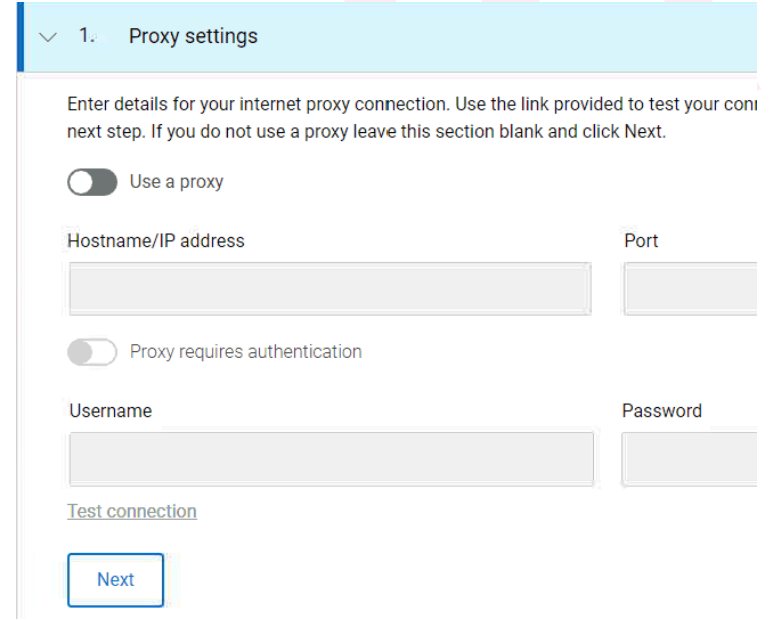
- Oppgi proxy-detaljer i tilfelle det er noen, og klikk på neste.
- Registrer SCG med tilgangsnøkkelen mottatt via e-post og en 4-sifret PIN-kode som ble opprettet tidligere.
- SCG er oppe og klar til bruk nå
Affected Products
Secure Connect Gateway, Secure Connect Gateway - Virtual EditionProducts
Secure Connect GatewayArticle Properties
Article Number: 000213535
Article Type: How To
Last Modified: 09 Aug 2024
Version: 6
Find answers to your questions from other Dell users
Support Services
Check if your device is covered by Support Services.