PowerMax 10.x İçin Unisphere: RESTAPI aracılığıyla cihaz düzeyinde ölçümler nasıl alınır
Summary: Bu makalede, REST Uygulama Programlama Arayüzü (API) kullanılarak PowerMax 10.x için Unisphere'den aygıt düzeyinde ölçümlerin nasıl toplanacağı açıklanmaktadır.
This article applies to
This article does not apply to
This article is not tied to any specific product.
Not all product versions are identified in this article.
Instructions
Bu makalede, PowerMax 10.x örnekleri için REST API'den Unisphere'e aygıt düzeyinde ölçümlerin nasıl toplanacağı incelenmektedir.
Her RESTAPI çağrısı için üç şey gerekir:
- Bir URL
- Çağrı Türü
- Bir yük
Hacim metriklerini toplamak için URL şu şekildedir:
- https://< IPorFQDN:>8443/univmax/restapi/performance/Volume/metrics
Çağrı türü: POST
Yük, JSON için aşağıdaki gibi yapılandırılır: (XML için "Ek Bilgiler" bölümüne bakın)
{
"systemId": "000xxxxxxxxx",
"volumeStartRange": "xxxxx",
"volumeEndRange": "xxxxx",
"dataFormat": "Maximum",
"endDate":xxxxxxxxxxxxxx,
"metrics": [
"metric1",
"metric2",
"metric3",
"etc"
],
"startDate": xxxxxxxxxxxxxxx
}
Her alanın gereksinimleri vardır. Bu, şu alanları kullanan tüm aramalar için geçerlidir:
- systemId" , dizi seri numarasının tam 12 hanesini gerektirir ve tırnak işareti içinde olmalıdır.
- "volumeStartRange" ve "volumeEndRange" her ikisi de 5 basamaklı cihaz kimliği gerektirir ve tırnak içinde olmalıdır. (Evet, birden fazla olabilir.)
- "dateFormat" , tırnak içinde de Maksimum veya Ortalama olabilir.
- "startDate" ve "endDate" , milisaniye cinsinden EPOCH zaman damgasıdır (bu, tarih ve saati kapsar).
- "Metrikler" Birden fazla metrik listeleyebilirsiniz ancak bunlar tırnak içinde olmalı ve virgülle ayrılmalıdır.
Geçerli bir URL'ye, Çağrı Türüne ve Yüke sahip olduğunuzda geçerli bir aramanız olur. Ancak, hacim ölçümleri için arka uçta cihaz için ek kısıtlamalar vardır:
- Disk bölümü bir SG cinsinden olmalıdır.
- SG, bir MV'de olmalıdır.
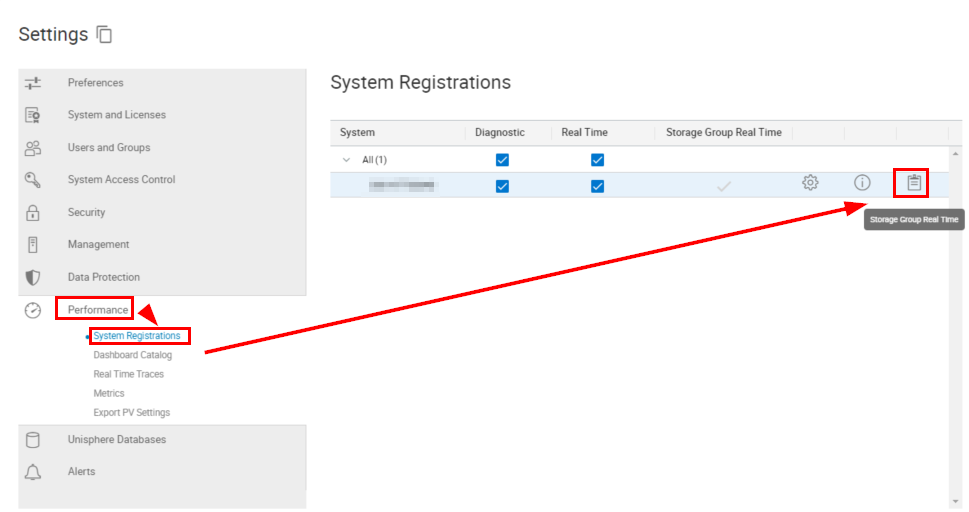
- SG, sistem kayıtlarında "Depolama grubu gerçek zamanlı" ölçüm toplama listesinde olmalıdır.
- Bir SG'yi Gerçek Zamanlı'ya eklemenin yolu şöyledir: Ayarlar >Performans>Sistem kaydı> Panoya tıklayın
- Son olarak, zaman aralığı 60 dakikadan fazla olamaz.
- EPOCK sürelerinizi milisaniye cinsinden oluştururken, Başlangıç ve Bitiş tarihlerinin birbirinden 60 dakikadan fazla olmadığından emin olun.
- Çağrı testi sırasında beş dakika gibi daha küçük bir zaman aralığı yapılması önerilir.
Tüm kısıtlamalar karşılandıktan sonra çağrıyı çalıştırabilir ve cihaz ölçümleriyle birlikte bir HTTP 200 yanıt kodu alabilirsiniz: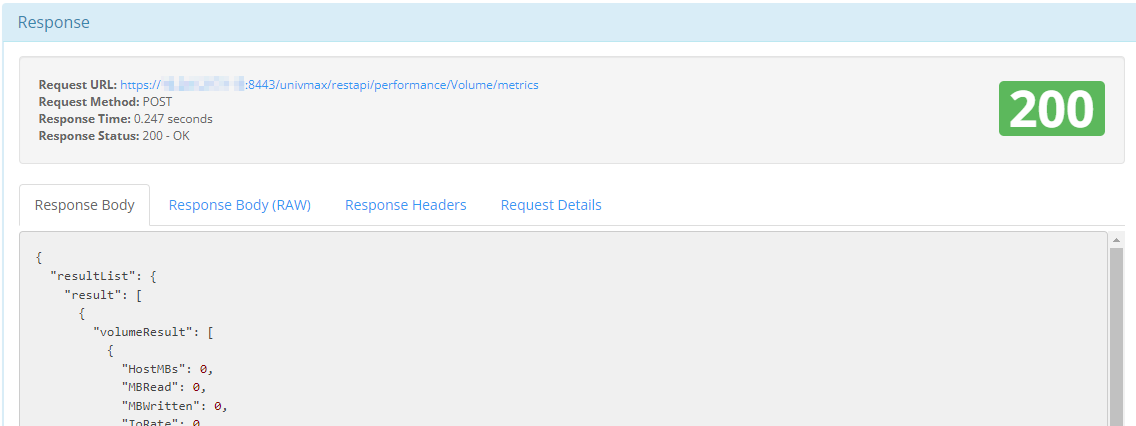
Additional Information
Gerekli olabilecek bazı ek bilgiler aşağıda verilmiştir:Aygıt
düzeyinde ölçüm çağrısı için XML Yükü biçimi:
<volumeParam xmlns="http://www.emc.com/em/2012/07/univmax/restapi/performance">
  <startDate>...</startDate>
  <endDate>...</endDate>
  <systemId>...</systemId>
  <volumeStartRange>...</volumeStartRange>
  <volumeEndRange>...</volumeEndRange>
  <commaSeparatedStorageGroupList>...</commaSeparatedStorageGroupList>
  <dataFormat>...</dataFormat>
  <metrics>...</metrics>
</volumeParam>
10.x ile ilgili tüm önemli değişiklikleri görmek için şunlara başvurun: powermax-rest-api'deki
yenilikler RESTAPI için Unisphere sürümünüze özel belgeleri aşağıdaki adımlar kullanılarak derleyebilirsiniz. Bu dokümantasyon, çağrılar ve yük yapısı için neyin gerekli olduğunu bulmaya yardımcı olabilir.
- Aşağıdaki adrese giderek RESTAPI docs dosyasını indirin:
- Resmi internet sitesi https://UNIVMAX_IP:UNIVMAX_PORT/univmax/restapi/docs
- UNIVMAX_IP IP adresi, UNIVMAX_PORT ise Unisphere çalıştıran ana bilgisayarın bağlantı noktasıdır.
- Dosyayı, belgeleri saklamak istediğiniz konuma taşıyın.
- .zip dosyasının içeriğini ayıklayın.
- Ayıklanan dosyalar listesinde "index.html" adlı dosyayı arayın.
- "index.html" ı açın:
- Belgelere bu şekilde erişeceğiniz için bu dosyanın nerede olduğunu unutmayın.
- Web tarayıcınızda bir pencere açmalıdır.
Bu KB makalesini oluştururken, olası cihaz düzeyindeki ölçümler şunlardır:
| Değer | Açıklama |
|---|---|
| Ana BilgisayarMB'ler | Ana bilgisayardan MB/sn cinsinden veri aktarımı boyutu |
| MBRead | MB cinsinden saniye başına okuma sayısı |
| MBWritten | MB cinsinden saniye başına yazma |
| IoRate | Disk için ana bilgisayar okuma ve yazma isteklerinin sayısı. |
| Okur | Disk için saniye başına ana bilgisayar okuma sayısı |
| Yazar | Disk için saniye başına ana bilgisayar yazma sayısı |
| Tepki Süresi | Tepki Süresi (ms) |
| ReadResponse Time | Symmetrix'in bu grup için bir okuma GÇ'si sunması için geçen ortalama süre. |
| WriteResponseTime (Yazma Yanıt Süresi) | Önbellekten hemen karşılanan grup tarafından her saniye gerçekleştirilen sıralı okuma işlemlerinin sayısı. |
| WPCount (WPCount) | Yazma işlemi bekleyen sistem önbellek yuvalarının sayısı. |
EPOCH zaman damgaları, EPOCHconverter gibi diğer web sitelerinde oluşturulabilir.
Buranın bir Dell sitesi DEĞİLDİĞİNİ, dolayısıyla Dell'in işlevselliği veya desteği üzerinde herhangi bir kontrole sahip olmadığını unutmayın.
Affected Products
Unisphere for PowerMaxArticle Properties
Article Number: 000214283
Article Type: How To
Last Modified: 12 Aug 2025
Version: 2
Find answers to your questions from other Dell users
Support Services
Check if your device is covered by Support Services.