VxRail : Modification de l’adresse IP du serveur NTP sur les versions 8.0.x et 7.0.x de VxRail à l’aide de l’API REST
Summary: Comment utiliser l’API (Application Programming Interface) VxRail pour vérifier et mettre à jour une ou plusieurs adresses IP de serveur NTP (Network Time Protocol) VxRail configurées.
This article applies to
This article does not apply to
This article is not tied to any specific product.
Not all product versions are identified in this article.
Instructions
Documentation publique Dell destinée aux développeurs
La documentation destinée aux développeurs de l’API REST VxRail et d’autres produits Dell se trouve sur le site Développeur du support Dell. Filtrez Infrastructure hyperconvergée pour trouver l’API spécifique à VxRail.
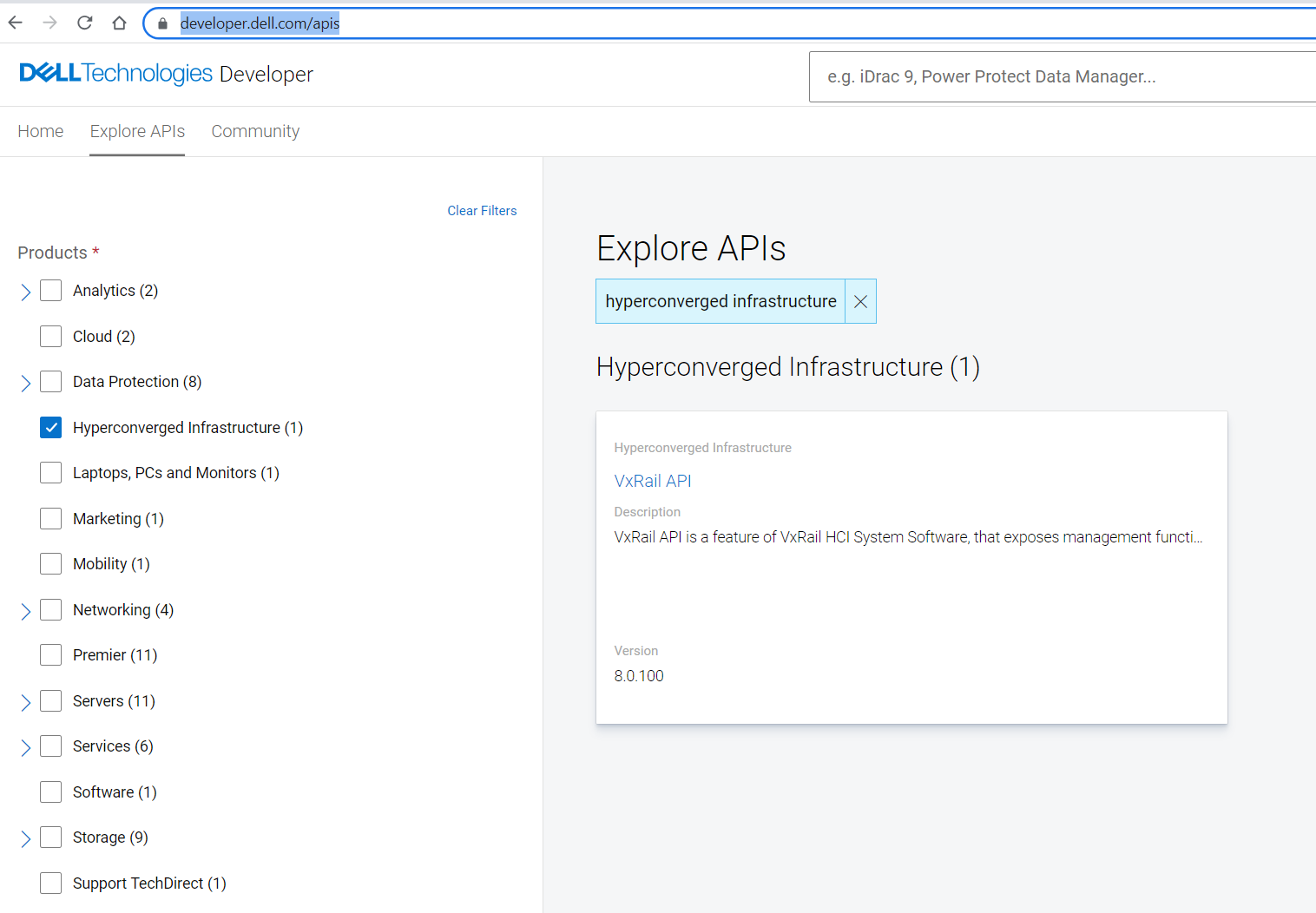
La documentation spécifique pour l’interrogation ou la mise à jour de NTP se trouve dans Informations système, Obtenir et Définir NTP :

Cette documentation peut être utilisée pour créer des curl ou d’intégrer dans une application telle que postman ou d’autres applications pour des utilisateurs plus expérimentés.
Client API intégrée VxRail
La méthode privilégiée (recommandée pour les personnes moins familiarisées avec l’API REST) pour utiliser les API VxRail consiste à utiliser le client API natif VxRail Manager.
À partir de la version 7.0.350 du code VxRail, une nouvelle interface est utilisée avec de meilleures fonctionnalités basées sur Spotlight. Pour accéder au client API natif, accédez à l’URL suivante en remplaçant <VxM> par le FQDN/IP de VxRail Manager par votre navigateur préféré (pas besoin de client API spécial) :
https://<VxRail_Manager_IP_or_FQDN>/rest/vxm/api-doc.htmlDans cet exemple, l’adresse IP de VxRail Manager est
172.168.10.50 donc l’URL devient https://172.168.10.50/rest/vxm/api-doc.html:

Interrogation de la configuration NTP actuelle du cluster VxRail
Utilisez la commande v1_sytem_ntp_get API Section Informations système dans le panneau de gauche pour interroger la configuration NTP actuelle :
- L’URL directe est la suivante :
https://172.168.10.50/rest/vxm/api-doc.html#/operations/v1_system_ntp_getcependant, ceux-ci peuvent changer d’une version à l’autre, il est donc préférable de naviguer dans l’interface utilisateur. - Saisissez les informations d’authentification unique (SSO) de VxRail vCenter, qui sont souvent les
administrator@vsphere.localmais peut varier en fonction de la configuration de votre domaine. - Cliquez sur le bouton Send Request pour effectuer la
GETdemander:

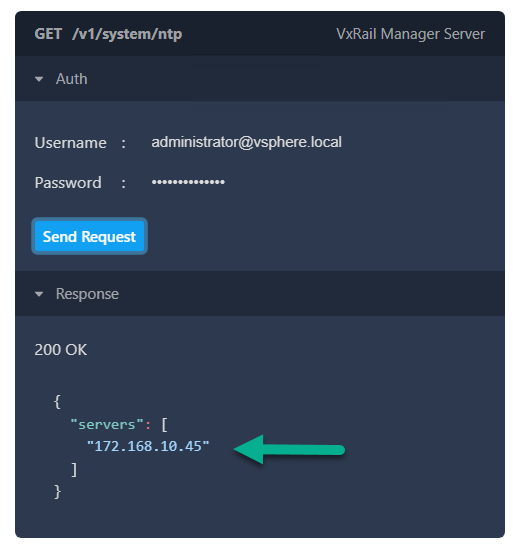
- Le client API s’authentifie et, s’il obtient une réponse 200 OK, renvoie les informations demandées où se trouve l’adresse IP actuelle du laboratoire du serveur NTP
172.168.10.45:
Mise à jour des informations du serveur IP NTP du cluster VxRail
Utilisez l’API v1_system_ntp_post qui se trouve dans la section Informations système dans le panneau de gauche pour mettre à jour la configuration NTP actuelle :
- L’URL directe est la suivante :
https://172.168.10.50/rest/vxm/api-doc.html#/operations/v1_system_ntp_postcependant, ceux-ci peuvent changer d’une version à l’autre, il est donc préférable de naviguer dans l’interface utilisateur. - Dans la section Auth , saisissez les informations d’authentification SSO VxRail vCenter, qui sont souvent les
administrator@vsphere.localmais peut varier en fonction de la configuration de votre domaine. - Pour la mise à jour du serveur NTP, modifiez également la section Body dans trois zones :
- La section Composants est facultative et ALL est la section par défaut. Si ALL est défini, tous les serveurs NTP du cluster sont remplacés. Si VXM est défini, seul le serveur NTP de VxRail Manager est remplacé, ce qui représente un cas d’utilisation limité, car il est recommandé de maintenir la cohérence de la configuration de tous les composants.
Remarque : La valeur VXM est UNIQUEMENT prise en charge dans VCF dans l’environnement VxRail.
- Dans la section vCenter, vous devez transmettre un nom d’utilisateur et un mot de passe SSO administrateur. Il s’agit généralement des mêmes informations que dans la section Auth, mais un compte SSO de niveau administrateur différent peut être fourni.
- Dans la section serveurs, l’exemple ci-dessous montre la configuration du NTP sur IP
172.168.10.45
Remarque : Lors de l’ajout de plusieurs serveurs, les adresses IP doivent être séparées par des virgules, par exemple
172.168.10.45, 172.168.10.46
- Cliquez sur le bouton Send Request pour exécuter la demande POST :


Si des codes de réponse inattendus
Dans un système défectueux ou peut-être qu’un nouveau serveur NTP n’est pas accessible à partir des hôtes ESXi, etc. Le client API fournit des conseils de base sur les messages d’erreur, et des codes d’erreur de réponse supplémentaires sont par exemple disponibles en ligne https://restfulapi.net/http-status-codes/ est un bon emplacement.
En cas de codes d’erreur inattendus, contactez le support technique Dell pour obtenir un dépannage supplémentaire.

Additional Information
Dans les premières versions de VxRail 8.0, les procédures Solve Online font référence à la mise à jour des paramètres IP NTP VxRail via l’API REST. Il est sur la feuille de route VxRail (version exacte à confirmer ultérieurement) que cette capacité soit disponible dans le plug-in de l’interface utilisateur VxRail.
Cet article fournit des conseils et des exemples pour cette activité pour les clients ayant moins d’expérience dans l’utilisation de l’API REST VxRail.
Les informations sur l’adresse IP contenues dans cet article proviennent d’un laboratoire isolé virtuel temporaire et ne contiennent aucune information IP confidentielle ou client.
Cet article fournit des conseils et des exemples pour cette activité pour les clients ayant moins d’expérience dans l’utilisation de l’API REST VxRail.
Les informations sur l’adresse IP contenues dans cet article proviennent d’un laboratoire isolé virtuel temporaire et ne contiennent aucune information IP confidentielle ou client.
Affected Products
VxRail Appliance FamilyArticle Properties
Article Number: 000215966
Article Type: How To
Last Modified: 28 Mar 2025
Version: 8
Find answers to your questions from other Dell users
Support Services
Check if your device is covered by Support Services.