PowerProtect Data Manager: Jak zainstalować i zarejestrować agenta SQL PowerProtect Data Manager
Summary: Niniejszy dokument zawiera przewodnik krok po kroku opisujący wymagane działania związane z instalacją i rejestracją agenta PPDM SQL na serwerach SQL z urządzeniem PPDM.
Instructions
Zapoznaj się z następującym artykułem przed zainstalowaniem i zarejestrowaniem agenta PPDM SQL na hoście SQL po raz pierwszy. Upewnij się, że dla konta NT AUTHORITY\SYSTEM ustawiono uprawnienie sysadmin, ponieważ domyślnie jest ono używane przez agenta SQL PPDM.
000217603: PPDM SQL: Konfigurowanie wymaganych uprawnień/uprawnień dla kont usług i systemów
Instalacja
-
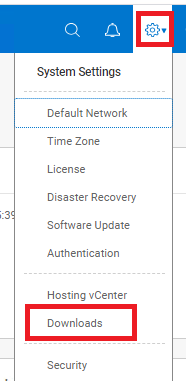
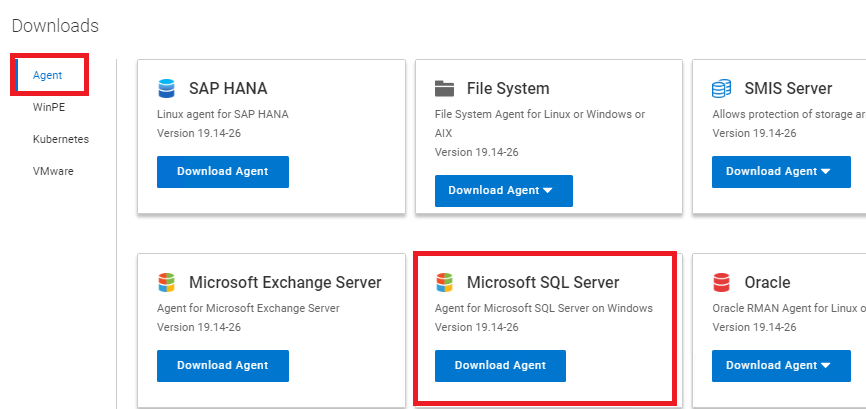
Pobierz agenta PPDM SQL z interfejsu użytkownika PPDM.
-
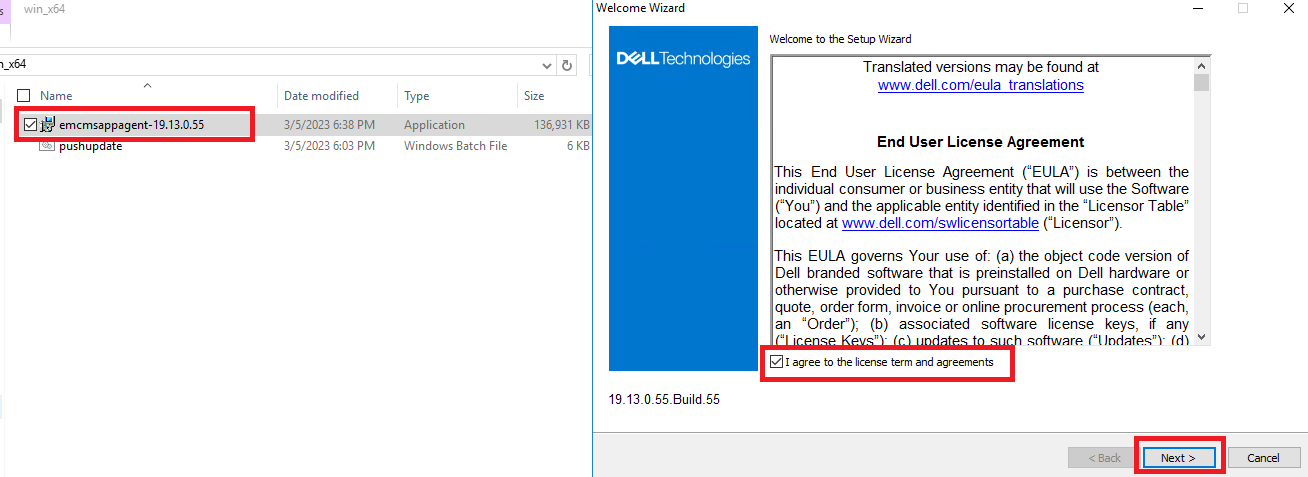
Skopiuj pakiet na serwer SQL i uruchom go z uprawnieniami administratora. Zaakceptuj umowę licencyjną i przejdź do następnego.
-
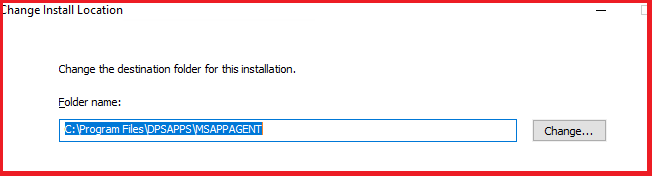
Zdefiniowanie ścieżki instalacji, domyślnie C:\Program Files\DPSAPPS\MSAPPAGENT.
-
Konfiguracja opcji instalacji.
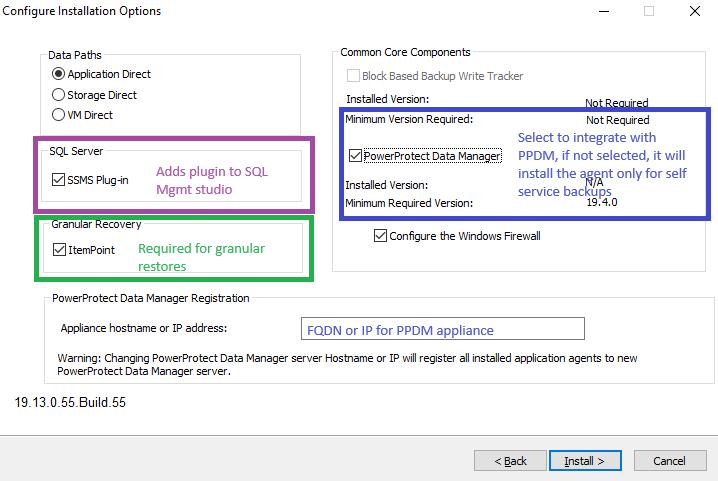
- Wtyczka SMSMS jest domyślnie włączona i instaluje wtyczkę do konsoli SQL Server Management Studio, aby umożliwić operacje samoobsługowe.
- Granular Recovery (opcjonalnie): Opcja domyślnie niezaznaczona. Po wybraniu tej opcji program instaluje oprogramowanie Punktu elementu (OSTRZEŻENIE: Może być wymagane ponowne uruchomienie) używane do wykonywania szczegółowych przywracania.
- PowerProtect Data Manager: Opcja domyślnie niezaznaczona. Ta opcja musi zostać zweryfikowana w celu integracji agenta SQL z urządzeniem PPDM. Jeśli nie wybrano tej opcji, dozwolone będą tylko operacje samoobsługowe.
-
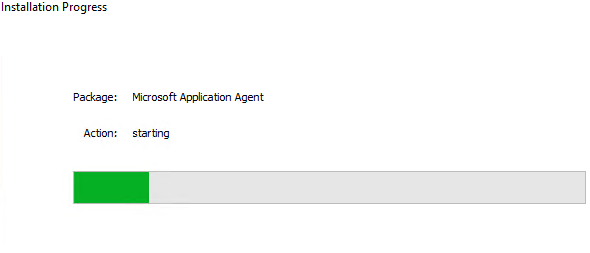
Kontynuuj instalację.
-
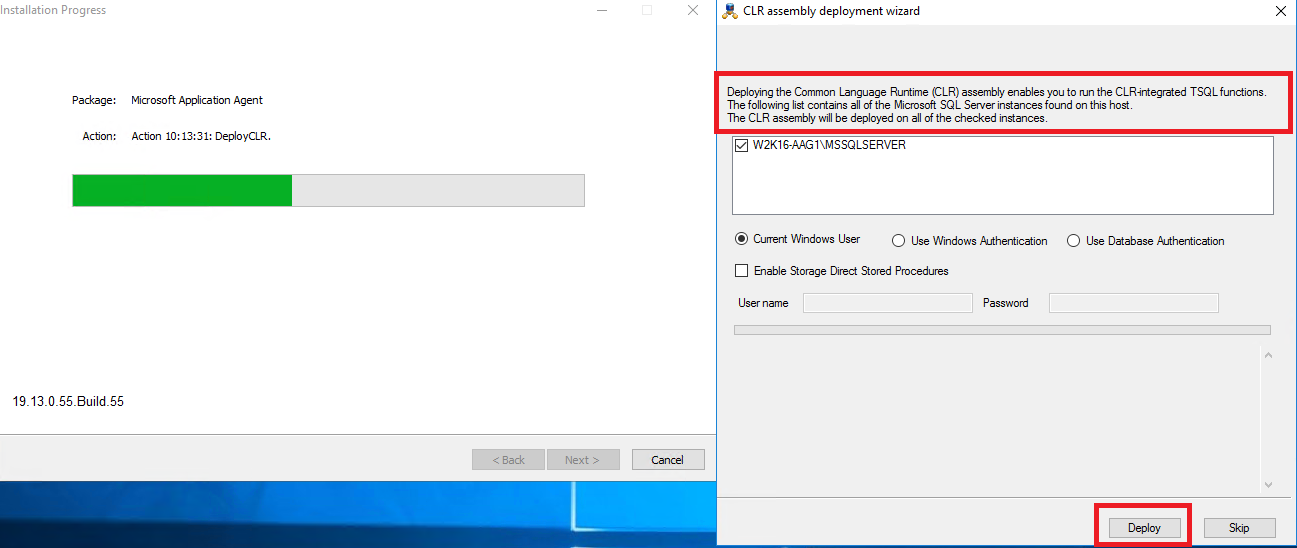
Wybierz, czy zainstalowana jest wersja CLR Common Language Runtime, która umożliwia uruchamianie zintegrowanych z CLR funkcji TSQL.
-
Poczekaj na zakończenie instalacji.
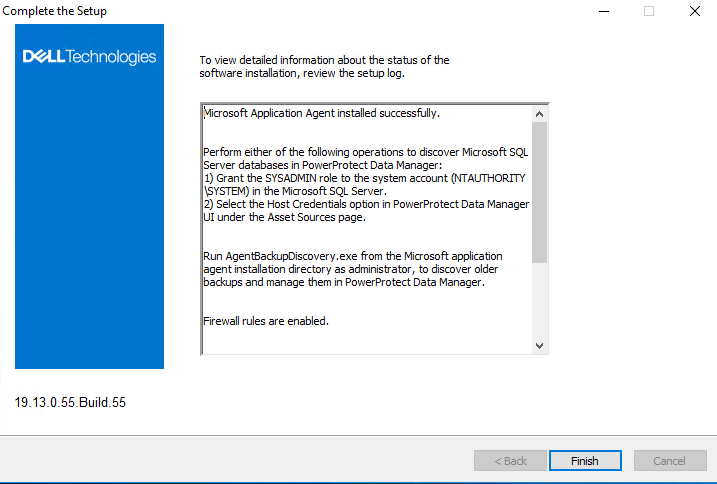
Rejestracji
-
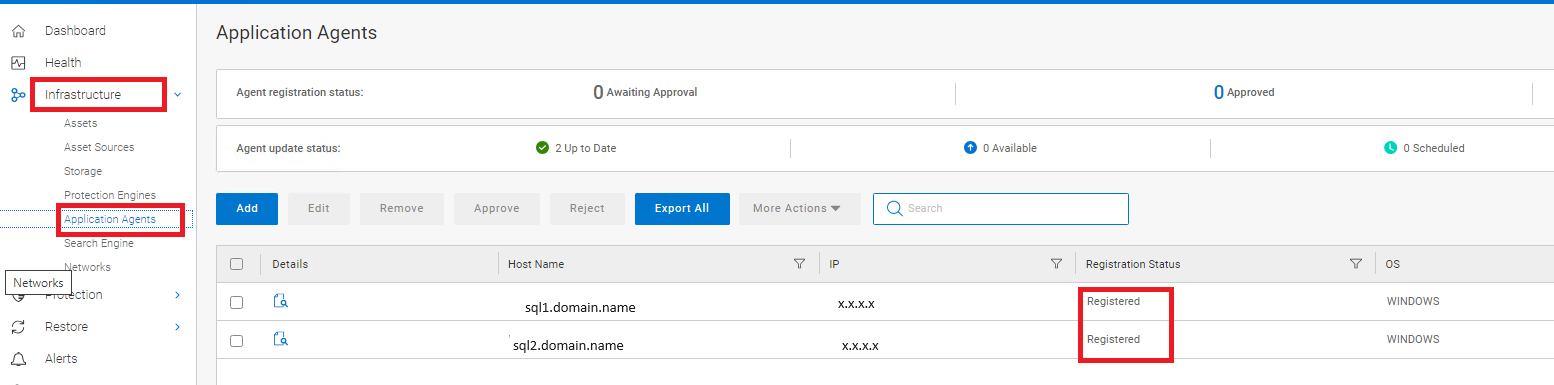
Po zakończeniu procedury instalacji agent PPDM automatycznie próbuje zarejestrować nowego agenta w urządzeniu PPDM, co można potwierdzić w interfejsie użytkownika PPDM w obszarze Infrastruktura, agenty aplikacji.
-
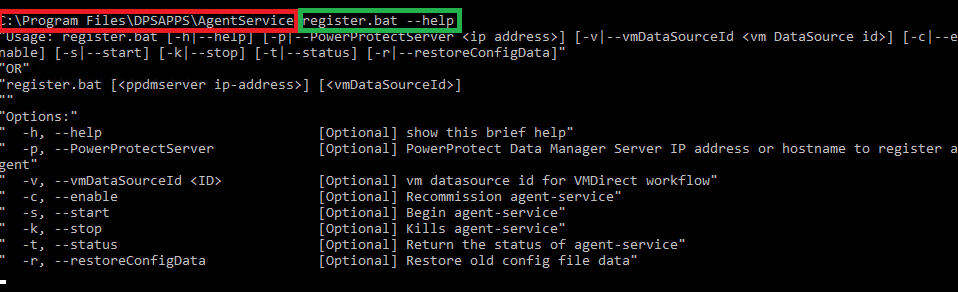
W razie potrzeby agenty można zarejestrować ręcznie, uruchamiając skrypt register.bat znajdujący się w folderze C:\Program Files\DPSAPPS\AgentService.
-
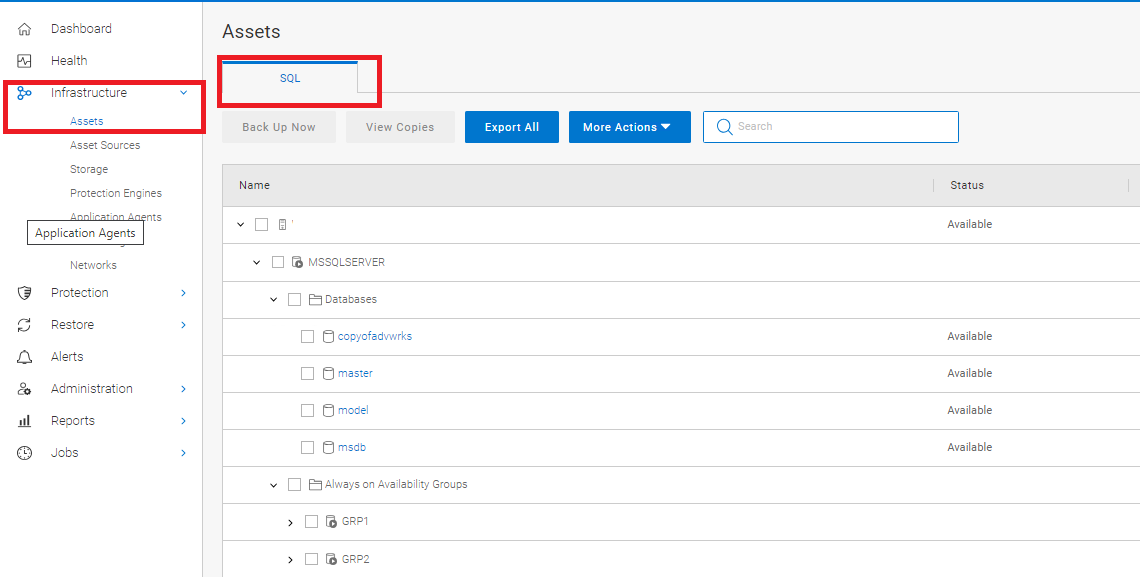
Po pomyślnej rejestracji agent PPDM uruchomi pełne wykrycie dostępnych zasobów dla tego hosta.
-
Podobnie jak w przypadku procesu rejestracji, operacje ręcznego wykrywania można uruchomić z poziomu interfejsu użytkownika PPDM, infrastruktury, źródeł zasobów.

-
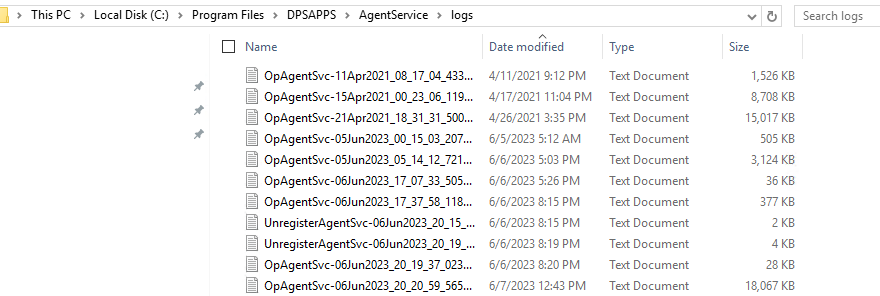
W przypadku wszelkich problemów związanych z rejestrem lub wykrywaniem dzienniki znajdują się w folderze c:\program Files\DPSAPPS\AgentService\Logs.