OpenManage Enterprise: Abschnitt zur Fehlerbehebung
Summary: Übersicht über die Registerkarte "Troubleshooting" in OpenManage Enterprise mit Anwendungsbeispielen.
This article applies to
This article does not apply to
This article is not tied to any specific product.
Not all product versions are identified in this article.
Instructions
HINWEIS: Um das Troubleshooting-Tool verwenden zu können, muss die OpenManage Enterprise-Appliance Version 3.9 oder höher aufweisen. Frühere Versionen verfügen nicht über die gleiche Funktionalität.
So überprüfen Sie, welche Version von OpenManage Enterprise bereitgestellt ist.
- Klicken Sie auf das Informationssymbol in der oberen rechten Ecke.
- Überprüfen Sie die Version.
Der Zweck des Abschnitts Troubleshooting:
- Testprotokolle für die Gerätekonnektivität
- Testen der Internetverbindung von der Appliance zur Dell Website
- Verbindung zu Remote-Freigaben testen (CIF oder NFS)
- Protokolle erfassen
- Aktivieren des FSD-Zugriffs für das Troubleshooting mit dem Dell Support
die OpenManage Enterprise verwendet, um eine Verbindung zu den Geräten in der Umgebung herzustellen.
Zum Beispiel:
- SNMP wird verwendet, um eine Verbindung zu Dell Switches herzustellen.
- WSMAN und REDFISH werden für die Verbindung mit PowerEdge-Servern verwendet.
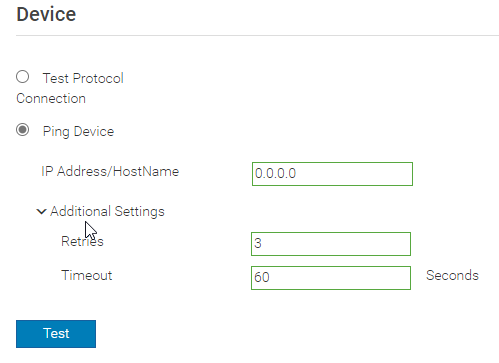
- Geben Sie die IP-Adresse ein
- Auswählen Pingen Sie das Gerät von den auf dem Bildschirm angezeigten Optionen an.
- Drücken Sie die Testtaste.
- Die Ergebnisse werden unten angezeigt.
So testen Sie die Konnektivität nach Protokoll:
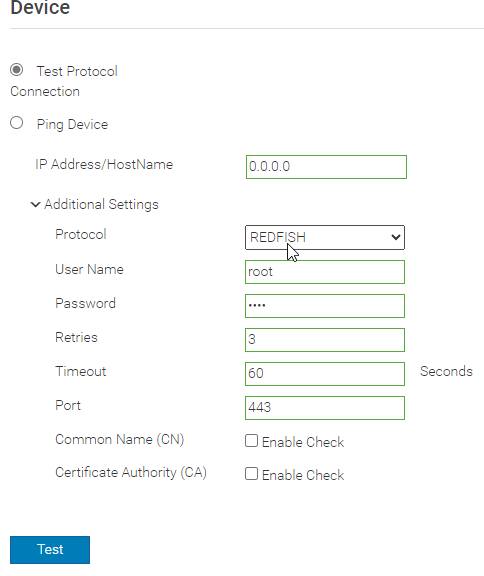
- Wählen Sie ein Protokoll aus, mit dem eine Verbindung hergestellt werden soll.
- Geben Sie die relevanten Zugangsdaten für das ausgewählte Protokoll ein.
- Drücken Sie die Taste Test.
- Die Ergebnisse werden unten angezeigt.
HINWEIS: Für das Herunterladen von Updatekatalogen, Firmwareupdates, Gewährleistungsinformationen und der Konnektivität mit CloudIQ- oder Services-Plug-ins ist eine Internetverbindung erforderlich.
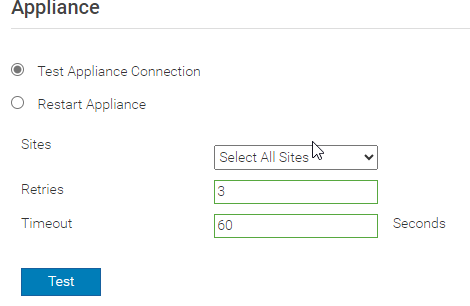
Testen Sie die OpenManage Enterprise-Internetverbindung, indem Sie im linken Kontextmenü auf Appliance klicken:
- Auswählen Appliance-Verbindung testen.
- Wählen Sie aus dem Drop-down-Menü Standorte den entsprechenden Standort oder Alle Standorte aus.
- Drücken Sie die Taste Test.
- Die Ergebnisse werden unten angezeigt.
Die Dell OpenManage Enterprise Appliance kann auch von diesem Abschnitt aus neu gestartet werden:
- Auswählen Neustart der Appliance
- Drücken Sie die Schaltfläche "Gerät neu starten".
- Die Appliance wird neu gestartet.
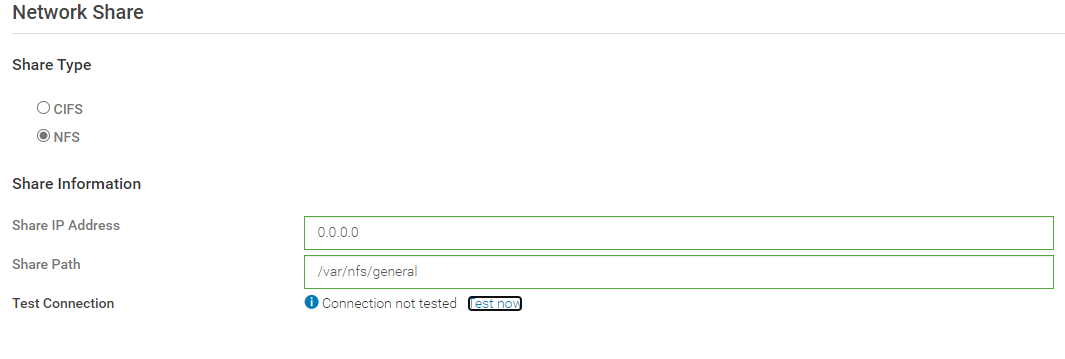
Testen Sie OpenManage Enterprise-Verbindungen zu Freigaben:
- Auswählen Netzwerkfreigabe aus dem linken Kontextmenü.
- Auswählen CIFS oder NFS und geben Sie dann die relevanten Freigabeinformationen ein.
- Klicken Sie auf die Schaltfläche Jetzt testen.
- Die Ergebnisse werden unten angezeigt.
HINWEIS: Protokolle können im Abschnitt Protokolle in diesem Abschnitt zur Fehlerbehebung erfasst werden. Das OpenManage Enterprise-Protokollpaket enthält Protokolle von allen installierten Plug-ins, z. B. Services, OMEVV und CloudIQ.
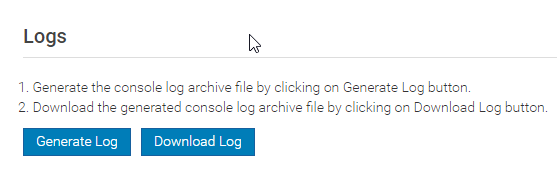
Protokolle erfassen:
Wählen Sie Protokolle aus dem linken Kontextmenü aus.
- Klicken Beim Protokoll generieren. Dieser Vorgang kann einige Minuten dauern.
- Sobald die Protokolle erzeugt wurden, klicken Sie auf Download. Dieser Vorgang kann einige Minuten dauern.
- Das Protokollpaket wird über Ihren Browser heruntergeladen. Dieser Vorgang kann einige Minuten dauern.
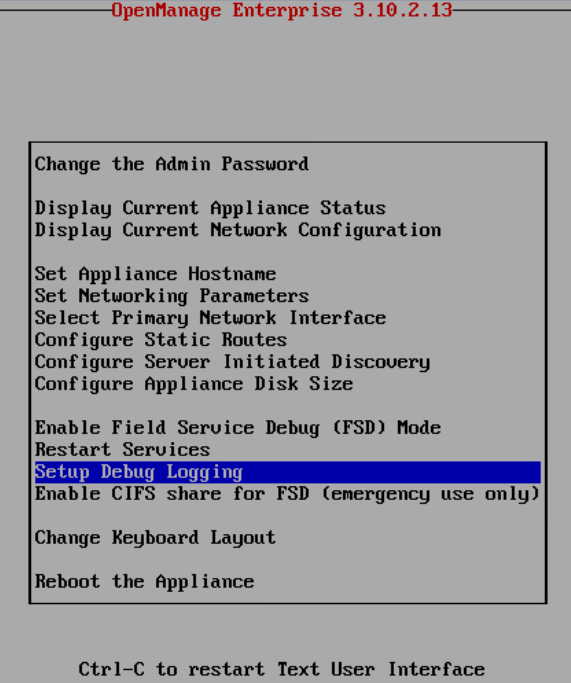
HINWEIS: Die Debug-Protokollierung kann aktiviert werden, indem Sie auf die OpenManage Enterprise Appliance-Gast-VM auf Ihrem Hypervisor zugreifen.
Aktivieren Sie die Debug-Protokollierung:
- Scrollen Sie nach unten zu Setup Debug Logging und drücken Sie die Eingabetaste.
- Auswählen Aktivieren Sie alle Debug-Protokolle und drücken Sie die Eingabetaste.
- Debug-Protokolle sind jetzt aktiviert. Dies kann überprüft werden, indem Sie den Abschnitt "Startseite" in OpenManage Enterprise aufrufen.
- Reproduzieren Sie das zu erfassende Verhalten.
- Rufen Sie das Troubleshooting-Protokoll > Monitor > auf. Erzeugen Sie die Protokolle und laden Sie sie herunter.
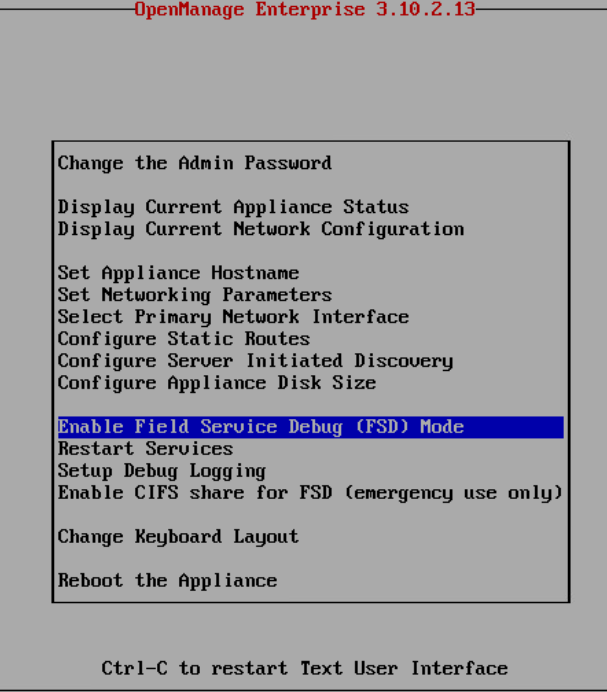
HINWEIS: FSD kann aktiviert werden, indem Sie auf die OpenManage Enterprise Appliance-Gast-VM auf Ihrem Hypervisor zugreifen.
Aktivieren Sie den FSD-Modus:
- Scrollen Sie zu (FSD) nach unten zu Field Service Debug (FSD) aktivieren und drücken Sie die Eingabetaste.
- Presse Geben Sie FSD-Funktionen entsperren.
- Standardmäßig kann FSD nur für einen Monat aktiviert werden. Presse Wechseln Sie mit der Tabulatortaste zum Auswählen von Generate und drücken Sie die Eingabetaste.
- Der FSD-Modus ist jetzt aktiviert. Dies kann überprüft werden, indem Sie zum Abschnitt "Startseite" in OpenManage Enterprise wechseln.
- Navigieren Sie zu Monitor > Troubleshooting > FSD.
- Es gibt eine Datei mit der Bezeichnung dat.ini, die heruntergeladen und dem technischen Support von Dell zur Verfügung gestellt werden muss.
- Warten Sie , bis der Dell Support weitere Anweisungen bereitstellt.
Additional Information
Weitere Informationen finden Sie in diesem Video:
Sie können sich dieses Video auch auf YouTube ansehen.
Sie können sich dieses Video auch auf YouTube ansehen.
Affected Products
C Series, HS Series, Modular Infrastructure, Rack Servers, Tower Servers, XE Servers, XR Servers, Dell OpenManage Enterprise, Dell EMC OpenManage Enterprise, PowerEdge XR2, Poweredge C4140, PowerEdge C6400, PowerEdge C6420, PowerEdge C6520
, PowerEdge C6525, PowerEdge C6600, PowerEdge C6615, PowerEdge C6620, PowerEdge FC640, PowerEdge HS5610, PowerEdge HS5620, PowerEdge M640, PowerEdge M640 (for PE VRTX), PowerEdge M7701, PowerEdge M7725, PowerEdge MX5016s, PowerEdge MX7000, PowerEdge MX740C, PowerEdge MX750c, PowerEdge MX760c, PowerEdge MX840C, PowerEdge R240, PowerEdge R250, PowerEdge R260, PowerEdge R350, PowerEdge R360, PowerEdge R450, PowerEdge R470, PowerEdge R540, PowerEdge R550, PowerEdge R570, PowerEdge R640, PowerEdge R6415, PowerEdge R650, PowerEdge R650xs, PowerEdge R6515, PowerEdge R6525, PowerEdge R660, PowerEdge R660xs, PowerEdge R6615, PowerEdge R6625, PowerEdge R670, PowerEdge R740, PowerEdge R740XD, PowerEdge R740XD2, PowerEdge R7415, PowerEdge R7425, PowerEdge R750, PowerEdge R750XA, PowerEdge R750xs, PowerEdge R7515, PowerEdge R7525, PowerEdge R760, PowerEdge R760XA, PowerEdge R760xd2, PowerEdge R760xs, PowerEdge R7615, PowerEdge R7625, PowerEdge R770, PowerEdge R7715, PowerEdge R7725, PowerEdge R840, PowerEdge R860, PowerEdge R940, PowerEdge R940xa, PowerEdge R960, PowerEdge T140, PowerEdge T150, PowerEdge T160, PowerEdge T340, PowerEdge T350, PowerEdge T360, PowerEdge T40, PowerEdge T440, PowerEdge T550, PowerEdge T560, PowerEdge T640, PowerEdge XE2420, PowerEdge XE7100, PowerEdge XE7420, PowerEdge XE7440, PowerEdge XE7745, PowerEdge XE8545, PowerEdge XE8640, PowerEdge XE9640, PowerEdge XE9680, PowerEdge XR11, PowerEdge XR12, PowerEdge XR4000r, PowerEdge XR4000w, PowerEdge XR4000z, PowerEdge XR4510c, PowerEdge XR4520c, PowerEdge XR5610, PowerEdge XR7620, PowerEdge XR8000r, PowerEdge XR8610t, PowerEdge XR8620t
...
Article Properties
Article Number: 000217966
Article Type: How To
Last Modified: 09 Apr 2025
Version: 3
Find answers to your questions from other Dell users
Support Services
Check if your device is covered by Support Services.