OpenManage Enterprise: 문제 해결 섹션
Summary: 활용 사례 예시가 포함된 OpenManage Enterprise의 문제 해결 탭 개요입니다.
This article applies to
This article does not apply to
This article is not tied to any specific product.
Not all product versions are identified in this article.
Instructions
참고: 문제 해결 툴을 사용하려면 OpenManage Enterprise 어플라이언스 버전이 3.9 이상이어야 합니다. 이전 버전에는 동일한 기능이 없습니다.
배포된 OpenManage Enterprise 버전 확인
- 오른쪽 상단 모서리에 있는 정보 아이콘을 클릭합니다.
- 버전을 확인합니다.
문제 해결 섹션의 목적은 다음과 같습니다.
- 디바이스 연결 테스트 프로토콜
- 어플라이언스에서 Dell 웹사이트로의 인터넷 연결 테스트
- 원격 공유(CIF 또는 NFS)에 대한 연결 테스트
- 로그 캡처
- Dell 지원을 통한 문제 해결을 위해 FSD 액세스 활성화
이 툴은 OpenManage Enterprise가 환경의 디바이스에 연결하는 데 사용하는 프로토콜에 따라 사용됩니다.
예:
- SNMP는 Dell 스위치에 연결하는 데 사용됩니다.
- WSMAN 및 REDFISH는 PowerEdge 서버에 연결하는 데 사용됩니다.
- IP Address를 입력합니다.
- 고르다 화면에 표시된 옵션에서 Ping Device를 선택합니다.
- 테스트 버튼을 누릅니다.
- 결과는 하단에 표시됩니다.
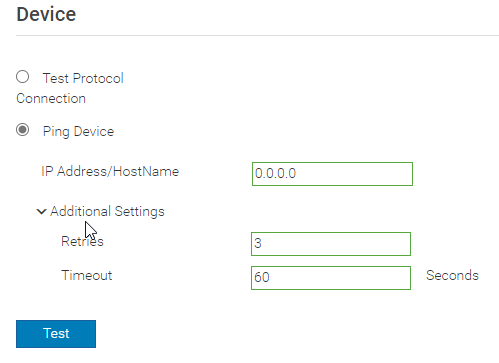
프로토콜별로 접속을 테스트하려면 다음을 수행합니다.
- 연결할 프로토콜을 선택합니다.
- 선택한 프로토콜에 대한 관련 자격 증명을 입력합니다.
- 테스트 버튼을 누릅니다.
- 결과는 하단에 표시됩니다.
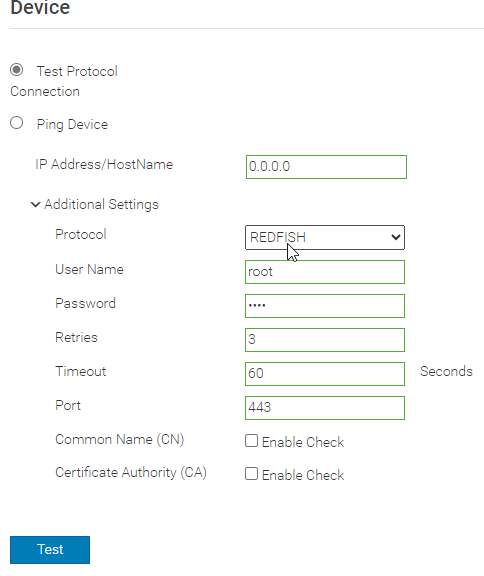
참고: 업데이트 카탈로그, 펌웨어 업데이트, 보증 정보를 다운로드하고 CloudIQ 또는 서비스 플러그인에 연결하려면 인터넷 연결이 필요합니다.
왼쪽 컨텍스트 메뉴에서 어플라이언스를 클릭하여 OpenManage Enterprise 인터넷 연결을 테스트합니다.
- 고르다 어플라이언스 연결을 테스트합니다.
- 사이트 드롭다운 메뉴에서 관련 사이트 또는 모든 사이트를 선택합니다 .
- 테스트 버튼을 누릅니다.
- 결과는 하단에 표시됩니다.
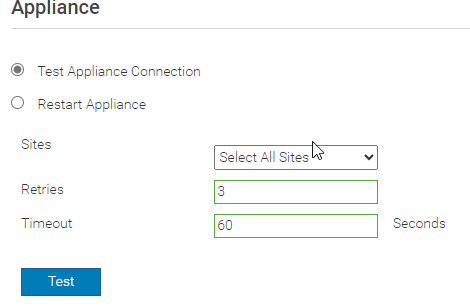
Dell OpenManage Enterprise 어플라이언스는 이 섹션에서 재시작할 수도 있습니다.
- 고르다 어플라이언스 재시작
- Restart Appliance 버튼을 누릅니다.
- 어플라이언스가 재시작됩니다.
공유에 대한 OpenManage Enterprise 연결을 테스트합니다.
- 고르다 왼쪽 컨텍스트 메뉴의 네트워크 공유
- 고르다 CIFS 또는 NFS로 이동한 다음 관련 공유 정보를 입력합니다.
- Test Now 버튼을 누릅니다.
- 결과는 하단에 표시됩니다.
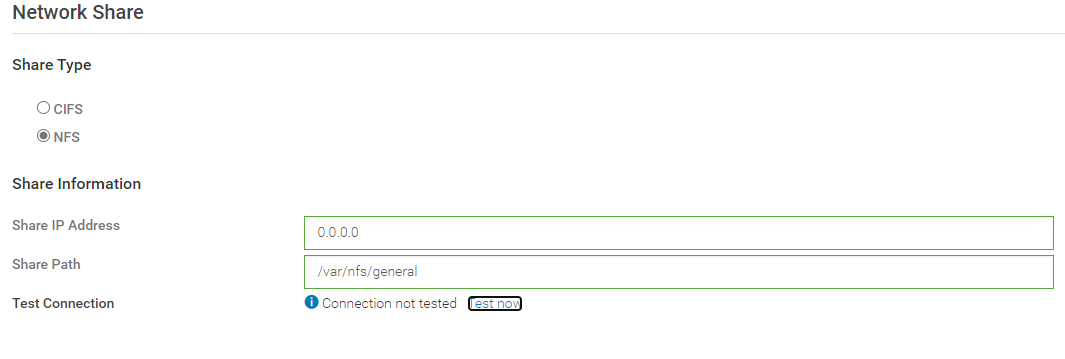
참고: 로그는 이 문제 해결 섹션의 로그 섹션에서 수집할 수 있습니다. OpenManage Enterprise 로그 번들에는 서비스, OMEVV 및 CloudIQ와 같은 설치된 모든 플러그인의 로그가 포함됩니다.
로그 수집:
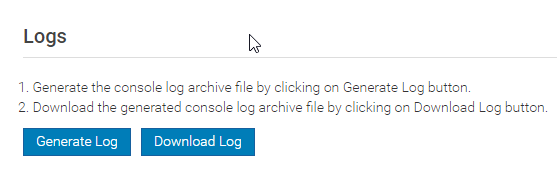
왼쪽 컨텍스트 메뉴에서 로그를 선택합니다.
- 클릭 로그 생성 시 이 작업은 몇 분 정도 걸릴 수 있습니다.
- 로그가 생성되면 Download를 클릭합니다 . 이 작업은 몇 분 정도 걸릴 수 있습니다.
- 브라우저를 사용하여 로그 번들을 다운로드합니다. 이 작업은 몇 분 정도 걸릴 수 있습니다.
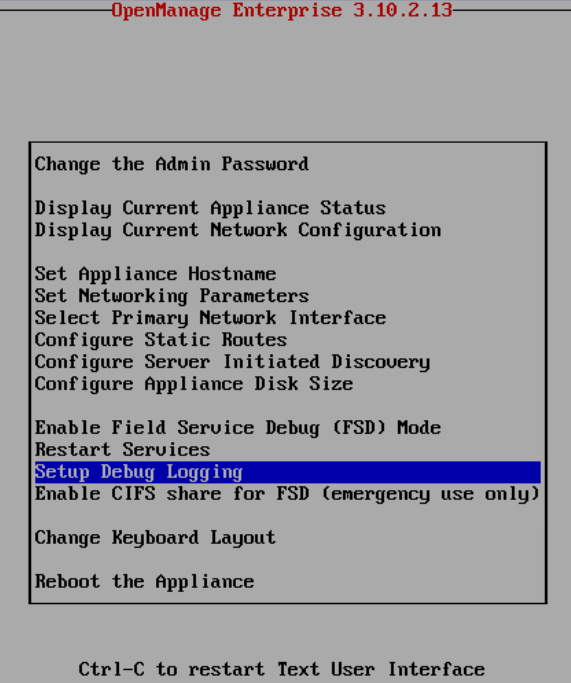
참고: 하이퍼바이저의 OpenManage Enterprise 어플라이언스 게스트 VM에 액세스하여 디버그 로깅을 활성화할 수 있습니다.
디버그 로깅을 활성화합니다.
- Setup Debug Logging까지 아래로 스크롤하고 Enter 키를 누릅니다.
- 고르다 모든 디버그 로그를 활성화하고 Enter 키를 누릅니다.
- 이제 디버그 로그가 활성화되었으며 OpenManage Enterprise의 홈 섹션으로 이동하여 확인할 수 있습니다.
- 캡처할 동작을 재현합니다.
- MonitorTroubleshoot > Log > 로 이동합니다. 로그를 생성하고 다운로드합니다.
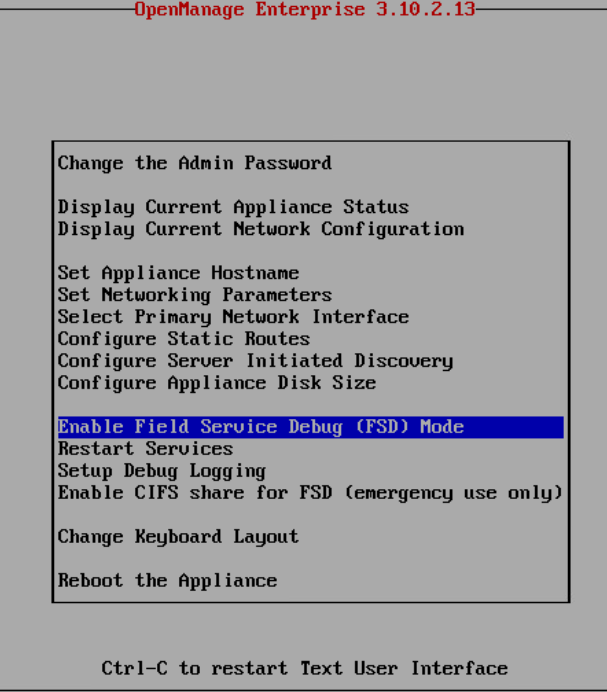
참고: FSD는 하이퍼바이저의 OpenManage Enterprise 어플라이언스 게스트 VM에 액세스하여 활성화할 수 있습니다.
FSD 모드 활성화:
- (FSD)로 FSD (Field Service Debug) 활성화까지 아래로 스크롤하고 Enter 키를 누릅니다 .
- 누르다 차단 해제 FSD 기능을 시작합니다.
- 기본적으로 FSD는 한 달 동안만 활성화할 수 있습니다. 누르다 Tab 키를 눌러 Generate를 선택하고 Enter 키를 누릅니다 .
- 이제 FSD 모드가 활성화되었으며 OpenManage Enterprise의 홈 섹션으로 이동하여 확인할 수 있습니다.
- 모니터 > FSD 문제 해결 > 로 이동합니다.
- dat.ini이라는 레이블이 지정된 파일이 있으며, 이 파일을 다운로드하여 Dell 기술 지원 부서에 제공해야 합니다.
- Dell 지원 부서에서 추가 지침을 제공할 때까지 기다립니다.
Additional Information
Affected Products
C Series, HS Series, Modular Infrastructure, Rack Servers, Tower Servers, XE Servers, XR Servers, Dell OpenManage Enterprise, Dell EMC OpenManage Enterprise, PowerEdge XR2, Poweredge C4140, PowerEdge C6400, PowerEdge C6420, PowerEdge C6520
, PowerEdge C6525, PowerEdge C6600, PowerEdge C6615, PowerEdge C6620, PowerEdge FC640, PowerEdge HS5610, PowerEdge HS5620, PowerEdge M640, PowerEdge M640 (for PE VRTX), PowerEdge M7701, PowerEdge M7725, PowerEdge MX5016s, PowerEdge MX7000, PowerEdge MX740C, PowerEdge MX750c, PowerEdge MX760c, PowerEdge MX840C, PowerEdge R240, PowerEdge R250, PowerEdge R260, PowerEdge R350, PowerEdge R360, PowerEdge R450, PowerEdge R470, PowerEdge R540, PowerEdge R550, PowerEdge R570, PowerEdge R640, PowerEdge R6415, PowerEdge R650, PowerEdge R650xs, PowerEdge R6515, PowerEdge R6525, PowerEdge R660, PowerEdge R660xs, PowerEdge R6615, PowerEdge R6625, PowerEdge R670, PowerEdge R740, PowerEdge R740XD, PowerEdge R740XD2, PowerEdge R7415, PowerEdge R7425, PowerEdge R750, PowerEdge R750XA, PowerEdge R750xs, PowerEdge R7515, PowerEdge R7525, PowerEdge R760, PowerEdge R760XA, PowerEdge R760xd2, PowerEdge R760xs, PowerEdge R7615, PowerEdge R7625, PowerEdge R770, PowerEdge R7715, PowerEdge R7725, PowerEdge R840, PowerEdge R860, PowerEdge R940, PowerEdge R940xa, PowerEdge R960, PowerEdge T140, PowerEdge T150, PowerEdge T160, PowerEdge T340, PowerEdge T350, PowerEdge T360, PowerEdge T40, PowerEdge T440, PowerEdge T550, PowerEdge T560, PowerEdge T640, PowerEdge XE2420, PowerEdge XE7100, PowerEdge XE7420, PowerEdge XE7440, PowerEdge XE7745, PowerEdge XE8545, PowerEdge XE8640, PowerEdge XE9640, PowerEdge XE9680, PowerEdge XR11, PowerEdge XR12, PowerEdge XR4000r, PowerEdge XR4000w, PowerEdge XR4000z, PowerEdge XR4510c, PowerEdge XR4520c, PowerEdge XR5610, PowerEdge XR7620, PowerEdge XR8000r, PowerEdge XR8610t, PowerEdge XR8620t
...
Article Properties
Article Number: 000217966
Article Type: How To
Last Modified: 09 Apr 2025
Version: 3
Find answers to your questions from other Dell users
Support Services
Check if your device is covered by Support Services.