OpenManage Enterprise. Раздел «Поиск и устранение неисправностей»
Summary: Обзор вкладки «Поиск и устранение неисправностей» в OpenManage Enterprise с примерами сценариев использования.
This article applies to
This article does not apply to
This article is not tied to any specific product.
Not all product versions are identified in this article.
Instructions
ПРИМЕЧАНИЕ. Для использования инструмента устранения неполадок устройству OpenManage Enterprise требуется версия 3.9 или выше. Более ранние версии не имеют такой функциональности.
Проверка развернутой версии OpenManage Enterprise.
- Нажмите на значок информации в правом верхнем углу.
- Проверьте версию.
Назначение раздела Поиск и устранение неисправностей:
- Тестовые протоколы для подключения устройств
- Проверьте возможность подключения устройства к Интернету для подключения устройства к веб-сайту Dell
- Проверьте подключение к удаленным общим ресурсам (CIF или NFS)
- Сбор журналов
- Включение доступа FSD для поиска и устранения неисправностей с помощью службы поддержки Dell
Этот инструмент используется в контексте протоколов, которые OpenManage Enterprise использует для подключения к устройствам в среде.
Пример.
- SNMP используется для подключения к коммутаторам Dell.
- WSMAN и REDFISH используются для подключения к серверам PowerEdge.
- Введите IP-адрес
- Выбирать Отправьте ping-запрос на устройство, используя один из вариантов, показанных на экране.
- Нажмите кнопку проверки.
- Результаты показаны внизу.
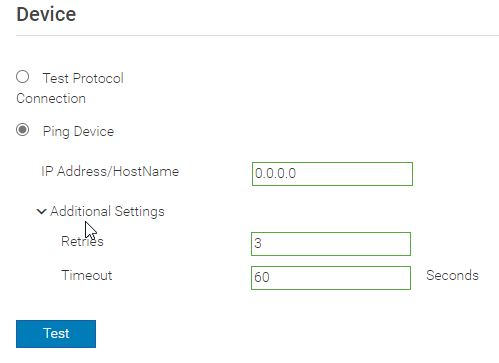
Чтобы проверить возможность подключения по протоколу, выполните следующие действия.
- Выберите протокол для подключения.
- Введите соответствующие учетные данные для выбранного протокола
- Нажмите кнопку Тест.
- Результаты показаны внизу.
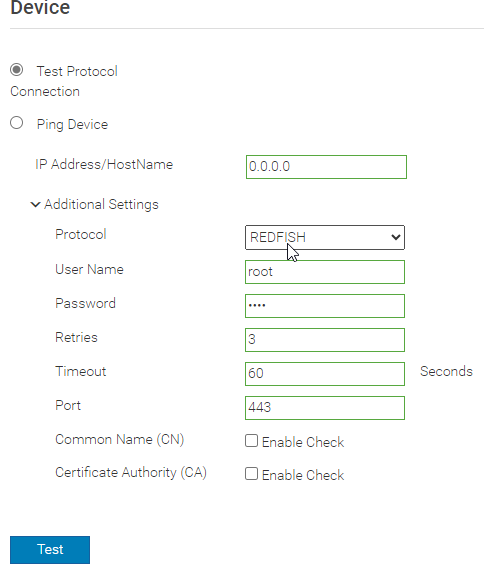
ПРИМЕЧАНИЕ. Подключение к Интернету требуется для скачивания каталогов обновлений, обновлений микропрограмм, информации о гарантии, подключения к CloudIQ или подключаемых модулей служб.
Проверьте возможность подключения к Интернету OpenManage Enterprise, выбрав пункт «Устройство» в контекстном меню слева.
- Выбирать Проверьте подключение устройства.
- В раскрывающемся меню «Sites» выберите соответствующую площадку или All Sites.
- Нажмите кнопку Тест.
- Результаты показаны внизу.
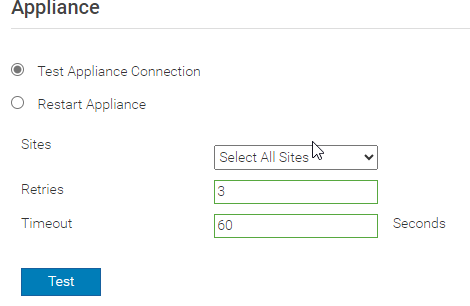
Устройство Dell OpenManage Enterprise также можно перезапустить с помощью этого раздела:
- Выбирать Перезапустите устройство
- Нажмите кнопку «Restart Appliance».
- Устройство перезапустится.
Тестирование подключений OpenManage Enterprise к общим ресурсам:
- Выбирать Общий сетевой ресурс из контекстного меню слева.
- Выбирать CIFS или NFS, а затем введите соответствующую информацию об общем ресурсе.
- Нажмите кнопку «Протестировать сейчас».
- Результаты показаны внизу.
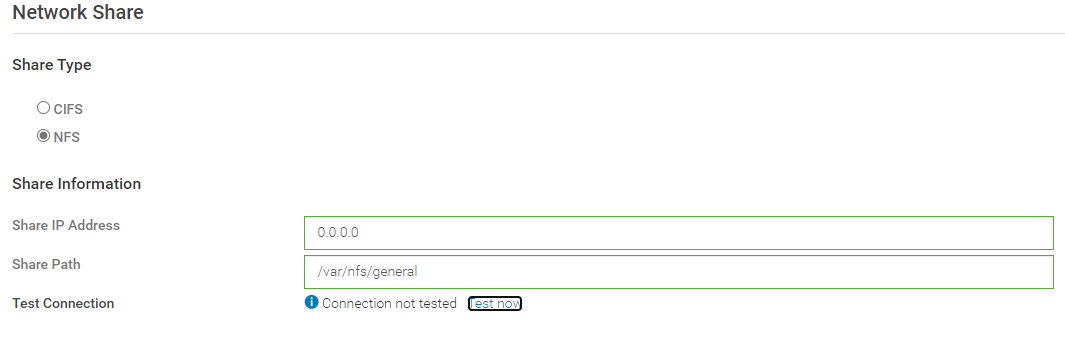
ПРИМЕЧАНИЕ. Журналы можно собрать в разделе «Журналы» данного раздела «Поиск и устранение неисправностей». Пакет журналов OpenManage Enterprise включает журналы всех установленных подключаемых модулей, например Services, OMEVV и CloudIQ.
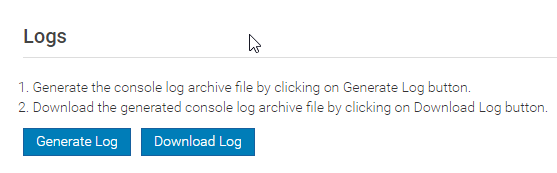
Сбор журналов:
выберите «Журналы» в контекстном меню слева.
- Щелчок При создании журнала. Этот процесс может занять несколько минут.
- После создания журналов нажмите «Download». Этот процесс может занять несколько минут.
- Пакет журналов скачивается с помощью браузера. Этот процесс может занять несколько минут.
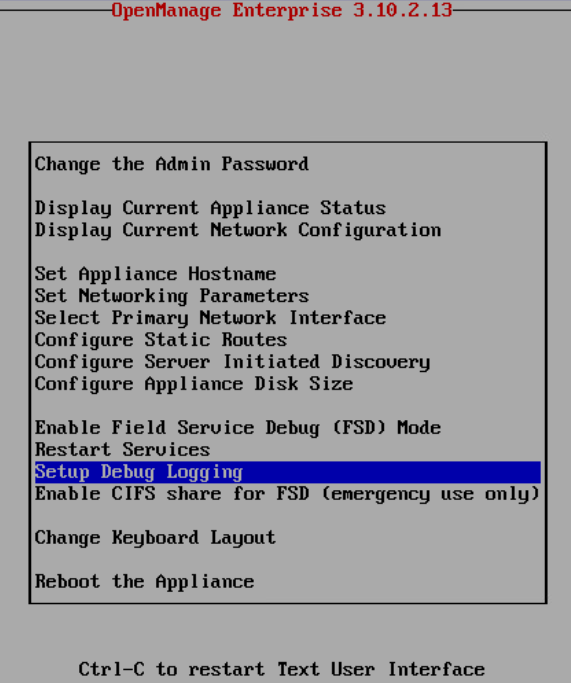
ПРИМЕЧАНИЕ. Ведение журнала отладки можно включить, получив доступ к гостевой виртуальной машине OpenManage Enterprise Appliance на гипервизоре.
Включите ведение журнала отладки:
- Прокрутите вниз до пункта Setup Debug Logging и нажмите Enter.
- Выбирать Включите все журналы отладки и нажмите клавишу Enter.
- Журналы отладки теперь включены. Это можно проверить, перейдя в раздел Home в OpenManage Enterprise.
- Воспроизведите поведение, которое необходимо зафиксировать.
- Перейдите к журналу поиска и устранения неисправностей > монитора>. Создайте и скачайте журналы.
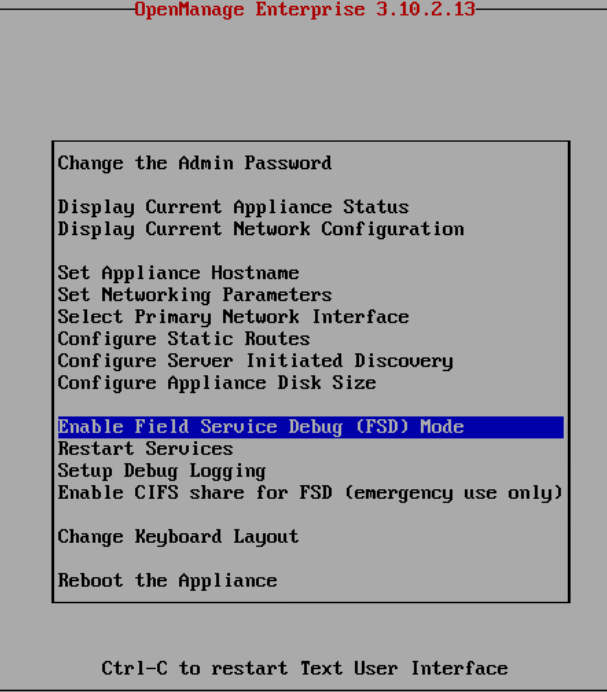
ПРИМЕЧАНИЕ. FSD можно включить, получив доступ к гостевой виртуальной машине OpenManage Enterprise Appliance на гипервизоре.
Включите режим FSD.
- До (FSD) прокрутите вниз до пункта Enable Field Service Debug (FSD) и нажмите Enter.
- Давить Введите при разблокировке возможностей FSD.
- По умолчанию FSD можно включить только на один месяц. Давить Нажмите клавишу Tab для выбора «Generate» и нажмите клавишу Enter
- Теперь включен режим FSD. Это можно проверить, перейдя в раздел Home в OpenManage Enterprise.
- Перейдите к разделу Поиск > и устранение неисправностей > FSD монитора.
- Существует файл с пометкой dat.ini, который необходимо скачать и предоставить службе технической поддержки Dell.
- Дождитесь от службы поддержки Dell дальнейших инструкций.
Additional Information
Affected Products
C Series, HS Series, Modular Infrastructure, Rack Servers, Tower Servers, XE Servers, XR Servers, Dell OpenManage Enterprise, Dell EMC OpenManage Enterprise, PowerEdge XR2, Poweredge C4140, PowerEdge C6400, PowerEdge C6420, PowerEdge C6520
, PowerEdge C6525, PowerEdge C6600, PowerEdge C6615, PowerEdge C6620, PowerEdge FC640, PowerEdge HS5610, PowerEdge HS5620, PowerEdge M640, PowerEdge M640 (for PE VRTX), PowerEdge M7701, PowerEdge M7725, PowerEdge MX5016s, PowerEdge MX7000, PowerEdge MX740C, PowerEdge MX750c, PowerEdge MX760c, PowerEdge MX840C, PowerEdge R240, PowerEdge R250, PowerEdge R260, PowerEdge R350, PowerEdge R360, PowerEdge R450, PowerEdge R470, PowerEdge R540, PowerEdge R550, PowerEdge R570, PowerEdge R640, PowerEdge R6415, PowerEdge R650, PowerEdge R650xs, PowerEdge R6515, PowerEdge R6525, PowerEdge R660, PowerEdge R660xs, PowerEdge R6615, PowerEdge R6625, PowerEdge R670, PowerEdge R740, PowerEdge R740XD, PowerEdge R740XD2, PowerEdge R7415, PowerEdge R7425, PowerEdge R750, PowerEdge R750XA, PowerEdge R750xs, PowerEdge R7515, PowerEdge R7525, PowerEdge R760, PowerEdge R760XA, PowerEdge R760xd2, PowerEdge R760xs, PowerEdge R7615, PowerEdge R7625, PowerEdge R770, PowerEdge R7715, PowerEdge R7725, PowerEdge R840, PowerEdge R860, PowerEdge R940, PowerEdge R940xa, PowerEdge R960, PowerEdge T140, PowerEdge T150, PowerEdge T160, PowerEdge T340, PowerEdge T350, PowerEdge T360, PowerEdge T40, PowerEdge T440, PowerEdge T550, PowerEdge T560, PowerEdge T640, PowerEdge XE2420, PowerEdge XE7100, PowerEdge XE7420, PowerEdge XE7440, PowerEdge XE7745, PowerEdge XE8545, PowerEdge XE8640, PowerEdge XE9640, PowerEdge XE9680, PowerEdge XR11, PowerEdge XR12, PowerEdge XR4000r, PowerEdge XR4000w, PowerEdge XR4000z, PowerEdge XR4510c, PowerEdge XR4520c, PowerEdge XR5610, PowerEdge XR7620, PowerEdge XR8000r, PowerEdge XR8610t, PowerEdge XR8620t
...
Article Properties
Article Number: 000217966
Article Type: How To
Last Modified: 09 Apr 2025
Version: 3
Find answers to your questions from other Dell users
Support Services
Check if your device is covered by Support Services.