Jak funguje bezdrátová klávesnice Dell v zařízeních se systémem macOS
Summary: Zjistěte, jak bezdrátové klávesnice Dell, například KB900, KB740, KB700 a KB500, fungují v systému macOS. Popisuje chování kláves, rozložení, klávesové zkratky a tipy pro nastavení pro uživatele Apple. ...
This article applies to
This article does not apply to
This article is not tied to any specific product.
Not all product versions are identified in this article.
Instructions
Obsah:
Přehled
Poznámka: Následující informace byly testovány pouze v systému macOS verze 13.4.1, ale měly by být podobné ve všech budoucích verzích systému macOS.
Bezdrátové klávesnice Dell lze používat se stolními počítači a notebooky Apple se systémem macOS, pokud jsou připojeny pomocí Bluetooth nebo USB (bezdrátového přijímače).
Poznámka: Pro MacBooky se doporučují klávesnice Bluetooth, protože mají omezený počet portů USB.
Tento článek popisuje následující modely bezdrátových klávesnic Dell:
- Klávesnice pro spolupráci Dell Pro Premium KB900 (Bluetooth a bezdrátový přijímač Dell Secure Link WR3 USB-A)
- Kompaktní klávesnice Dell Pro Plus KB740 (Bluetooth a bezdrátový přijímač Dell Universal Pairing USB-A WR221)
- Klávesnice Dell Pro Plus KB700 (Bluetooth a bezdrátový přijímač Dell Universal Pairing USB-A WR221)
- Klávesnice Dell Pro KB500 (bezdrátový přijímač Dell Universal Pairing USB-A WR221)
Jak jsou klíče uspořádány
Následující obrázek ukazuje, jak lze uspořádat skupiny kláves na bezdrátové klávesnici Dell podle obecných funkcí.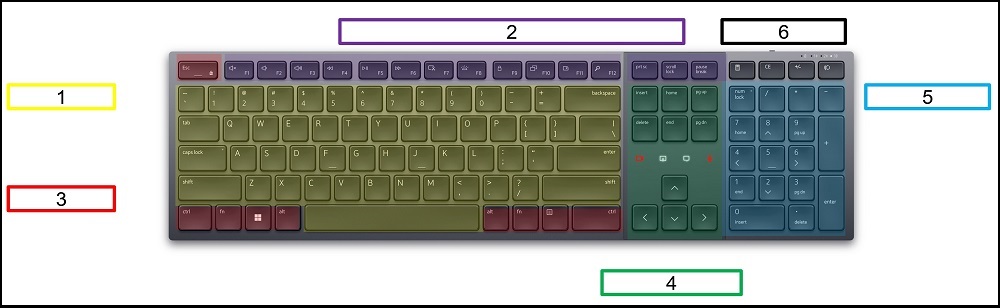
Obrázek 1: Klávesnice pro spolupráci Dell Pro Premium KB900 s označenými skupinami
- Obecné klávesy pro zadávání textu
- Funkční klávesy
- Ovládací klávesy
- Navigační klávesy
- Numerická klávesnice
- Klávesy D1–D4
Poznámka: Výše uvedené kategorie slouží pouze jako obecný příklad a nereprezentují všechny klávesnice.
Chování kláves v systému macOS
1. Obecné chování
kláves pro psaníJedná se o abecední, číselné a interpunkční klávesy používané pro obecné psaní.
| Název klíče | Klávesy KB900/KB740/KB700/KB500 | Klíč macOS | Chování KB900/KB740/KB700/KB500 v systému macOS |
|---|---|---|---|
| Caps Lock | Zámek s velkým písmenem |
 |
Stejné jako u klávesy macOS Caps Lock Dlouhé stisknutí: Zámek s velkým písmenem Krátké stisknutí: Přepnout metodu vstupu |
2. Chování
funkční klávesyModely klávesnic plné velikosti:
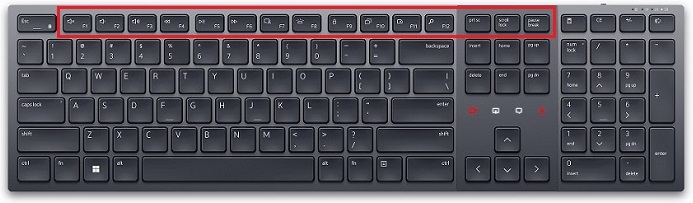 Obrázek 2: Zobrazení panelu funkcí klávesnice pro spolupráci Dell Pro Premium KB900 |
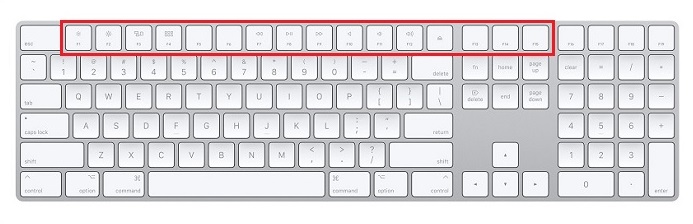 Obrázek 3: Zobrazení funkční lišty klávesnice Apple Magic s numerickou klávesnicí |
||||||||||||||||||||||||||||||||||||||||||||||||
|
|||||||||||||||||||||||||||||||||||||||||||||||||
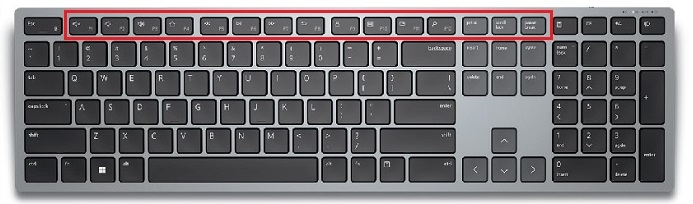 Obrázek 4: Zobrazení funkční lišty klávesnice Dell Pro Plus KB700 |
 Obrázek 5: Zobrazení funkční lišty klávesnice Apple Magic s numerickou klávesnicí |
||||||||||||||||||||||||||||||||||||||||||||||||
|
|||||||||||||||||||||||||||||||||||||||||||||||||
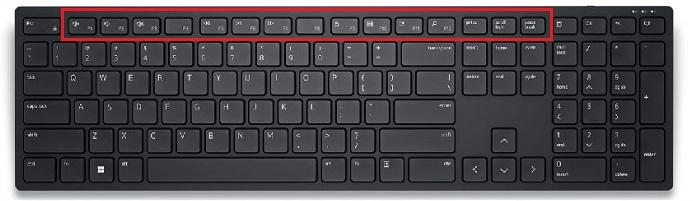 Obrázek 6: Zobrazení panelu funkcí klávesnice Dell Pro KB500 |
 Obrázek 7: Zobrazení funkční lišty klávesnice Apple Magic s numerickou klávesnicí |
||||||||||||||||||||||||||||||||||||||||||||||||
|
|||||||||||||||||||||||||||||||||||||||||||||||||
Modely kompaktní klávesnice:
 Obrázek 8: Zobrazení panelu funkcí kompaktní klávesnice Dell Pro Plus KB740 |
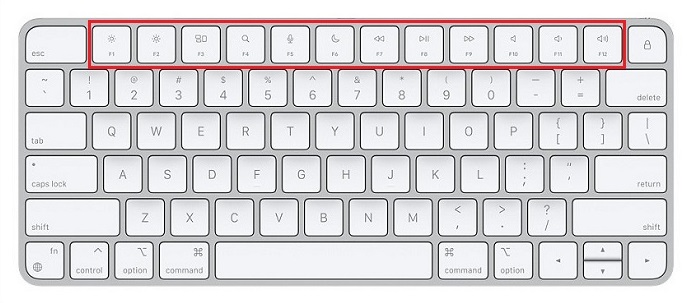 Obrázek 9: Zobrazení funkční lišty Apple Magic Keyboard |
|||||||||||||||||||||||||||||||||||||||
|
||||||||||||||||||||||||||||||||||||||||
Klávesnice Dell můžete nakonfigurovat v systému macOS:
Otevřít Nastavení> systému Klávesové>zkratky
3. Chování ovládacích kláves
| Ovládací klávesy | Klávesy KB900/KB740/KB700/KB500 | Ekvivalentní klávesy macOS | Chování KB900/KB740/KB700/KB500 v systému macOS |
|---|---|---|---|
| Ctrl/Ctrl / Ctrl | Ctrl |
řízení, |
Stejné jako ovládání na klávesnici Magic Keyboard |
| Fn | Fn |
Fn |
Stejné jako Fn v Magic Keyboard |
| Win/Command | Win |
Command/CMD |
Stejné jako Command/Cmd na klávesnici Magic Keyboard |
| Alt/Možnost | Alt |
Možnost |
Stejné jako volba v klávesnici Magic Keyboard |
| Správný úkol | Správný úkol |
Žádný takový klíč | Žádná odezva KB740 nemá správný klíč úlohy. |
4. Chování
navigační klávesyJedná se o klávesy se šipkami, klávesy Insert, Delete, Home, End, Page Up a Page Down, které se používají pro obecnou navigaci kurzorem.
| Název klíče | Klávesy KB900/KB740/KB700/KB500 | Klíč macOS | Chování KB900/KB740/KB700/KB500 v systému macOS |
|---|---|---|---|
| Vložení | Psaní bez přepisování |
Žádný takový klíč | Žádná odezva |
5. Chování
numerické klávesyJedná se o symboly číselného zámku, číselných a matematických kláves pro psaní obecných matematických vzorců nebo použití vstupu v aplikaci kalkulačky.
| Název klíče | Klávesy KB900/KB740/KB700/KB500 | Klíč macOS | Chování KB900/KB740/KB700/KB500 v systému macOS |
|---|---|---|---|
| Num Lock | Zamknout numerickou klávesnici |
Žádný takový klíč | Stejné jako u klávesy Mac Clear. Vše Vymazat (AC) při použití kalkulačky. |
6. Chování kláves D1-D4
| Dell | Kalkulačka D1 |
D2 CE |
D3 +/- |
D4 Přepnout Wi-Fi |
|---|---|---|---|---|
Článek KB900: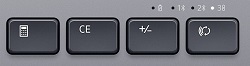 |
Žádná odezva | Odstraňte v systému macOS. Windows: Vymazání čísel v aplikaci Kalkulačka. macOS: Vymažte znaky až po kurzor. Klávesnice Apple plné velikosti má dvě klávesy Delete. |
F9 na macOS, je nutná konfigurace, jinak žádná specifická funkce. | Kloub |
Článek znalostní databáze KB740: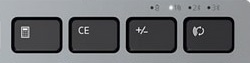 |
||||
Článek KB700: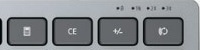 |
||||
Klávesnice Dell Pro KB500: |
Vybrat vše | |||
Funkce Magic s numerickou klávesnicí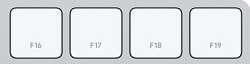 |
Klávesa F16 | Klávesa F17 | Klávesa F18 | Klávesa F19 |
| Magie | Není k dispozici | |||
Běžně používané klávesové zkratky
Následující seznam obsahuje nejčastěji používané klávesové zkratky pro systémy Windows a macOS.
| Funkce | Klávesnice Windows v systému Windows |
Klávesnice Mac v systému macOS |
KB900/KB740/KB700/KB500 v systému macOS |
|---|---|---|---|
| Kopírovat | Ctrl + C | CMD + C | Win + C |
| Vložte | Ctrl + V | CMD + V | Win + V |
| Vyjmutí | Ctrl + X | CMD + X | Win + X |
| Vybrat všechny položky | Ctrl + A | CMD + A | Win + A |
| Vytvořte novou složku | Ctrl + Shift + N | Shift + CMD + N | Shift + Win + N (macOS) |
| Otevřete okno počítače | (Žádná funkce) | Shift + CMD + C | Shift + Win + C (macOS) |
| Otevřete složku na ploše | (Žádná funkce) | Shift + CMD + D | Shift + Win + D (macOS) |
| Otevřít poslední okno | (Žádná funkce) | Shift + CMD + F | Shift + Win + F (macOS) |
| Otevřete nabídku Předvolby zvuku | (Žádná funkce) | Option + zvýšení hlasitosti | Alt + zvýšení hlasitosti (macOS) |
| Správce úloh | Ctrl + Shift + Esc | Option + CMD + ESC | Alt + Win + ESC (macOS) |
| Odstranění znaku vlevo od textového kurzoru | (Žádná funkce) | Ctrl + H | Ctrl + H (macOS) |
| Odstranění znaku napravo od textového kurzoru | (Žádná funkce) | Ctrl + D | Ctrl + D (macOS) |

Affected Products
Dell Pro Plus Compact Keyboard KB740, Dell Pro Premium Collaboration Keyboard KB900, Dell Pro Plus Keyboard KB700, Dell Pro Keyboard KB500Article Properties
Article Number: 000218170
Article Type: How To
Last Modified: 12 Jun 2025
Version: 4
Find answers to your questions from other Dell users
Support Services
Check if your device is covered by Support Services.