Dellin langattoman näppäimistön toiminta macOS-laitteissa
Summary: Lue, miten Dellin langattomat näppäimistöt, kuten KB900, KB740, KB700 ja KB500, toimivat macOS:ssä. Kattaa Applen käyttäjien tärkeimmät toimintatavat, asettelun, pikakuvakkeet ja käyttöönottovinkit. ...
This article applies to
This article does not apply to
This article is not tied to any specific product.
Not all product versions are identified in this article.
Instructions
Sisällysluettelo:
Yleiskuvaus
Huomautus: Seuraavat tiedot testattiin vain macOS-versiossa 13.4.1, mutta niiden pitäisi olla samanlaiset kaikissa tulevissa macOS-versioissa.
Dellin langattomia näppäimistöjä voidaan käyttää Apple-pöytätietokoneiden ja kannettavien kanssa, joissa on macOS, jos niissä on Bluetooth- tai USB (langaton vastaanotin) -yhteys.
Huomautus: Bluetooth-näppäimistöjä suositellaan MacBookeille, koska niissä on rajoitetusti USB-portteja.
Tässä artikkelissa käsitellään seuraavia Dellin langattoman näppäimistön malleja:
- Dell Pro Premium -yhteistyönäppäimistö KB900 (Bluetooth ja langaton Dell Secure Link WR3 USB-A -vastaanotin)
- Dell Pro Plus Compact -näppäimistö KB740 (Bluetooth ja Dell Universal Pairing USB-A langaton vastaanotin WR221)
- Dell Pro Plus -näppäimistö KB700 (Bluetooth ja Dell Universal Pairing USB-A langaton vastaanotin WR221)
- Dell Pro -näppäimistö KB500 (langaton Dell Universal Pairing USB-A -vastaanotin WR221)
Avainten järjestys
Seuraavassa kuvassa näytetään, miten Dellin langattoman näppäimistön näppäinryhmät voidaan järjestää yleisten toimintojen mukaan.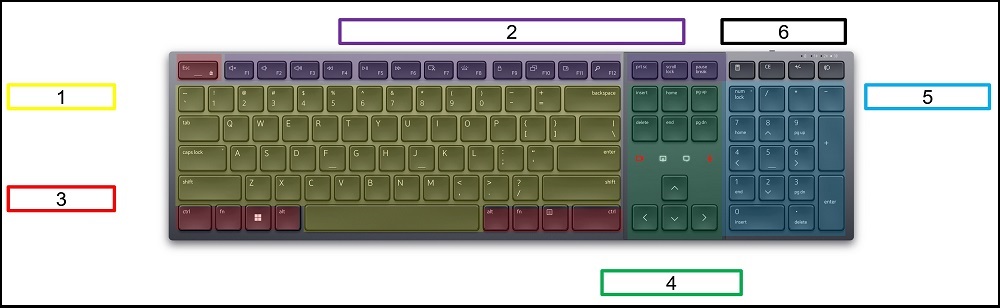
Kuva 1: Dell Pro Premium -yhteistyönäppäimistö KB900, jossa on merkityt ryhmät
- Yleiset kirjoitusnäppäimet
- Toimintonäppäimet
- Ctrl-näppäimet
- Navigointinäppäimet
- Numeronäppäimistö
- D1–D4-näppäimet
Huomautus: Yllä olevat luokat ovat yleinen esimerkki, eivätkä ne edusta kaikkia näppäimistöjä.
Näppäinten toiminta macOS:ssä
1. Yleinen kirjoitusnäppäimen toiminta
Nämä ovat aakkos-, numero- ja välimerkkinäppäimiä, joita käytetään yleisessä kirjoittamisessa.
| Avaimen nimi | KB900-/KB740-/KB700-/KB500-näppäimet | macOS-näppäin | KB900-/KB740-/KB700-/KB500-toiminta macOS:ssä |
|---|---|---|---|
| Caps Lock | Isojen kirjainten lukko |
 |
Sama kuin macOS:n Caps Lock -näppäimen pitkä painallus: Isojen kirjainten lukitus lyhyt painallus: Kytkimen syöttötapa |
2. Toimintonäppäinten toiminta
Täysikokoiset näppäimistömallit:
 Kuva 2: Dell Pro Premium -yhteistyönäppäimistö KB900 – toimintopalkin näkymä |
 Kuva 3: Apple Magic Keyboard numeronäppäimistöllä Toimintopalkin näkymä |
||||||||||||||||||||||||||||||||||||||||||||||||
|
|||||||||||||||||||||||||||||||||||||||||||||||||
 Kuva 4: Dell Pro Plus -näppäimistö KB700 – toimintopalkin näkymä |
 Kuva 5: Apple Magic Keyboard numeronäppäimistöllä Toimintopalkin näkymä |
||||||||||||||||||||||||||||||||||||||||||||||||
|
|||||||||||||||||||||||||||||||||||||||||||||||||
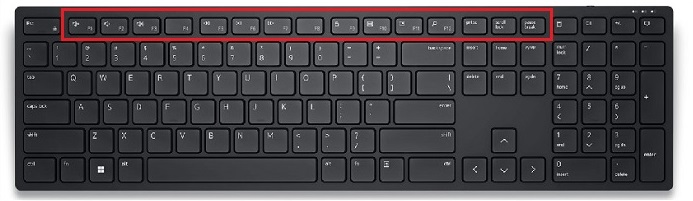 Kuva 6: Dell Pro KB500 -näppäimistön toimintopalkin näkymä |
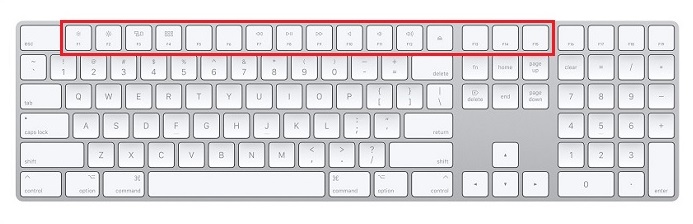 Kuva 7: Apple Magic Keyboard numeronäppäimistöllä Toimintopalkin näkymä |
||||||||||||||||||||||||||||||||||||||||||||||||
|
|||||||||||||||||||||||||||||||||||||||||||||||||
Kompaktit näppäimistömallit:
 Kuva 8: Dell Pro Plus Compact -näppäimistö KB740 – toimintopalkin näkymä |
 Kuva 9: Apple Magic Keyboardin toimintopalkin näkymä |
|||||||||||||||||||||||||||||||||||||||
|
||||||||||||||||||||||||||||||||||||||||
Voit määrittää Dell-näppäimistöt macOS:ssä:
Avaa järjestelmäasetukset>Pikanäppäimet>
3. Hallitse näppäimen toimintaa
| Ctrl-näppäimet | KB900-/KB740-/KB700-/KB500-näppäimet | Vastaavat macOS-näppäimet | KB900-/KB740-/KB700-/KB500-toiminta macOS:ssä |
|---|---|---|---|
| Ctrl/Control | Ctrl |
Hallinta |
Sama kuin Magic Keyboardin ohjaus |
| Fn | Fn |
Fn |
Sama kuin Fn Magic Keyboardissa |
| Voitto/komento | Win |
Komento/CMD |
Sama kuin komento / CMD Magic Keyboardissa |
| Alt/Valinnainen | Alt |
Asetus |
Sama kuin Magic Keyboardin vaihtoehdossa |
| Oikea tehtävä | Oikea tehtävä |
Ei tällaista avainta | Ei vastausta -sivulla KB740 ei ole oikeaa tehtäväavainta. |
4. Siirtymisnäppäimen toiminta
Nämä ovat nuolinäppäimiä, lisäys-, poisto-, home-, end-, page up- ja page down -näppäimiä, joita käytetään yleiseen kohdistimen navigointiin.
| Avaimen nimi | KB900-/KB740-/KB700-/KB500-näppäimet | macOS-näppäin | KB900-/KB740-/KB700-/KB500-toiminta macOS:ssä |
|---|---|---|---|
| Insert | Kirjoittaminen ilman korvaamista |
Ei tällaista avainta | Ei vastausta |
5. Numeerisen näppäimen toiminta
Nämä ovat numerolukitus, numeeriset ja matemaattiset avainsymbolit yleisten matemaattisten kaavojen kirjoittamiseen tai laskinsovelluksen syötteen käyttöön.
| Avaimen nimi | KB900-/KB740-/KB700-/KB500-näppäimet | macOS-näppäin | KB900-/KB740-/KB700-/KB500-toiminta macOS:ssä |
|---|---|---|---|
| Num Lock | Lukitse numeronäppäimistö |
Ei tällaista avainta | Sama kuin Mac Clear key. All Clear (AC), kun laskinta käytetään. |
6. D1–D4 Näppäinten toiminta
| Dell | D1 Laskin |
D2 CE |
D3 +/- |
D4 Kytke Wifi |
|---|---|---|---|---|
KB900: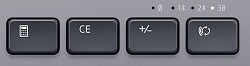 |
Ei vastausta | Poista macOS:stä. Windows: Tyhjennä numerot Laskin-sovelluksessa. macOS: Poista merkit suoraan kohdistimeen. Applen täysikokoisessa näppäimistössä on kaksi poistonäppäintä. |
F9 macOS: ssa tarvitaan kokoonpano, muuten ei erityistä toimintoa. | Kytkin |
KB740: |
||||
KB700: |
||||
Dell Pro -näppäimistö KB500: |
Valitse kaikki | |||
Taikuutta numeronäppäimistöllä |
F16 | F17 | F18 | F19 |
| Taika | – | |||
Yleisesti käytetyt pikanäppäimet
Seuraavassa luettelossa on yleisimmin käytetyt pikanäppäimet Windowsille ja macOS:lle.
| Toiminto | Windows-näppäimistö Windowsissa |
Mac-näppäimistö macOS:ssä |
KB900/KB740/KB700/KB500 macOS-käyttöjärjestelmässä |
|---|---|---|---|
| Kopioi | Ctrl + C | CMD + C | Voita + C |
| Liitä | Ctrl + V | CMD + V | Voita + V |
| Leikkaa | Ctrl + X | CMD + X | Voita + X |
| Valitse kaikki kohteet | Ctrl + A | CMD + A | Voitto + A |
| Luo uusi kansio | Ctrl + vaihto + N | Vaihto + CMD + N | Vaihto + Win + N (macOS) |
| Avaa Tietokone-ikkuna | (Ei toimintoa) | Vaihto + CMD + C | Vaihto + Win + C (macOS) |
| Avaa työpöytäkansio | (Ei toimintoa) | Vaihto + CMD + D | Vaihto + Win + D (macOS) |
| Avaa äskeinen-ikkuna | (Ei toimintoa) | Vaihto + CMD + F | Vaihto + Win + F (macOS) |
| Avaa Ääniasetukset | (Ei toimintoa) | Optio + äänenvoimakkuuden lisäys | Alt + äänenvoimakkuuden lisäys (macOS) |
| Tehtävienhallinta | Ctrl + Vaihto + Esc | Optio + CMD + ESC | Alt + Win + ESC (macOS) |
| Poista lisäyskohdan vasemmalla puolella oleva merkki. | (Ei toimintoa) | Ctrl + H | Ctrl + H (macOS) |
| Poista lisäyskohdan oikealla puolella oleva merkki. | (Ei toimintoa) | Ctrl + D | Ctrl + D (macOS) |

Affected Products
Dell Pro Plus Compact Keyboard KB740, Dell Pro Premium Collaboration Keyboard KB900, Dell Pro Plus Keyboard KB700, Dell Pro Keyboard KB500Article Properties
Article Number: 000218170
Article Type: How To
Last Modified: 12 Jun 2025
Version: 4
Find answers to your questions from other Dell users
Support Services
Check if your device is covered by Support Services.