Funzionamento della tastiera senza fili Dell nei dispositivi macOS
Summary: Scopri come funzionano le tastiere senza fili Dell come KB900, KB740, KB700 e KB500 con macOS. Copre il comportamento dei tasti, il layout, le scorciatoie e i suggerimenti di configurazione per gli utenti Apple. ...
This article applies to
This article does not apply to
This article is not tied to any specific product.
Not all product versions are identified in this article.
Instructions
Sommario:
- Panoramica
- Modalità di organizzazione delle chiavi
- Comportamento dei tasti in macOS
- Tasti di scelta rapida comunemente utilizzati
Panoramica
Nota: Le seguenti informazioni sono state testate solo sulla versione 13.4.1 di macOS, ma dovrebbero essere simili in tutte le versioni future di macOS.
Le tastiere senza fili Dell possono essere utilizzate con i desktop e i notebook Apple che utilizzano macOS se dispongono di una connessione Bluetooth o USB (ricevitore senza fili).
Nota: Le tastiere Bluetooth sono consigliate per i MacBook in quanto hanno porte USB limitate.
In questo articolo vengono illustrati i seguenti modelli di tastiera senza fili Dell:
- Tastiera per la collaborazione Dell Pro Premium KB900 (Bluetooth e ricevitore senza fili Dell Secure Link WR3 USB-A)
- Tastiera compatta Dell Pro Plus KB740 (ricevitore senza fili USB-A Bluetooth e Dell Universal Pairing WR221)
- Tastiera Dell Pro Plus KB700 (ricevitore senza fili USB-A Bluetooth e Dell Universal Pairing WR221)
- Tastiera Dell Pro KB500 (ricevitore senza fili Dell Universal Pairing USB-A WR221)
Modalità di organizzazione delle chiavi
L'immagine seguente mostra come è possibile organizzare i gruppi di tasti sulla tastiera senza fili Dell in base alle funzionalità generali.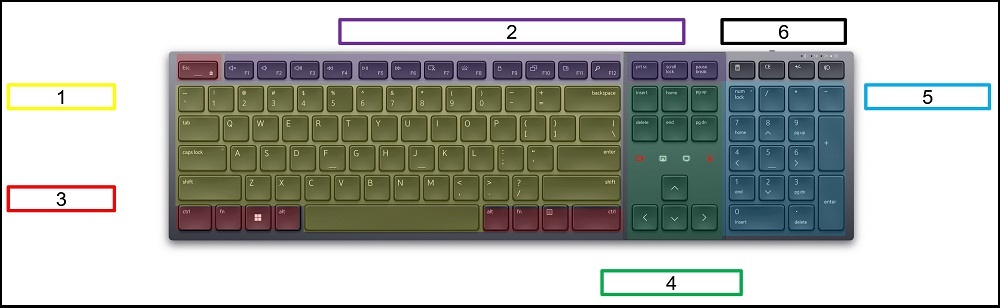
Figura 1: Tastiera per la collaborazione Dell Pro Premium KB900 con gruppi etichettati
- Tasti di digitazione generici
- Tasti funzione
- Tasti di controllo
- Tasti di navigazione
- Tastierino numerico
- Tasti D1-D4
Nota: Le categorie sopra riportate sono un esempio generale e non rappresentano tutte le tastiere.
Comportamento dei tasti in macOS
1. Comportamento
generale dei tasti di digitazioneSi tratta di tasti alfabetici, numerici e di punteggiatura utilizzati per la digitazione generale.
| Nome chiave | Tasti KB900/KB740/KB700/KB500 | Chiave macOS | Comportamento di KB900/KB740/KB700/KB500 in macOS |
|---|---|---|---|
| Bloc Maiusc | Blocco lettera maiuscola |
 |
Come macOS Tasto Bloc Maiusc Pressione prolungata: Blocco lettera maiuscola Pressione breve: Cambia metodo di input |
2. Comportamento
dei tasti funzioneModelli di tastiera estesa:
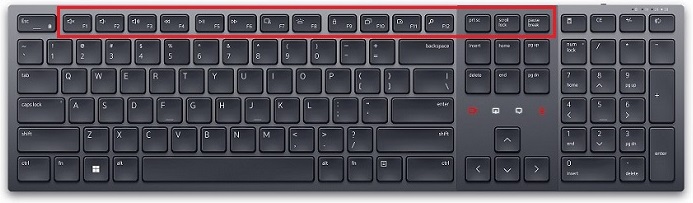 Figura 2. Vista barra delle funzioni della tastiera per la collaborazione Dell Pro Premium KB900 |
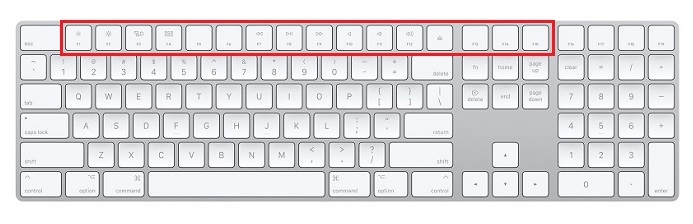 Figura 3. Vista barra delle funzioni Apple Magic Keyboard con tastierino numerico |
||||||||||||||||||||||||||||||||||||||||||||||||
|
|||||||||||||||||||||||||||||||||||||||||||||||||
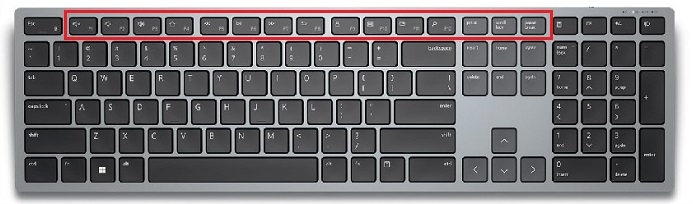 Figura 4. Vista barra delle funzioni della tastiera Dell Pro Plus KB700 |
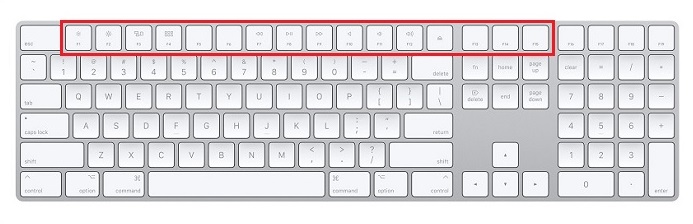 Figura 5. Vista barra delle funzioni Apple Magic Keyboard con tastierino numerico |
||||||||||||||||||||||||||||||||||||||||||||||||
|
|||||||||||||||||||||||||||||||||||||||||||||||||
 Figura 6. Vista barra delle funzioni della tastiera Dell Pro KB500 |
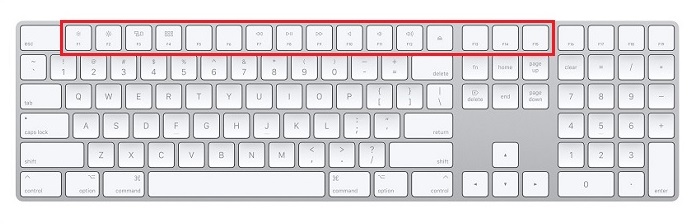 Figura 7. Vista barra delle funzioni Apple Magic Keyboard con tastierino numerico |
||||||||||||||||||||||||||||||||||||||||||||||||
|
|||||||||||||||||||||||||||||||||||||||||||||||||
Modelli di tastiera compatti:
 Figura 8. Vista barra delle funzioni della tastiera compatta Dell Pro Plus KB740 |
 Figura 9. Vista barra delle funzioni Apple Magic Keyboard |
|||||||||||||||||||||||||||||||||||||||
|
||||||||||||||||||||||||||||||||||||||||
È possibile configurare le tastiere Dell in macOS:
Aprire Impostazioni> di sistema Tasti di scelta rapida della tastiera>
3. Comportamento dei tasti di controllo
| Tasti di controllo | Tasti KB900/KB740/KB700/KB500 | Chiavi macOS equivalenti | Comportamento di KB900/KB740/KB700/KB500 in macOS |
|---|---|---|---|
| Ctrl/Ctrl | Ctrl |
Controllo |
Come il controllo in Magic Keyboard |
| Fn | Fn |
Fn |
Uguale a Fn in Magic Keyboard |
| Comando/Windows | Win |
Comando/CMD |
Uguale a Comando/CMD in Magic Keyboard |
| ALT/OPZIONE | ALT |
Opzione |
Come l'opzione della Magic Keyboard |
| Compito giusto | Compito giusto |
Nessuna chiave di questo tipo | Nessuna risposta KB740 non dispone del tasto attività corretto. |
4. Comportamento del tasto di
navigazioneSi tratta dei tasti freccia, ins, canc, home, fine, pagina su e pagina giù utilizzati per la navigazione generale del cursore.
| Nome chiave | Tasti KB900/KB740/KB700/KB500 | Chiave macOS | Comportamento di KB900/KB740/KB700/KB500 in macOS |
|---|---|---|---|
| Ins | Digitazione senza sovrascrittura |
Chiave non disponibile | Nessuna risposta |
5. Comportamento
dei tasti numericiQuesti sono i simboli numerici, numerici e matematici per la digitazione di formule matematiche generali o l'uso dell'input dell'app calcolatrice.
| Nome chiave | Tasti KB900/KB740/KB700/KB500 | Chiave macOS | Comportamento di KB900/KB740/KB700/KB500 in macOS |
|---|---|---|---|
| Bloc Num | Blocco tastierino numerico |
Chiave non disponibile | Uguale al tasto Cancella Mac. All Clear (CA) quando si utilizza la calcolatrice. |
6. Comportamento dei tasti D1-D4
| Dell | Calcolatrice D1 |
D2 CE |
D3 +/- |
D4 Attiva/disattiva Wi-Fi |
|---|---|---|---|---|
KB900: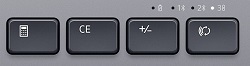 |
Nessuna risposta | Elimina su macOS. Windows: Cancella i numeri nell'app Calcolatrice. macOS: Cancella i caratteri direttamente sul cursore. La tastiera full-size Apple ha due tasti Canc. |
F9 su macOS è richiesta la configurazione, altrimenti nessuna funzione specifica. | Cavicchio |
KB740: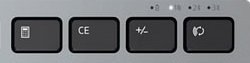 |
||||
KB700: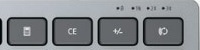 |
||||
Tastiera Dell Pro KB500: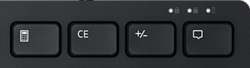 |
Seleziona tutto | |||
Magic con il tastierino numerico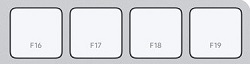 |
F16 (F16) | F17 | F18 (F18) | F19 |
| Magia | N/D | |||
Tasti di scelta rapida comunemente utilizzati
L'elenco seguente contiene le scorciatoie da tastiera più comunemente utilizzate per Windows e macOS.
| Funzione | Tastiera Windows in Windows |
Tastiera Mac in macOS |
KB900/KB740/KB700/KB500 in macOS |
|---|---|---|---|
| Copia | Ctrl + C | CMD + C | Vinci + C |
| Incolla | Ctrl + V | CMD + V | Vinci + V |
| Consente di tagliare i contenuti selezionati | Ctrl + X | Comando + X | Vinci + X |
| Seleziona tutti gli articoli | Ctrl + A | CMD + A | Vinci + A |
| Crea una nuova cartella | Ctrl + Maiusc + N | Maiusc + Comando + N | Maiusc + Win + N (macOS) |
| Aprire la finestra Computer | (nessuna funzione) | Maiusc + CMD + C | Maiusc + Win + C (macOS) |
| Apri la cartella Desktop | (nessuna funzione) | Maiusc + Comando + D | Maiusc + Win + D (macOS) |
| Aprire la finestra Recenti | (nessuna funzione) | Maiusc + CMD + F | Maiusc + Win + F (macOS) |
| Apri Preferenze audio | (nessuna funzione) | Opzione + Volume su | Alt + Volume su (macOS) |
| Gestione attività | Ctrl + Maiusc + Esc | Opzione + CMD + ESC | Alt + Win + ESC (macOS) |
| Eliminare il carattere a sinistra del punto di inserimento | (nessuna funzione) | Ctrl + H | Ctrl + H (macOS) |
| Eliminare il carattere a destra del punto di inserimento | (nessuna funzione) | Ctrl + D | Ctrl + D (macOS) |

Affected Products
Dell Pro Plus Compact Keyboard KB740, Dell Pro Premium Collaboration Keyboard KB900, Dell Pro Plus Keyboard KB700, Dell Pro Keyboard KB500Article Properties
Article Number: 000218170
Article Type: How To
Last Modified: 12 Jun 2025
Version: 4
Find answers to your questions from other Dell users
Support Services
Check if your device is covered by Support Services.