Działanie bezprzewodowej klawiatury Dell na urządzeniach z systemem macOS
Summary: Dowiedz się, jak klawiatury bezprzewodowe firmy Dell, takie jak KB900, KB740, KB700 i KB500, działają w systemie macOS. Obejmuje kluczowe zachowanie, układ, skróty i wskazówki dotyczące konfiguracji dla użytkowników Apple. ...
This article applies to
This article does not apply to
This article is not tied to any specific product.
Not all product versions are identified in this article.
Instructions
Spis treści:
- Omówienie
- Jak zorganizowane są klucze
- Zachowanie w systemie macOS
- Najczęściej używane skróty klawiaturowe
Omówienie
Uwaga: Poniższe informacje zostały przetestowane tylko w systemie macOS w wersji 13.4.1, ale powinny być podobne we wszystkich przyszłych wersjach systemu macOS.
Klawiatury bezprzewodowe firmy Dell mogą być używane z komputerami stacjonarnymi i notebookami firmy Apple z systemem macOS, jeśli są one połączone za pomocą łącza Bluetooth lub USB (odbiornika bezprzewodowego).
Uwaga: Klawiatury Bluetooth są zalecane dla MacBooków, ponieważ mają ograniczoną liczbę portów USB.
W tym artykule omówiono następujące modele klawiatur bezprzewodowych firmy Dell:
- Klawiatura do współpracy Dell Pro Premium KB900 (odbiornik bezprzewodowy Bluetooth i Dell Secure Link WR3 USB-A)
- Klawiatura Dell Pro Plus Compact KB740 (Bluetooth i odbiornik bezprzewodowy Dell Universal Pairing USB-A WR221)
- Klawiatura Dell Pro Plus KB700 (odbiornik bezprzewodowy WR221 Bluetooth i Dell Universal Pairing USB-A)
- Klawiatura Dell Pro KB500 (odbiornik bezprzewodowy Dell Universal Pairing USB-A WR221)
Jak zorganizowane są klucze
Na poniższej ilustracji przedstawiono sposób organizowania grup na klawiaturze bezprzewodowej firmy Dell według ogólnej funkcjonalności.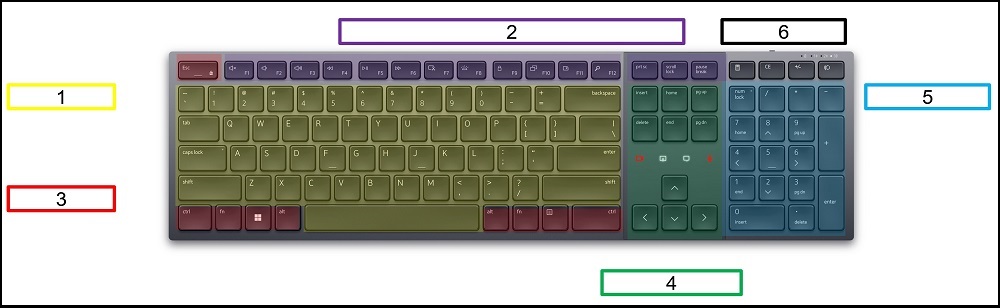
Rysunek 1: Klawiatura do współpracy Dell Pro Premium KB900 z oznaczonymi grupami
- Ogólne pisania
- funkcyjne
- sterowania
- nawigacji
- Numerycznej
- D1-D4
Uwaga: Powyższe kategorie są ogólnym przykładem i nie dotyczą wszystkich klawiatur.
Zachowanie w systemie macOS
1. Ogólne zachowanie
pisaniaSą to alfabetyczne, numeryczne i interpunkcyjne używane do ogólnego pisania.
| Nazwa klucza | KB900/KB740/KB700/KB500 | Klucz macOS | Zachowanie KB900/KB740/KB700/KB500 w systemie macOS |
|---|---|---|---|
| Caps Lock | Zamek wielkimi literami |
 |
Tak samo jak macOS Caps Lock Długie naciśnięcie: Krótkie naciśnięcie zamka wielkimi literami: Przełącz metodę wprowadzania |
2. Zachowanie
funkcyjnychModele klawiatur pełnowymiarowych:
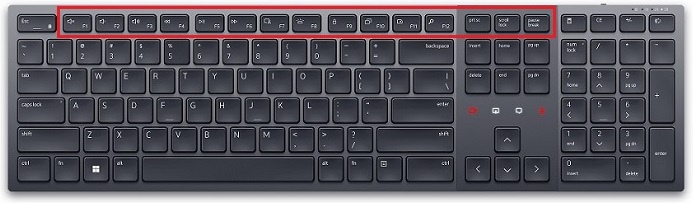 Rysunek 2. Klawiatura do współpracy Dell Pro Premium KB900 — widok na pasku funkcji |
 Rysunek 3. Klawiatura Apple Magic Keyboard z numerycznymi — widok paska funkcji |
||||||||||||||||||||||||||||||||||||||||||||||||
|
|||||||||||||||||||||||||||||||||||||||||||||||||
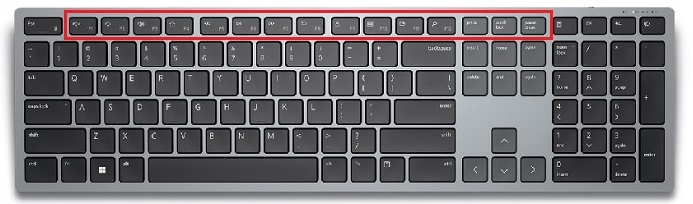 Rysunek 4. Klawiatura Dell Pro Plus KB700 — widok na pasku funkcji |
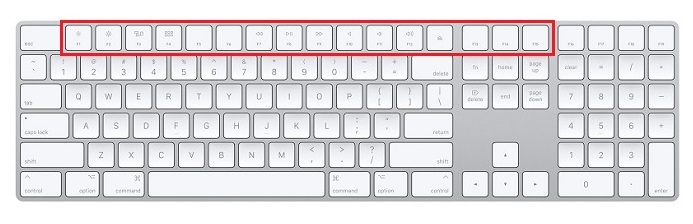 Rysunek 5. Klawiatura Apple Magic Keyboard z numerycznymi — widok paska funkcji |
||||||||||||||||||||||||||||||||||||||||||||||||
|
|||||||||||||||||||||||||||||||||||||||||||||||||
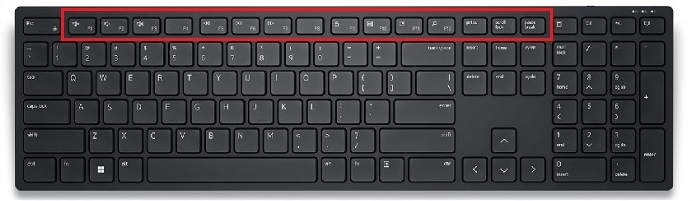 Rysunek 6. Widok paska funkcji klawiatury Dell Pro KB500 |
 Rysunek 7. Klawiatura Apple Magic Keyboard z numerycznymi — widok paska funkcji |
||||||||||||||||||||||||||||||||||||||||||||||||
|
|||||||||||||||||||||||||||||||||||||||||||||||||
Modele z klawiaturą kompaktową:
 Rysunek 8. Widok paska funkcji klawiatury Dell Pro Plus Compact KB740 |
 Rysunek 9. Widok paska funkcji klawiatury Apple Magic Keyboard |
|||||||||||||||||||||||||||||||||||||||
|
||||||||||||||||||||||||||||||||||||||||
Klawiatury firmy Dell można skonfigurować w systemie macOS:
otwieranie ustawień >systemowychSkróty klawiaturowe>
3. Zachowanie sterujących
| sterowania | KB900/KB740/KB700/KB500 | Odpowiedniki kluczy macOS | Zachowanie KB900/KB740/KB700/KB500 w systemie macOS |
|---|---|---|---|
| Ctrl/Sterowanie | Ctrl |
Kontrola |
Tak samo jak w przypadku sterowania za pomocą klawiatury Magic Keyboard |
| Fn | Fn |
Fn |
Tak samo jak Fn w klawiaturze Magic Keyboard |
| Zwycięstwo/polecenie | Win |
Polecenie/CMD |
Tak samo jak Command/CMD w klawiaturze Magic Keyboard |
| Alternatywny/Opcjonalny | Alt |
Opcja |
Tak samo jak opcja w klawiaturze Magic Keyboard |
| Właściwe zadanie | Właściwe zadanie |
Nie ma takiego klucza | Brak odpowiedzi KB740 nie ma Right Task. |
4. Zachowanie
nawigacjiSą to strzałek, insert, delete, home, end, page up i page down używane do ogólnej nawigacji kursorem.
| Nazwa klucza | KB900/KB740/KB700/KB500 | Klucz macOS | Zachowanie KB900/KB740/KB700/KB500 w systemie macOS |
|---|---|---|---|
| Podłączanie | Pisanie bez nadpisywania |
Nie ma takiego klucza | Brak odpowiedzi |
5. Zachowanie
numerycznychSą to symbole numerycznych, numerycznych i matematycznych do wpisywania ogólnych formuł matematycznych lub wprowadzania danych w aplikacji kalkulatora.
| Nazwa klucza | KB900/KB740/KB700/KB500 | Klucz macOS | Zachowanie KB900/KB740/KB700/KB500 w systemie macOS |
|---|---|---|---|
| Num Lock | Blokuj klawiaturę numeryczną |
Nie ma takiego klucza | Tak samo jak Mac Clear. Alarm odwołany (AC), gdy używany jest kalkulator. |
6. Zachowanie D1-D4
| Dell | Kalkulator D1 |
D2 CE |
D3 +/- |
D4 Przełącz Wi-Fi |
|---|---|---|---|---|
KB900: |
Brak odpowiedzi | Usuń w systemie macOS. Windows: Wyczyść liczby w aplikacji Kalkulator. macOS: Wymazywanie znaków bezpośrednio do kursora. Pełnowymiarowa klawiatura Apple ma dwa usuwania. |
F9 w systemie macOS, konfiguracja jest wymagana, w przeciwnym razie nie ma określonej funkcji. | Przełączać |
KB740: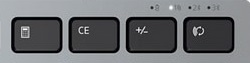 |
||||
KB700: |
||||
Klawiatura Dell Pro KB500: |
Zaznacz wszystko | |||
Magia z klawiaturą numeryczną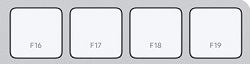 |
F16 | F17 | F18 | F19 |
| Magia | Nie dotyczy | |||
Najczęściej używane skróty klawiaturowe
Poniższa lista zawiera najczęściej używane skróty klawiaturowe w systemach Windows i macOS.
| Funkcja | Klawiatura Windows W systemie Windows |
Klawiatura Mac w systemie macOS |
KB900/KB740/KB700/KB500 w systemie macOS |
|---|---|---|---|
| Kopiowanie | Ctrl + C | CMD + C | Wygraj + C |
| Wklejanie | Ctrl + V | CMD + V | Win + V |
| Wytnij | Ctrl + X | CMD + X | Wygrana + X |
| Zaznacz wszystkie elementy | Ctrl + A | CMD + A | Wygrana + A |
| Utwórz nowy folder | Ctrl + Shift + N | Shift + CMD + N | Shift + Win + N (macOS) |
| Otwórz okno komputera | (Brak funkcji) | Shift + CMD + C | Shift + Win + C (macOS) |
| Otwórz folder Pulpit | (Brak funkcji) | Shift + CMD + D | Shift + Win + D (macOS) |
| Otwórz ostatnie okno | (Brak funkcji) | Shift + CMD + F | Shift + Win + F (macOS) |
| Otwórz preferencje dźwięku | (Brak funkcji) | Opcja + zwiększenie głośności | Alt + zwiększenie głośności (macOS) |
| Menedżer zadań | Ctrl + Shift + Esc | Opcja + CMD + ESC | Alt + Win + ESC (macOS) |
| Usuń znak znajdujący się na lewo od punktu wstawiania | (Brak funkcji) | Ctrl + H | Ctrl + H (macOS) |
| Usuń znak znajdujący się po prawej stronie punktu wstawiania | (Brak funkcji) | Ctrl + D | Ctrl + D (macOS) |

Affected Products
Dell Pro Plus Compact Keyboard KB740, Dell Pro Premium Collaboration Keyboard KB900, Dell Pro Plus Keyboard KB700, Dell Pro Keyboard KB500Article Properties
Article Number: 000218170
Article Type: How To
Last Modified: 12 Jun 2025
Version: 4
Find answers to your questions from other Dell users
Support Services
Check if your device is covered by Support Services.