Jak používat funkci Dell Power Button Sync pro monitory Dell
Summary: Získejte informace o funkci Dell Power Button Sync, kompatibilních monitorech, běžných případech použití a podrobných příkladech jejího fungování.
This article applies to
This article does not apply to
This article is not tied to any specific product.
Not all product versions are identified in this article.
Instructions
Co je funkce synchronizace vypínače Dell?
Dell Power Button Sync je obousměrná funkce synchronizace vypínačů. Umožňuje ovládat stav napájení počítače uživatele pomocí tlačítka napájení monitoru a opačným způsobem.
Tato funkce je kompatibilní s vybranými produkty Dell. Synchronizace je povolena pomocí připojení USB Type-C. Když je funkce Dell Power Button Sync aktivní, poskytuje vám kontrolu nad připojenými zařízeními pro produktivitu. Od této funkce vás dělí stisknutí tlačítka nebo kabelové připojení.
Monitory kompatibilní s funkcí synchronizace vypínače Dell:
- Videokonferenční monitor Dell 24 | C2422HE
- Videokonferenční monitor Dell 27 | C2722DE
- Zakřivený monitor Dell 34 pro videokonference | C3422WE
- Dell P2223HC
- Dell P2422HE
- Dell P2423DE
- Dell P2424HT
- Dell P2722HE
- Dell P2723DE
- Dell P2723QE
- Dell P3221D
- Dell P3222QE
- Dell P3223DE
- Dell P3223QE
- Dell P3424WE
- Dell U2421E
- Dell U2422HE
- Dell U2424HE
- Dell U2722DE
- Dell U2723QE
- Dell U2724DE
- Dell U3023E
- Dell U3223QE
- Dell U3223QZ
- Dell U3224KB
- Dell U3421WE
- Dell U3423WE
- Dell U3821DW
- Dell U3824DW
- Dell U4021QW
- Dell U4323QE
- Dell U4924DW
Jak nastavit funkci Dell Power Button Sync?
Při nastavování funkce Dell Power Button Sync je třeba dodržet několik podmínek. Za prvé, notebook i monitor musí podporovat funkci Dell Power Button Sync.
Také propojení mezi notebookem a monitorem musí být provedeno pomocí USB Type-C.
Existují tři různé scénáře:
1. scénář:
V prvním scénáři je jeden monitor připojen přímo k notebooku pomocí portu USB Type-C.
V tomto případě monitor kopíruje chování tlačítka napájení notebooku.
2. scénář:
Ve druhém scénáři je k notebooku přímo připojeno více monitorů pomocí portu USB Type-C.
V tomto případě budou všechny monitory kopírovat chování tlačítka napájení notebooku.
Scénář 3:
Ve třetí situaci je k notebooku připojeno více monitorů pomocí zapojení do řetězce, přičemž přímo k notebooku přes USB Type-C je připojen pouze jeden monitor.
V takovém případě pouze přímo připojený monitor napodobuje chování tlačítka napájení notebooku.
Druhý monitor v této situaci není ovlivněn synchronizací vypínače Dell.
Jak povolit funkci Dell Power Button Sync?
- Otevřete nabídku On-Screen Display monitoru.
- Přejděte na displej.
- Nastavte možnost Synchronizace vypínače Dell na hodnotu Zapnuto.
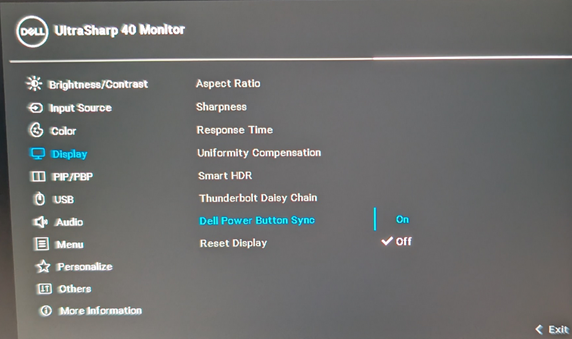 Poznámka:
- Zkontrolujte, zda je systém BIOS připojeného počítače aktuální.
- Aktualizace firmwaru monitoru vydané od ledna 2024 zahrnují možnost synchronizace vypínače Dell. Pokud funkce po aktualizaci firmwaru přestala fungovat, ujistěte se, že je možnost Dell Power Button Sync nastavena na hodnotu On .
Sledování chování synchronizace tlačítka napájení
Na základě různých stavů napájení monitoru a notebooku ovlivňují chování tlačítka napájení Dell různé akce uživatele.
Funkci Dell Power Button Sync lze aktivovat čtyřmi typy uživatelských akcí:
- Připojení monitoru k notebooku pomocí kabelu USB Type-C
- Rychlý stisk vypínače
- Stisknutí a přidržení vypínače po dobu čtyř sekund
- Stisknutí a podržení vypínače po dobu deseti sekund
Níže jsou vysvětleny akce uživatele:
Připojení monitoru k notebooku pomocí kabelu USB Type-C
Pokud je monitor připojen k notebooku pomocí portu USB Type-C, notebook se při připojení probudí, pokud je monitor zapnutý nebo v pohotovostním režimu.
Funkce Wake-on-connection uvede monitor i notebook do funkčního stavu. Když je připojen kabel, funkce probuzení nefunguje, pokud je monitor vypnutý.
Rychlý stisk vypínače
Rychlým stisknutím tlačítka napájení, když je monitor připojen k notebooku pomocí kabelu USB typu C, aktivujete funkci Dell Power Button Sync.
Stisknutí kteréhokoli tlačítka napájení má stejný očekávaný výsledek, jako kdybyste stiskli vypínač na notebooku.
Pokud jsou například obě zařízení vypnutá nebo v režimu spánku či hibernace, rychlým stisknutím vypínače se obě zařízení zapnou najednou. To je stejné, jako jste zvyklí u tlačítka napájení notebooku.
Pokud jsou v tomto příkladu notebook i monitor spuštěné, rychlým stisknutím tlačítka napájení přepnete notebook do nečinného stavu a monitor do pohotovostního režimu.
Poznámka: V obou případech se jedná o výchozí scénáře. Funkce Dell Power Button Sync kopíruje chování vypínače notebooku v závislosti na uživatelsky definovaném chování vypínače v systému Windows.
Stiskněte a podržte vypínač na 4 sekundy a stiskněte a podržte vypínač na 10 sekund.
Tato akce funguje očekávaným způsobem. Akce napodobuje chování hostitelského notebooku.
Pokud to však ovlivňuje uživatelem definované chování vypínače v systému Windows. Systém Windows může být například nakonfigurován tak, že stisknutím a podržením tlačítka napájení po dobu 4 sekund dojde k vypnutí notebooku nebo k vypnutí počítače z režimu spánku.
V tomto příkladu stisknutí a podržení tlačítka napájení po dobu deseti sekund vynutí úplné vypnutí notebooku a vypne monitor.
Představujeme funkci Dell Power Button Sync pro monitory Dell
Délka: 00:07:49 (hh:mm:ss)
Je-li k dispozici, lze jazyková nastavení titulků (titulků) zvolit pomocí ikony Nastavení nebo CC v tomto přehrávači videa.
Affected Products
Dell 24 Video Conferencing Monitor C2422HE, Dell 27 Video Conferencing Monitor C2722DE, Dell 34 Video Conferencing Curved Monitor C3422WE, Dell P2422HE, Dell P2722HE, Dell P3221D, Dell P3222QE, Dell U2421E, Dell U2422HE, Dell U2722DE, Dell U3421WE
, Dell U3821DW, Dell U4021QW, Dell P2223HC, Dell P2423DE, Dell P2424HT, Dell P2723DE, Dell P2723QE, Dell P3223DE, Dell P3223QE, Dell P3424WE, Dell U2424HE, Dell U2723QE, Dell U2724DE, Dell U3023E, Dell U3223QE, Dell U3223QZ, Dell U3224KB, Dell U3423WE, Dell U3824DW, Dell U4323QE, Dell U4924DW
...
Article Properties
Article Number: 000218558
Article Type: How To
Last Modified: 22 Apr 2025
Version: 7
Find answers to your questions from other Dell users
Support Services
Check if your device is covered by Support Services.