Dell VxRail: Vitnenodeoppgradering hoppes over når vSAN 2-node eller strukket klynge oppgraderes til 8.0.200 ved hjelp av vLCM-metoden
Summary: Denne artikkelen forklarer en situasjon der oppgradering av vitnenoder hoppes over når vSAN 2Node eller utvidet klynge oppgraderes til 8.0.200 ved hjelp av vLCM-metoden. Denne artikkelen må følges for å oppgradere vitnenoden og diskformatet manuelt etter at klyngen er oppgradert til 8.0.200. ...
This article applies to
This article does not apply to
This article is not tied to any specific product.
Not all product versions are identified in this article.
Symptoms
Hvis vLCM er aktivert for vSAN 2-noder eller strukket klynge, håndterer vLCM vitnenodeoppgradering under klyngeoppgradering.
Men når du bruker vLCM til å oppgradere klyngen til VxRail 8.0.200-versjonen, hopper du over oppgraderingen av vitnenoden.
Cause
På grunn av et vCenter-problem mislykkes det automatiske oppgraderingsvitnet. Så VxRail 8.0.200-utgivelsen hoppet over vitneoppgradering.
Trinnene i denne artikkelen må følges for å oppgradere vitnenoden og diskformatet manuelt etter at klyngen er oppgradert til 8.0.200.
Dette problemet påvirker bare oppgradering til 8.0.200-versjonen med vLCM-metoden for en vSAN 2node eller strukket klynge.
Hvis du bruker VxRail LCM-metoden til å oppgradere klyngen og velger alternativet for automatisk oppgradering, vises ikke dette problemet.
Resolution
Etter at klyngen er oppgradert til 8.0.200-versjonen, følger du trinnene nedenfor for å oppgradere vitnenoden og diskformatet manuelt hvis det er en diskformatversjonsendring.
Oppgrader vitnenode
-
Last ned ESXi-bildet fra vSAN og last det opp til vitneverten.
- Gå til beholdning –> VxRail – virtuelt – SAN-Datastore_ * –> oppgradering – * –> ESXi8.0.2_22380479-72deb405.zip

- Last ned ESXi-bildet .zip filen, og last den opp til vitneverten.
- Gå til beholdning –> VxRail – virtuelt – SAN-Datastore_ * –> oppgradering – * –> ESXi8.0.2_22380479-72deb405.zip
-
Kjør følgende kommando på vitnenoden for å få gjeldende ESXi-versjon (valgfritt trinn):
esxcli software baseimage get|grep Version

-
Kjør følgende kommando på vitnenoden for å få baseimage-versjonen av det opplastede ESXi-imaget.
esxcli software sources baseimage list -d <esxi package path>
<ESXi-pakkebanen> er banen der du plasserer ESXi-bildet .zip-filen på vitnenoden. Eksempel:

-
Kjør følgende kommando på vitnenoden for å opprette programvarespesifikasjoner for det ønskede baseimaget. Endre versjonsverdien "8.0.2-0.0.22380479" i henhold til baseimage-versjonen du får fra TRINN 3.
echo "{\"base_image\": {\"version\": \"8.0.2-0.0.22380479\"}}" > software-spec.json
-
Kjør følgende kommando på vitnenoden for å utføre en tørrkjøring av ESXi-oppgraderingen. (Valgfritt trinn)
>esxcli software apply -d <esxi package path> -s <software spec file path> --dry-run --no-hardware-warning

-
Sett vitnenoden i vedlikeholdsmodus ved hjelp av vCenter UI.

-
Kjør følgende kommando på vitnenoden for å utføre ESXi-oppgraderingen.
esxcli software apply -d <esxi package path> -s <software spec file path> --no-hardware-warning
Når oppgraderingskommandoen er fullført, kjører du "reboot"-kommandoen.

- Når omstart av vitnenoden er fullført, avslutter du den fra vedlikeholdsmodus ved hjelp av vCenter-brukergrensesnittet.

-
Kjør følgende kommando på vitnenoden for å bekrefte at ESXi-versjonen er oppgradert til targe-versjonen.
esxcli software baseimage get|grep Version

Oppgrader diskformat
Hvis vitnenodediskformatet er eldre enn andre ESXi-noder, viser vCenter-brukergrensesnittet en advarsel. Du kan oppgradere diskformatversjonen ved hjelp av vCenter-brukergrensesnittet.
Klikk på VxRail Cluster > Configure > Disk Management > UPGRADE.
Når diskformatoppgraderingen er fullført, vil advarselen være borte.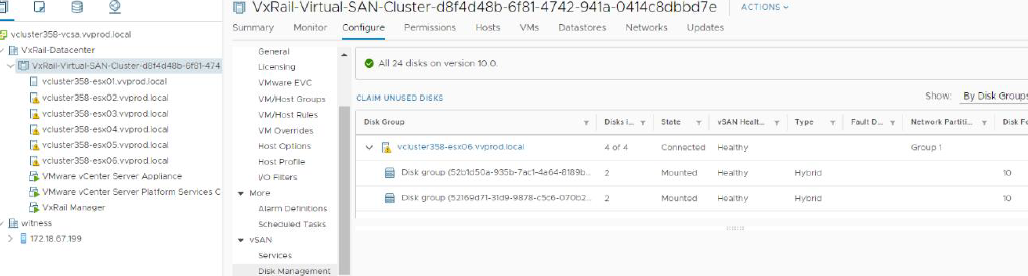
Affected Products
VxRail SoftwareArticle Properties
Article Number: 000218867
Article Type: Solution
Last Modified: 10 Feb 2025
Version: 3
Find answers to your questions from other Dell users
Support Services
Check if your device is covered by Support Services.