Microsoft Windows: Microsoft İç İçe Hyper-V Sunucusu Oluşturma
Summary: Bu makalede, Windows Hyper-V Sanal Makinesi için iç içe sanallaştırmanın nasıl etkinleştirileceği açıklanmaktadır. Sanal Makine, iç içe sanallaştırma ve MacAddressSpoofing etkinleştirildikten sonra Windows sanal makinelerini çalıştırabilen bir Hyper-V Server'a dönüştürülebilir. ...
This article applies to
This article does not apply to
This article is not tied to any specific product.
Not all product versions are identified in this article.
Instructions
Bu örnekte, "Nest-HV" örnek sanal makinemizdir (VM), iç içe VM'ye dönüştürülen VM'nin adı, iç içe sanallaştırma ve MAC Kimlik Sahtekarlığı etkinleştirilen PowerShell komutlarına eklenmiştir. Sistem gereksinimleriyle ilgili ayrıntılar şu Microsoft makalesinde bulunur: İç İçe Sanallaştırma Nedir?
- Hyper-V Server'ı barındırmak için oturum açın.
- Hyper-V Yöneticisi'ni açın ve İç İçe Hyper-V Server olarak kullanılacak VM'yi bulun.
- VM'ye sağ tıklayın ve Kapat öğesini seçin.
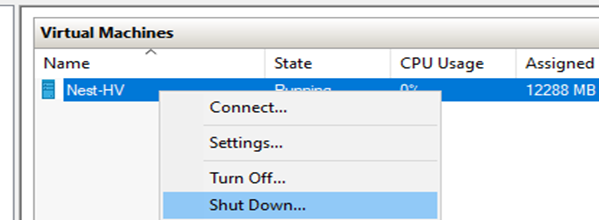
- Hyper-V ana bilgisayarında bir yönetici ISE PowerShell Penceresi açın.
- Aşağıdaki PowerShell komutunu kopyalayın. Aşağıdaki PowerShell komutunu çalıştırarak Hyper-V VM'nin adını girin.
Set-VMProcessor -VMName Nest-HV -ExposeVirtualizationExtensions $true

- MacAddressSpoofing özelliğini etkinleştirmek için aşağıdaki komutu çalıştırın.
Set-VMNetworkAdapter -VMName Nest-HV | Set-VMNetworkAdapter -MacAddressSpoofing On

- İç içe Hyper-V VM yi başlatma
- İç içe geçmiş VM'de oturum açma
- Komut Dosyası Görünümü Penceresi ekleyerek bir Yönetici ISE PowerShell oturumu açın
- VM'ye Hyper-V rolünü yüklemek için aşağıdaki PowerShell komutunu yapıştırın ve çalıştırın.
Install-WindowsFeature -Name Hyper-V -IncludeManagementTools -Restart

- VM yeniden başlatıldıktan sonra "Server Manager"ı açın
- Sol pencere bölmesinde "Hyper-V" yi seçin.
- Orta pencerede, "Nest-HV" öğesine sağ tıklayın ve Hyper-V Manager a tıklayın.
- NEST-HV"nin Hyper-V Server olarak göründüğünü onaylayın.
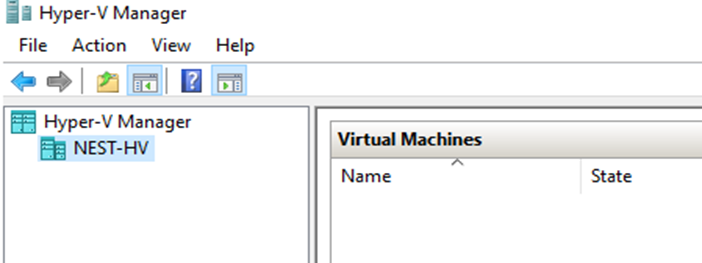
- Yeni VM'ler, VM kullanımı için yeni iç içe geçmiş Hyper-V Server'da oluşturulabilir veya içe aktarılabilir.
Additional Information
İç İçe Hyper-V Sunucusu Oluşturma.
Süre: 00:03:54 (ss:dd:ss)
Varsa altyazı (altyazılar) dil ayarları bu video oynatıcıdaki CC simgesi kullanılarak seçilebilir.
Affected Products
Dell Solutions Guides for Microsoft Hyper-V, Microsoft Windows Server 2016, Microsoft Windows Server 2019, Microsoft Windows Server 2022Article Properties
Article Number: 000219458
Article Type: How To
Last Modified: 05 Sept 2025
Version: 6
Find answers to your questions from other Dell users
Support Services
Check if your device is covered by Support Services.