Guía paso a paso para instalar McAfee Premium desde Dell
Summary: Proteja su vida digital con facilidad: aprenda a instalar McAfee+ Premium para obtener una protección en línea inigualable. ¡Haga clic para obtener una guía paso a paso!
This article applies to
This article does not apply to
This article is not tied to any specific product.
Not all product versions are identified in this article.
Instructions
Productos afectados:
- McAfee+ Premium
- McAfee Multi-Device Security
Se proporciona automáticamente una prueba de 30 días de McAfee+ Premium en determinadas computadoras Dell comerciales y de consumidor que ejecutan Windows. Los clientes pueden adquirir una suscripción a McAfee+ Premium:
- En el punto de venta (POS) de una computadora Dell
- Después del punto de venta (APOS) de una computadora Dell
Nota: Para obtener más información sobre cómo cambiar su suscripción a McAfee, consulte Cómo cancelar o renovar la suscripción a McAfee adquirida en Dell.
Para obtener más información, haga clic en POS o APOS para McAfee+ Premium.
POS
- Haga clic en New Setup (seleccione esta opción si la aplicación no está instalada en la computadora)
o, - Haga clic en Reinstalar (seleccione esta opción si la aplicación está instalada en la computadora).
New Setup
Advertencia: Estos pasos están dirigidos a los clientes que nunca han activado McAfee+ Premium. Consulte la sección Reinstall si registró anteriormente una cuenta con McAfee.
McAfee+ Premium está preinstalado en todas las computadoras comerciales y de consumidor que ejecutan Windows. Durante el arranque, McAfee+ Premium está disponible directamente en la bandeja del sistema de Windows.
Nota: Si se volvió a crear una imagen de la computadora antes de activar McAfee+ Premium, comuníquese con el soporte técnico de Dell y proporcione este artículo de la base de conocimientos (000193010) al agente.
Para registrar el producto:
- En el área de notificación de Windows, haga clic en Mostrar archivos ocultos y, a continuación, haga doble clic en el icono de la bandeja del sistema McAfee+ Premium .

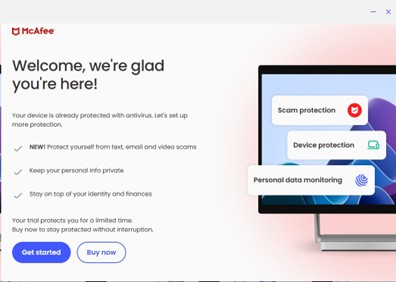
- Haga clic en Get started.

- Inicie sesión con una cuenta de McAfee preexistente (vaya al paso tres) o haga clic en Registrarse ahora para crear una cuenta nueva.

- Una vez que el usuario hace clic en Register Now, se le solicita que cree una cuenta
- Ingrese una dirección de correo electrónico y haga clic en el botón Crear mi cuenta
- Siga las indicaciones
Nota:- Se genera una cuenta de McAfee durante la configuración inicial de una suscripción a McAfee.
- Si tiene problemas de acceso a su cuenta de McAfee, siga estos pasos:
- Valide el correo electrónico utilizado para asociarse con la suscripción de McAfee de los usuarios.
- Para proteger su privacidad, el soporte técnico de Dell no puede validar el correo electrónico utilizado para configurar la suscripción a McAfee. Comuníquese directamente con el proveedor para solicitar asistencia en https://service.mcafee.com/
.
- Una vez que el usuario hace clic en Register Now, se le solicita que cree una cuenta
- Haga clic en Cuenta y, a continuación, en Mi suscripción para verificar el estado de su suscripción
 Nota: En caso de discrepancias con la duración de la suscripción y la duración de la compra, consulte Cómo obtener soporte para los productos McAfee vendidos en Dell.
Reinstall
Nota: Se requiere una suscripción activa a McAfee+ Premium para instalar el producto.
Realice lo siguiente para instalar el producto:
- Ir a https://www.mcafee.com/
- En la parte superior derecha, haga clic en Login.
- Inicie sesión con su cuenta de McAfee.
 Nota:
Nota:- Se genera una cuenta de McAfee durante la configuración inicial de una suscripción a McAfee.
- Si tiene problemas de acceso a su cuenta de McAfee, siga estos pasos:
- Valide que el correo electrónico utilizado esté vinculado a una suscripción a McAfee.
- Para proteger su privacidad, el soporte técnico de Dell no puede validar el correo electrónico utilizado para configurar la suscripción a McAfee. Comuníquese directamente con el proveedor para solicitar asistencia en https://service.mcafee.com/
- Vaya a Dispositivo y haga clic en Descargar para más dispositivos

- Haga clic en Descargar en este dispositivo . Tenemos opciones para descargar para PC,móvil, Mac, Chrome Book Seleccionar y descargar


- Haga clic en Agree and Download.

- Cuando finalice la descarga, haga doble clic en McAfee_Installer_[BUILDER NUMBER].exe.
Nota: [BUILD NUMBER] = Número de serie
- En el asistente de instalación, haga clic en Install.

- Cuando finalice la instalación, haga clic en Cerrar.

- McAfee+ Premium se inicia automáticamente. Haga clic en Get Started para ver el estado de la protección.

APOS
Haga clic en Nueva compra o Reinstalar para obtener las instrucciones de instalación correspondientes.
Nueva compra
Advertencia: Estos pasos están dirigidos a los clientes que nunca han activado McAfee+ Premium. Un código de canje (clave de licencia) de Dell solo se puede utilizar una vez. Consulte la sección Reinstalación si el código de canje se utilizó anteriormente.
Realice lo siguiente para instalar el producto:
- Vaya a https://www.dell.com/support/software.
- Haga clic en Iniciar sesión.
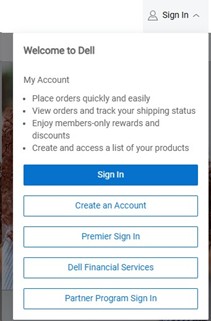
- Inicie sesión enDell Digital Locker o MyAccount con el correo electrónico utilizado para comprar McAfee+ Premium.

- Haga clic en Descargar McAfee+ Premium.

- Haga clic en Get Key.

- Documente la clave de licencia.

- Vaya a https://www.mcafee.com/activate
- Ingrese la Clave de licencia (paso 6), Correo electrónico y, a continuación, haga clic en Siguiente.
 Advertencia:
- La clave de licencia solo se puede canjear una vez.
- En caso de error Ya canjeó ese código, vaya a la sección Reinstalar .
- Cuando el canje se haya realizado correctamente, haga clic en Siguiente.

- De manera opcional, configure una suscripción recurrente o haga clic en Continuar sin beneficios adicionales.

- Haga clic en Download.

- Cuando finalice la descarga, haga doble clic en McAfee_Installer_[BUILDER NUMBER].exe.
Nota: [BUILD NUMBER] = Número de serie
- En el asistente de instalación, haga clic en Install.

- Cuando finalice la instalación, haga clic en Cerrar.

- McAfee+ Premium se inicia automáticamente. Haga clic en Get Started para ver el estado de la protección.
 Nota: En caso de discrepancias con la duración de la suscripción y la duración de la compra, consulte Cómo obtener soporte para los productos McAfee vendidos en Dell.
Reinstall
Nota: Se requiere una suscripción activa a McAfee+ Premium para instalar el producto.
Realice lo siguiente para instalar el producto:
- Ir a https://www.mcafee.com/
- En la parte superior derecha, haga clic en Login.
- Inicie sesión con su cuenta de McAfee.
 Nota:
Nota:- Se genera una cuenta de McAfee durante la configuración inicial de una suscripción a McAfee.
- Si tiene problemas de acceso a su cuenta de McAfee, siga estos pasos:
- Valide que el correo electrónico utilizado esté vinculado a una suscripción a McAfee.
- Para proteger su privacidad, el soporte técnico de Dell no puede validar el correo electrónico utilizado para configurar la suscripción a McAfee. Póngase en contacto directamente con el proveedor para obtener ayuda en https://service.mcafee.com/
- Vaya a Dispositivo y haga clic en Descargar para más dispositivos
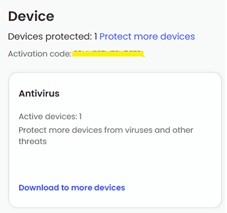
- Haga clic en Descargar en este dispositivo . Tenemos opciones para descargar para PC,móvil, Mac, Chrome Book Seleccionar y descargar


- Haga clic en Agree and Download.

- Cuando finalice la descarga, haga doble clic en McAfee_Installer_[BUILDER NUMBER].exe.
Nota: [BUILD NUMBER] = Número de serie
- En el asistente de instalación, haga clic en Install.

- Cuando finalice la instalación, haga clic en Cerrar

- McAfee+ Premium se inicia automáticamente. Haga clic en Get Started para ver el estado de la protección.

Affected Products
Alienware, Dell All-in-One, Dell Pro All-in-One, Dell Pro Max Micro, Dell Pro Max Slim, Dell Pro Max Tower, Dell Pro Micro, Dell Pro Slim, Dell Pro Tower, Dell Slim, Dell Tower, Inspiron, Legacy Desktop Models, OptiPlex, Vostro, XPS, G Series
, G Series, Alienware, Dell Laptops, Dell Plus, Dell Pro, Dell Pro Max, Dell Pro Plus, Dell Pro Premium, Inspiron, Latitude, Dell Pro Rugged, Vostro, XPS, Legacy Laptop Models, Fixed Workstations, Mobile Workstations, Dell Pro Max Micro XE FCM2250
...
Article Properties
Article Number: 000222021
Article Type: How To
Last Modified: 02 Oct 2025
Version: 4
Find answers to your questions from other Dell users
Support Services
Check if your device is covered by Support Services.