Data Protection Advisor: Come ottenere un elenco di report pianificati e ID e-mail associati
Summary: Come ottenere un elenco dei report pianificati configurati nell'interfaccia utente di DPA e l'elenco associato di destinatari e ID e-mail.
This article applies to
This article does not apply to
This article is not tied to any specific product.
Not all product versions are identified in this article.
Instructions
A tale scopo, è necessario creare un report personalizzato:


Procedura:
- Nell'interfaccia utente di DPA, accedere a Report Report> Templates Custom Report Templates >
- Selezionare CREA MODELLO PERSONALIZZATO
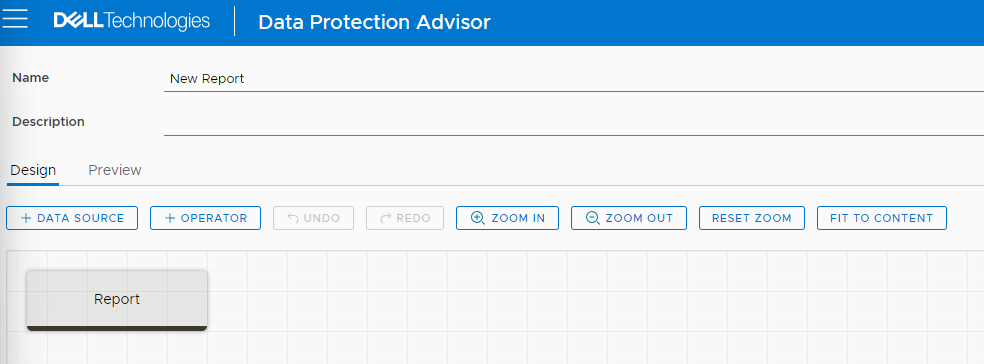
In questo modo l'utente visualizza la seguente schermata:
- Fornire il nome e la descrizione che rendono pertinente la segnalazione, ad esempio "Elenco dei report pianificati DPA"
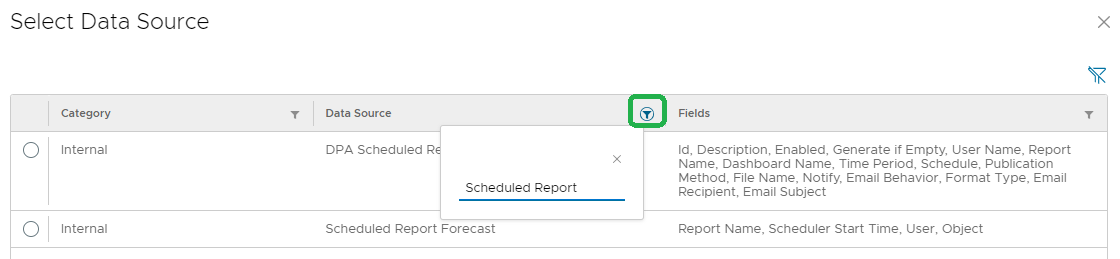
Seleziona la scheda + ORIGINE DATI in alto. In questo modo l'utente visualizza una finestra con un elenco di origini dati. Cliccare sul pulsante Filtro nella colonna Origine dati e digitare Report pianificato.
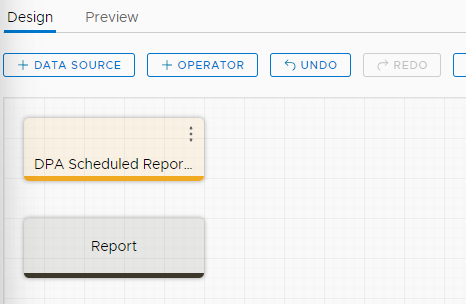
- Selezionare la prima origine dati , quindi cliccare sul pulsante SELECT alla fine. In questo modo l'utente visualizza la seguente finestra, ad esempio:
- Fai clic sull'origine dati e trascinala verso il basso fino al pulsante Report in modo che si connetta.
NOTA: Per pianificare un report di questo tipo o inviarlo tramite e-mail, l'utente deve aggiungere il report a un menu. Consultare la sezione della Guida sull'interfaccia utente. Cercare Creazione, modifica o copia di un menu di report e di una voce di menu e completare la procedura.
Affected Products
Data Protection AdvisorArticle Properties
Article Number: 000222033
Article Type: How To
Last Modified: 13 Feb 2024
Version: 1
Find answers to your questions from other Dell users
Support Services
Check if your device is covered by Support Services.