Data Protection Advisor: Como obter uma lista de relatórios agendados e IDs de e-mail associados
Summary: Como obter uma lista dos relatórios agendados configurados na interface do usuário do DPA e a lista associada de destinatários e IDs de e-mail.
This article applies to
This article does not apply to
This article is not tied to any specific product.
Not all product versions are identified in this article.
Instructions
Um relatório personalizado deve ser criado para essa finalidade:
Etapas:
- Na interface do usuário do DPA, vá para Reports> Report Templates Custom Report Templates >
- Selecione CREATE CUSTOM TEMPLATE
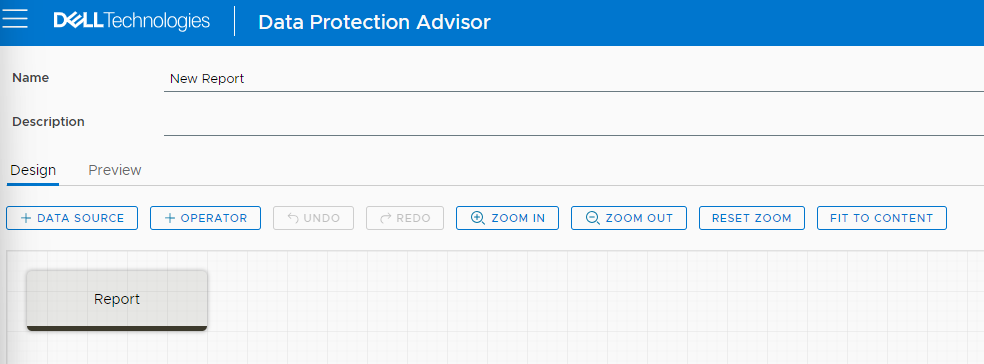
Isso levará o usuário para a seguinte tela:
- Forneça o nome e a descrição que tornam o relatório relevante, por exemplo, "Lista de relatórios agendados do DPA"
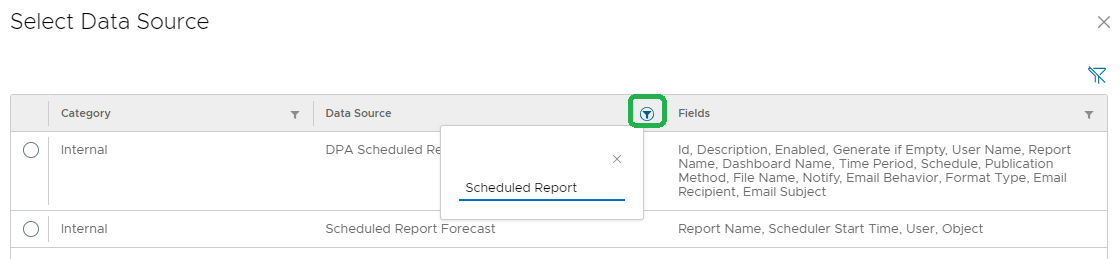
Selecione a guia + FONTE DE DADOS acima. Isso leva o usuário a uma janela com uma lista de Fontes de Dados. Clique no botão Filtro na coluna Fonte de Dados e digite Relatório Agendado.
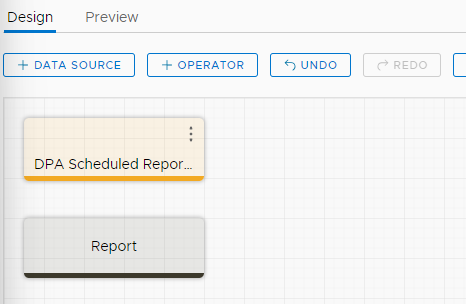
- Selecione a primeira Fonte de Dados e clique no botão SELECT no final. Isso levará o usuário à seguinte janela, por exemplo:
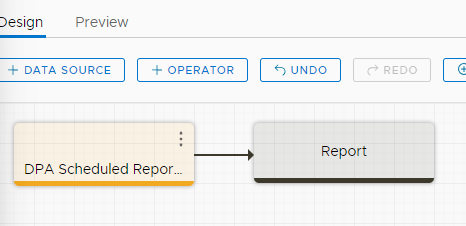
- Clique na Fonte de Dados e arraste-a para baixo até o botão Relatório para que ela se conecte.
Nota: Para agendar esse relatório ou enviá-lo por e-mail, o usuário deve adicionar o relatório a um menu. Consulte a seção Help na interface do usuário. Pesquise por Criar, editar ou copiar um menu de relatório e um item de menu e conclua as etapas.
Affected Products
Data Protection AdvisorArticle Properties
Article Number: 000222033
Article Type: How To
Last Modified: 13 Feb 2024
Version: 1
Find answers to your questions from other Dell users
Support Services
Check if your device is covered by Support Services.