Data Protection Advisor:如何取得排程報告與相關電子郵件 ID 的清單
Summary: 如何取得在 DPA UI 上設定的排程報告清單,以及其關聯的電子郵件收件人和 ID 清單。
This article applies to
This article does not apply to
This article is not tied to any specific product.
Not all product versions are identified in this article.
Instructions
為此,必須建立自訂報告:
步驟:
- 在 DPA UI 上,前往報告報告範本自訂報告>範本 >
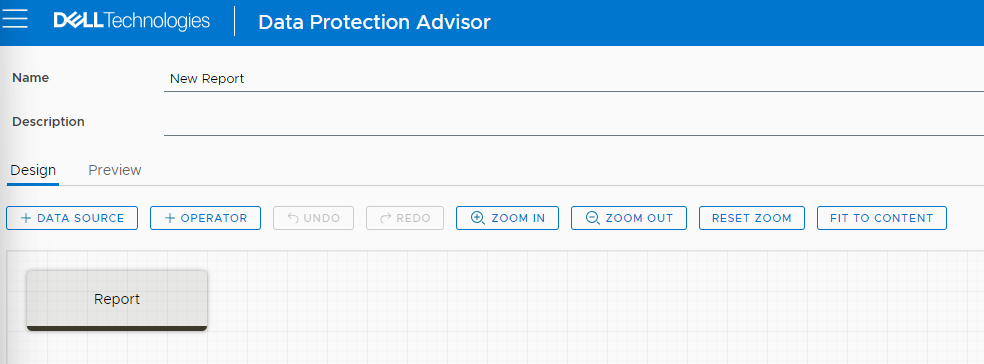
- 選擇 建立自訂範本
這會將使用者帶到以下螢幕:
- 提供使報告相關的名稱和說明,例如「DPA 排程報告清單」
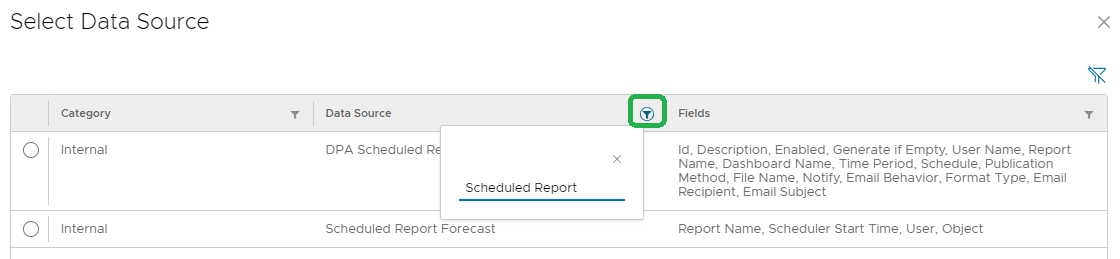
選取上方的「 + 資料來源 」標籤。這會將使用者帶到一個包含數據源清單的視窗。按一下「資料來源」欄上的「篩選」按鈕,然後輸入排程報告。
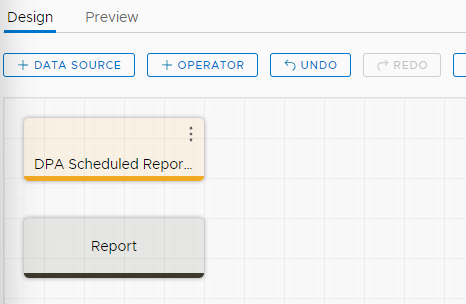
- 選擇 第一個數據源 ,然後按下末尾 的選擇按鈕。這會將使用者帶到以下視窗,例如:
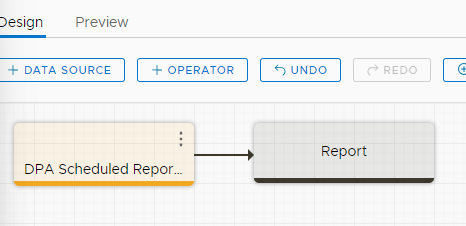
- 按兩下 資料源 並將其向下拖動到 「報表」按鈕,以便進行連接。
注意:若要排程或以電子郵件傳送此類報告,使用者必須將報告新增到選單中。請參閱 UI 上的 「說明」一節。搜索 創建、編輯或複製報表功能表和功能表項並完成步驟。
Affected Products
Data Protection AdvisorArticle Properties
Article Number: 000222033
Article Type: How To
Last Modified: 13 Feb 2024
Version: 1
Find answers to your questions from other Dell users
Support Services
Check if your device is covered by Support Services.