Avamar: Administrar el tiempo de espera agotado de la conexión SSH
Summary: En este artículo, se muestra cómo administrar el tiempo de espera de SSH de Avamar.
This article applies to
This article does not apply to
This article is not tied to any specific product.
Not all product versions are identified in this article.
Instructions
PRECAUCIÓN: No se recomienda cambiar la configuración del tiempo de espera agotado en Avamar, ya que no cumplirá con STIG y dejará las sesiones activas durante más tiempo.
En Avamar versión 19.3 y versiones posteriores, la configuración predeterminada para el tiempo de espera de SSH de Avamar es cumplir con STIG.
La configuración de un tiempo de espera agotado de SSH consta de tres partes.
- Configuración del demonio SSH (SSHD)
- Variable de entorno de tiempo de espera agotado del perfil de Bash
- Configuración de mantenimiento de conexión del cliente SSH
Configuración
de SSHDLa aplicación de demonio Secure Shell (demonio SSH o sshd) es el programa de demonio para ssh.
Las siguientes dos opciones en el archivo de configuración de SSHD se pueden utilizar para administrar el tiempo de espera agotado de SSH.
ClientAliveInterval
ClientAliveCountMax
Los valores predeterminados utilizados para Avamar cumplen con STIG como parte del reforzamiento de Avamar son los siguientes:
ClientAliveInterval 600
ClientAliveCountMax 1
Esto significa que, cada diez minutos, SSHD envía una solicitud al cliente SSH para proporcionar cualquier tipo de keep-alive.
Dado que "ClientAliveCountMax" está configurado en uno, solo hay una posibilidad para que el cliente responda antes de que SSHD finalice la conexión ssh con un tiempo de espera agotado.
Para cambiar este comportamiento, siga los pasos que se indican a continuación.
Edite el archivo de configuración de SSHD como usuario raíz:
/etc/ssh/sshd_config
Cambie los valores como ejemplo a continuación:
ClientAliveInterval 7200
ClientAliveCountMax 4
Con el ejemplo anterior, esto significa que cada dos horas, SSHD envía una solicitud al cliente SSH para proporcionar cualquier tipo de keep-alive. Dado que "ClientAliveCountMax" está configurado en cuatro, el cliente tiene cuatro oportunidades para responder antes de que SSHD finalice la conexión.
Guarde el archivo de configuración de SSHD.
Pruebe la configuración antes de reiniciar el servicio.
sshd -t
Si no se muestran problemas, reinicie el servicio.
service sshd restart
Tiempo de espera
agotado del perfil de BashAvamar configura la variable de entorno "TMOUT" en el perfil bash que utilizan los usuarios administradores y raíz.
Este tiempo de espera se aplica al shell en sí, por separado de SSHD.
Esto se establece en el siguiente archivo:
/etc/profile
La variable se configura de manera predeterminada a continuación, hacia la parte inferior del archivo:
TMOUT=900
El valor predeterminado de 900 es en segundos, lo que equivale a 15 minutos.
Para cambiar este comportamiento, edite la variable de tiempo de espera:
TMOUT=7200
Guarde el archivo de perfil bash.
Después de cambiar el archivo de perfil bash, para que el cambio surta efecto, reinicie la sesión de ssh.
Configuración
de conexión persistente del cliente SSHHay muchos clientes SSH diferentes que se pueden utilizar.
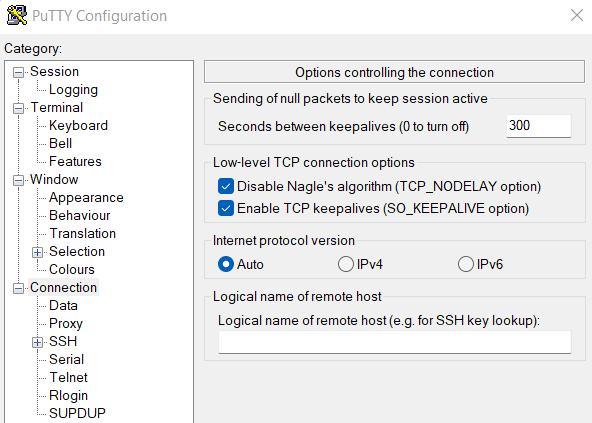
El siguiente ejemplo se tomó de PuTTY.
El cliente SSH se puede configurar para enviar paquetes keep-alive ssh para mantener la conexión abierta y cumplir con las opciones de "ClientAlive*" aplicadas en el archivo de configuración SSHD.
Establezca los segundos entre keepalives, lo que significa que cada 300 segundos PuTTY envía un paquete de keepalive ssh al servidor.
Además, seleccione la casilla de verificación para habilitar las conexiones persistentes de TCP en general.
Affected Products
AvamarArticle Properties
Article Number: 000223301
Article Type: How To
Last Modified: 08 Jan 2026
Version: 4
Find answers to your questions from other Dell users
Support Services
Check if your device is covered by Support Services.