Přenesení nebo opětovné hostování stávajícího systému PowerProtect Data Domain Virtual Edition (DDVE) na nový uzel ID uzamčení nebo nový počítač DDVE pro obsluhovanou verzi?
Summary: Tento článek znalostní databáze obsahuje pokyny pro zpracování přesunu licence pro systém Power Protect Data Domain Virtual Edition v Centru licencování softwaru (SLC) na jiný počítač nebo nové ID uzamčení pro obsluhovanou verzi ...
This article applies to
This article does not apply to
This article is not tied to any specific product.
Not all product versions are identified in this article.
Instructions
Poznámka: Externí uživatelé, kteří mají v úmyslu přistupovat k licencím ve službě Digital Locker nebo v Centru licencování softwaru (SLC) [https://licensing.emc.com/#/homepage], se musí zaregistrovat k účtu podpory na https://www.dell.com/support.
Pokyny k vytvoření účtu:
1. Přejděte do https://www.dell.com/support a použijte funkci "Vytvořit účet", která se nachází v rozbalovací nabídce přihlášení.
2. Postupujte podle pokynů pro online registraci. Nezapomeňte vyplnit všechna povinná pole a použít firemní e-mailovou adresu.
3. V závislosti na vaší organizaci můžete být požádáni o poskytnutí dalších informací, které nám pomohou s nastavením vašeho účtu.
4. Pokud potřebujete přístup k materiálům a nástrojům EMC, budete vyzváni k dokončení registrace po přechodu na support.dell.com nebo část webu Dell EMC, například MyService360.
Chcete-li získat přístup ke společnosti Dell, abyste se zdrželi při nastavování účtu, zadejte úplný název a adresu společnosti a další relevantní informace, jako je sériové číslo produktu.
Interní uživatelé, kteří požadují přístup k Centrále licencování softwaru (SLC) [https://licensing.dell.com/#/homepage], by měli odeslat interní požadavek MyAccess, aby mohli využívat přístup k portálu.
START – Zahájení změny hostitele / přenosu licence z portálu Software License Central:
Začněte tím, že se přihlásíte na portál Software License Central [licensing.dell.com/#/homepage] pomocí údajů o registrovaném uživatelském účtu.
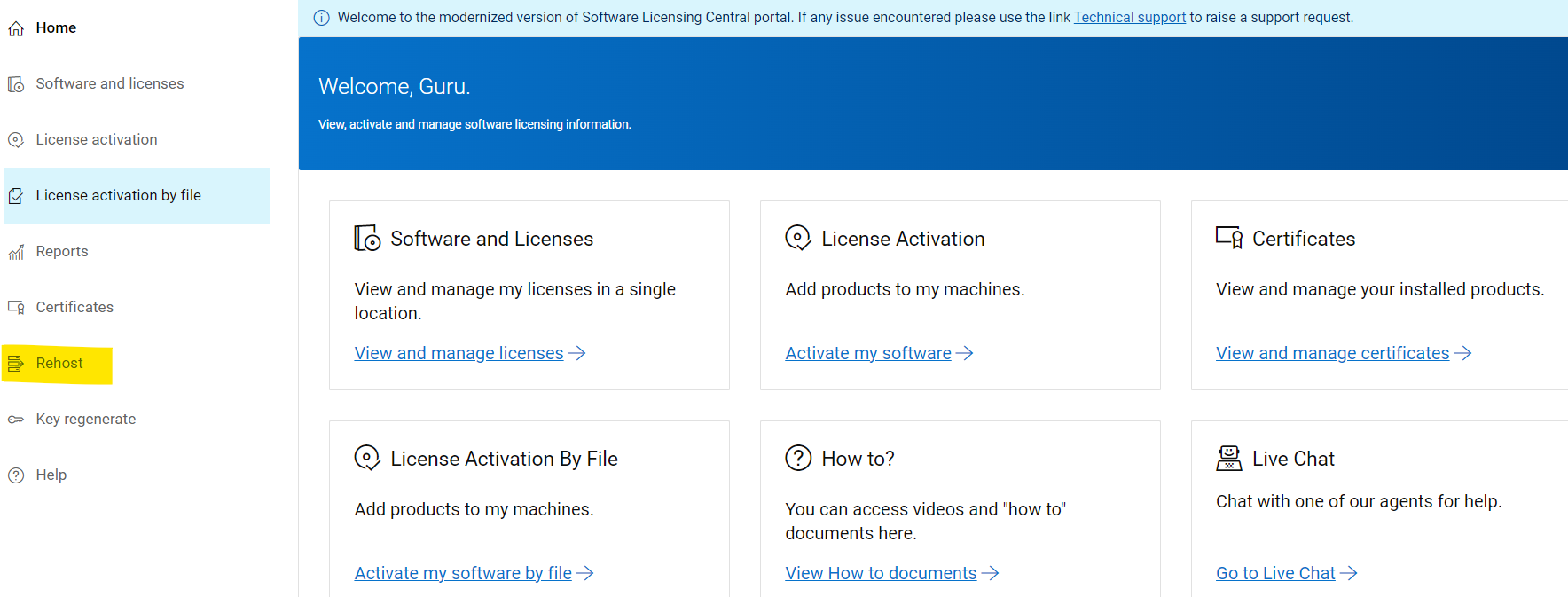
Krok 1 – Jakmile jste na portálu. Vyhledejte stávající licence pomocí možnosti Licenses >Rehost
. Krok 2 – Zadejte název hostitele DDVE a IP adresu licenčního serveru, na kterém jsou vaše licence aktuálně aktivovány a je třeba je přesunout.
Nevíte, jak najít IP licenčního serveru? (Podívejte se, jak na to v https://licensing.dell.com/#/lockingIdFaq/34)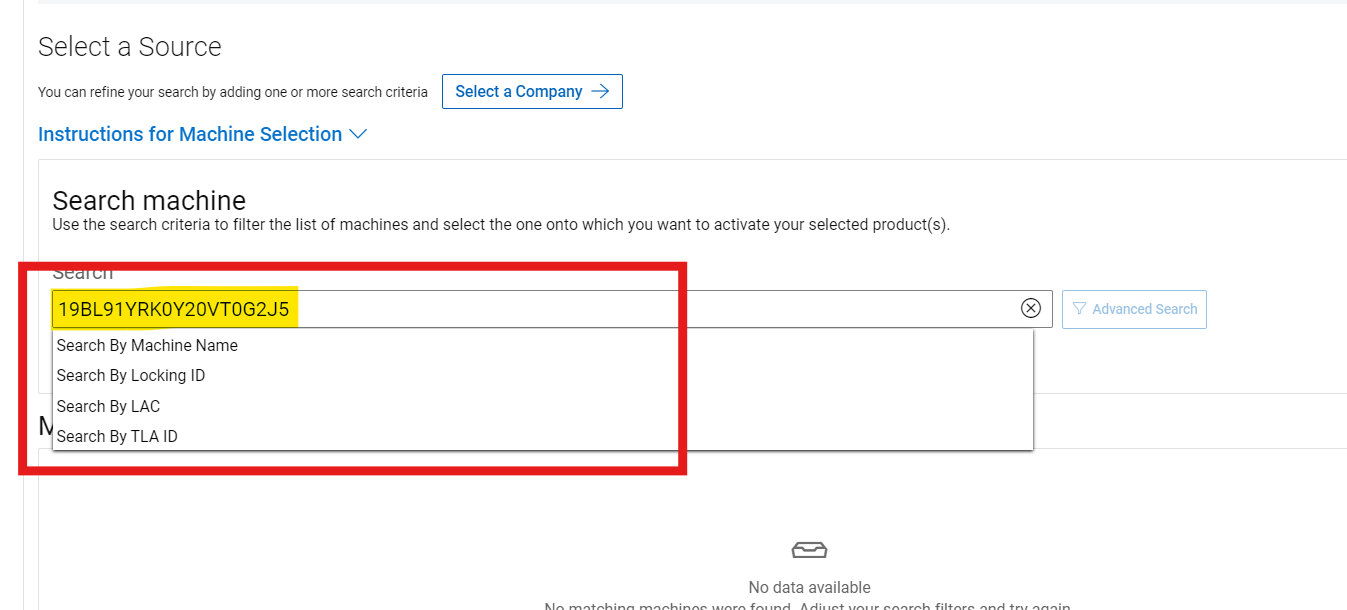
Krok 3 – Vyberte typ opětovného hostitele nebo přenosu à Stávající DDVE nebo Nový DDVE
Vyberte pravé pole – Pokud potřebuji přejít na licenci na již existující DDVE.
- Vyhledejte stávající licence v možnosti Hledat počítač a vyberte Další.
Vyberte levou možnost – pokud se jedná o nový DDVE nebo nové ID uzamčení uzlu bez licencí.
- Vytvořte nový počítač s novým ID uzamčení, na který je třeba přesunout licence.

Krok 4 – Zadejte množství, které chcete znovu hostovat (musí být menší nebo rovno sloupci "Available from Source") a všechny podrobnosti o počítači, které se zobrazí ve výzvě, a klikněte na tlačítko DALŠÍ: PŘEZKOUMÁNÍ.
V opačném případě můžete vybrat možnost "Rehost All", která automaticky předvyplní všechna množství.
Poznámka: Podrobnosti o počítači jsou dynamické a budou požadovat pouze informace týkající se produktů, u nichž se mění hostitel.
Zadejte množství oprávnění, které je třeba znovu hostovat, jak je uvedeno níže, a pokračujte výběrem typu poskytovaného prostředí.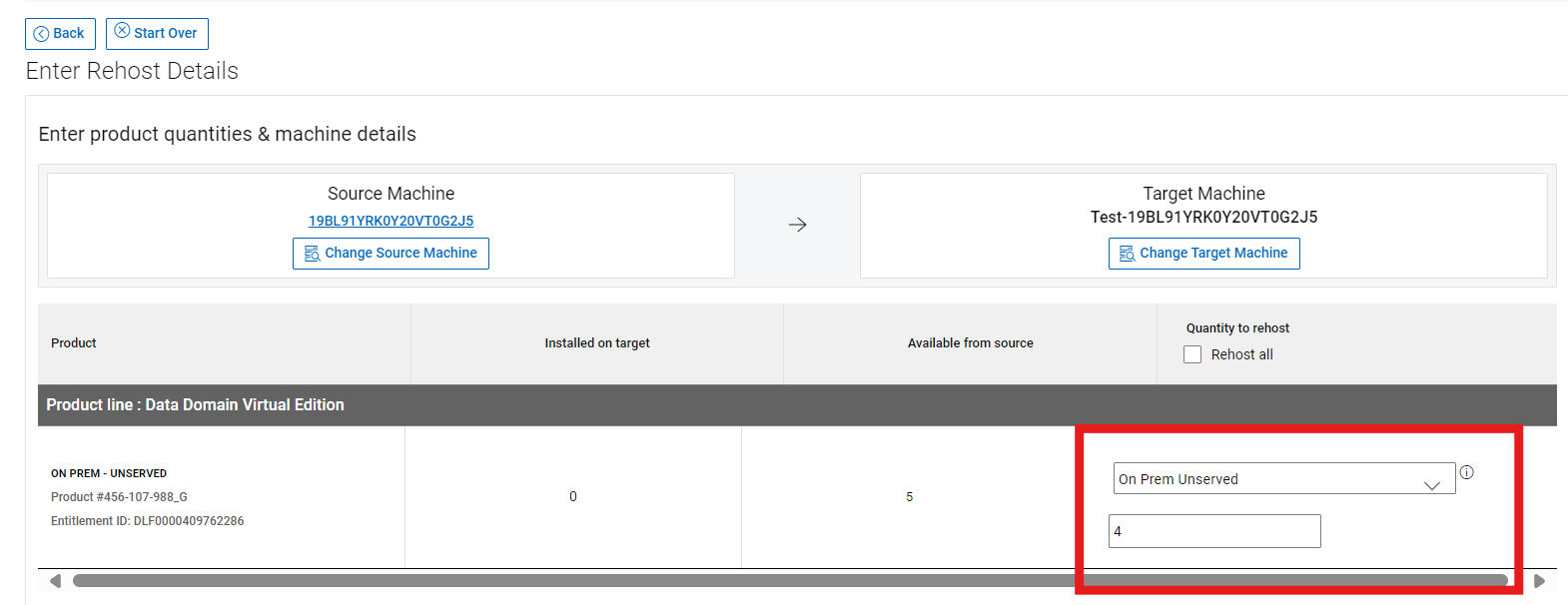
Krok 5 : Zadejte nový název licenčního serveru a IP adresu licenčního serveru, na který chcete přenést nebo přesunout stávající licence.
Krok 6 - Nezapomeňte si svůj výběr důkladně prohlédnout. Jakmile kliknete na tlačítko NEXT: OPĚTOVNÉ HOSTOVÁNÍ PRODUKTŮ Systém vygeneruje licenční klíče.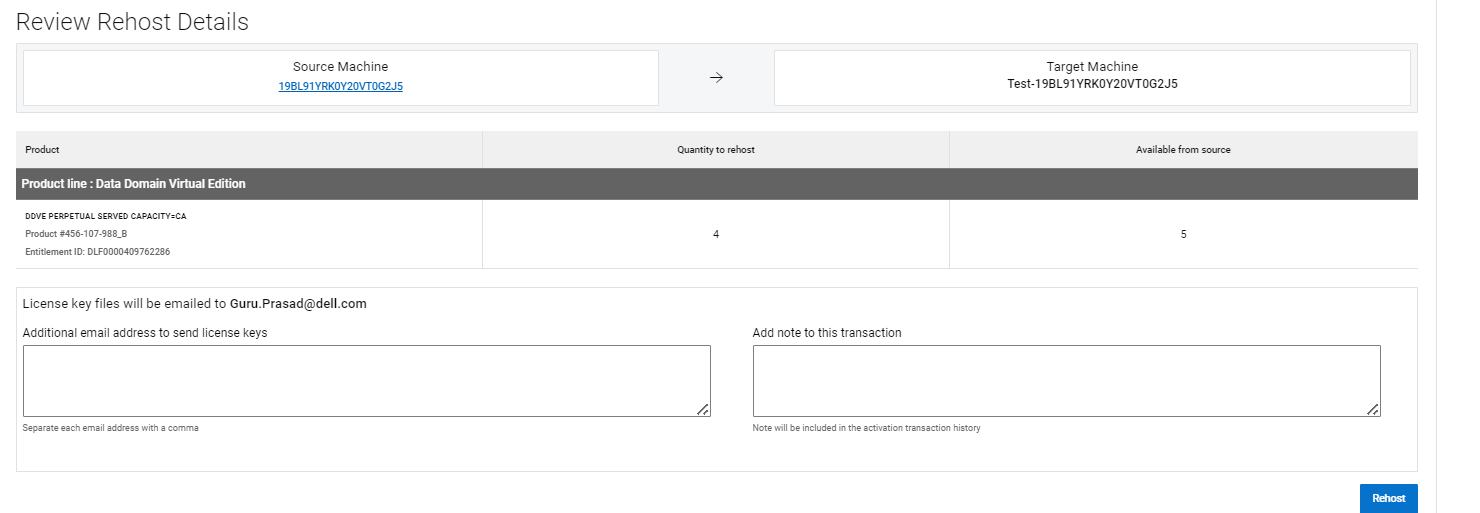
Krok 7 – Tato stránka potvrzuje, že proces změny hostitele je dokončen,
- Stáhněte si licenční soubor pomocí možnosti Save File.
- Chcete-li pouze zobrazit, vyberte možnost Zobrazit licenční klíč

Krok 8 – Dokončeno – Kliknutím na tlačítko HOME se vrátíte na domovskou stránku SLC nebo kliknutím na tlačítko REHOST ANOTHER MACHINE opětovného hostování jiného počítače.
Article Properties
Article Number: 000225749
Article Type: How To
Last Modified: 09 Jan 2025
Version: 2
Find answers to your questions from other Dell users
Support Services
Check if your device is covered by Support Services.