Overførsel eller genhosting af min eksisterende PowerProtect Data Domain Virtual Edition (DDVE) til en ny node Låse-id eller Ny DDVE-maskine til serveret version?
Summary: Denne Knowledge Article beskriver instruktionerne til behandling af licensflytning for din Power Protect Data Domain Virtual Edition i Software Licensing Central (SLC) til en anden maskine eller et nyt låse-id for den serverede version ...
This article applies to
This article does not apply to
This article is not tied to any specific product.
Not all product versions are identified in this article.
Instructions
Bemærk: Eksterne brugere, der har til hensigt at få adgang til eller administrere licenser i Digital Locker eller SLC (Software Licensing Central) [https://licensing.emc.com/#/homepage], skal oprette en supportkonto på https://www.dell.com/support.
Instruktioner til oprettelse af konto:
1. Naviger til https://www.dell.com/support og brug funktionen "Opret en konto", der findes under rullemenuen Log ind.
2. Følg online registreringstrinnene. Sørg for at udfylde alle obligatoriske felter, og brug din virksomheds-e-mailadresse.
3. Afhængigt af din organisation kan du blive bedt om at angive yderligere oplysninger for at hjælpe os med at konfigurere din konto.
4. Hvis du har brug for adgang til EMC-indhold og -værktøjer, bliver du bedt om at fuldføre din registrering, når du har navigeret til support.dell.com eller en Dell EMC-del af webstedet, f.eks. MyService360.
Hvis du ønsker adgang til Dell For at reducere forsinkelser i din kontoopsætning skal du angive komplet firmanavn og adresseoplysninger samt alle andre relevante oplysninger, såsom et produktserienummer.
Interne brugere, der har brug for adgang til Software Licensing Central (SLC) [https://licensing.dell.com/#/homepage], skal indsende en intern MyAccess-billet for at få adgang til portalen.
START - Start af License Rehost / Transfer fra Software License Central Portal:
Start med at logge på din Software License Central Portal [licensing.dell.com/#/homepage] ved hjælp af dine registrerede brugerkontooplysninger.
Trin 1 - Når du er i portalen. Søg i dine eksisterende licenser ved hjælp af Licenses >Rehost

Trin 2 – Indtast DDVE-værtsnavnet og licensserverens IP-adresse, hvor dine licenser i øjeblikket er aktiveret og skal flyttes.
Ved du ikke, hvordan du finder licensserverens IP? (Tjek hvordan man gør https://licensing.dell.com/#/lockingIdFaq/34)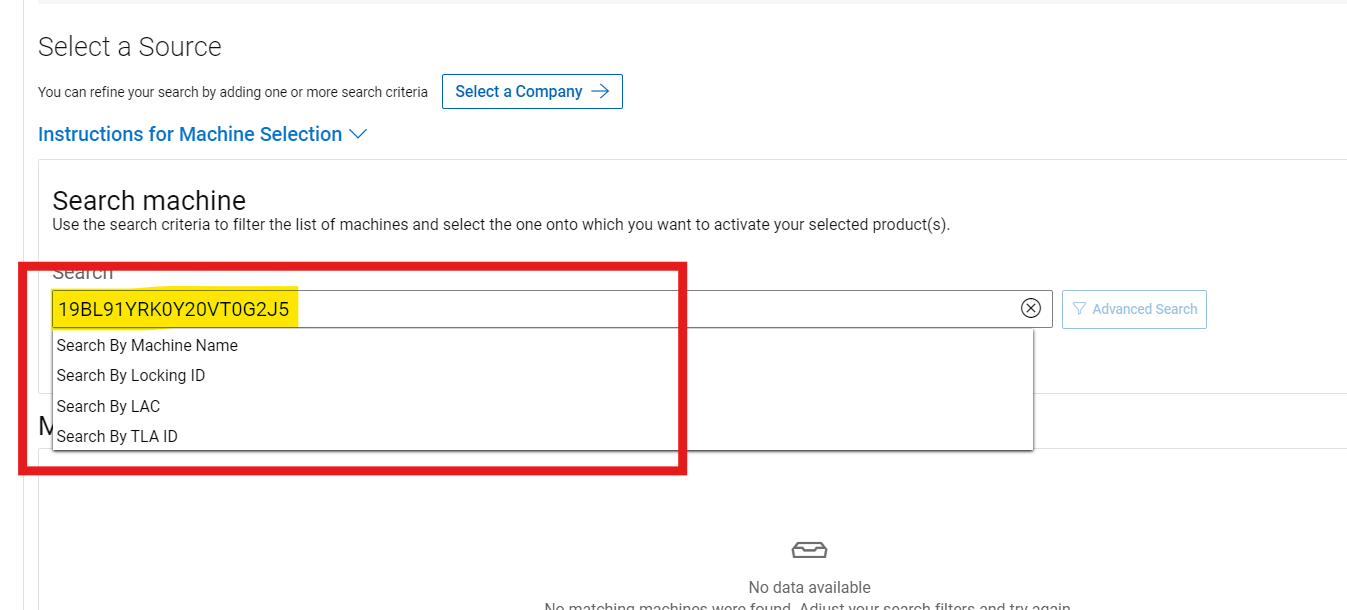
Trin 3 - Vælg typen af Rehost eller Transfer à Eksisterende DDVE eller Ny DDVE
Vælg højre boks - Hvis jeg har brug for at flytte til licensen til allerede eksisterende DDVE.
- Søg i dine eksisterende licenser i valgmuligheden Search Machine, og vælg Næste
Vælg venstre indstilling - Hvis dens nye DDVE eller nye nodelåsnings-id uden licenser.
- Opret en ny maskine med det nye låse-id, som licenser skal flyttes til.

Trin 4 - Indtast det antal, du vil være vært for igen (skal være mindre end eller lig med kolonnen "Tilgængelig fra kilde") og eventuelle maskinoplysninger, der bliver bedt om det, og klik derefter på NÆSTE: ANMELDELSE.
Ellers kan du vælge "Rehost All" for automatisk at udfylde alle mængderne på forhånd.
Bemærk: Maskinoplysningerne er dynamiske og vil kun anmode om oplysninger, der vedrører de produkter, der hostes igen
Angiv det antal rettigheder, der skal hostes igen, som vist nedenfor, og fortsæt med at vælge den type miljø, der serveres.
Trin 5 - Indtast det nye licensservernavn og licensserverens IP-adresse, hvor eksisterende licenser skal overføres eller flyttes.
Trin 6 - Sørg for at gennemgå dine valg grundigt. Når du klikker på NÆSTE: REHOST PRODUKTER Systemet genererer licensnøglerne.
Trin 7 - Denne side bekræfter, at Rehost-processen er fuldført,
- Download licensfilen via Gem fil.
- Hvis du kun vil have vist, skal du vælge Vis licensnøgle
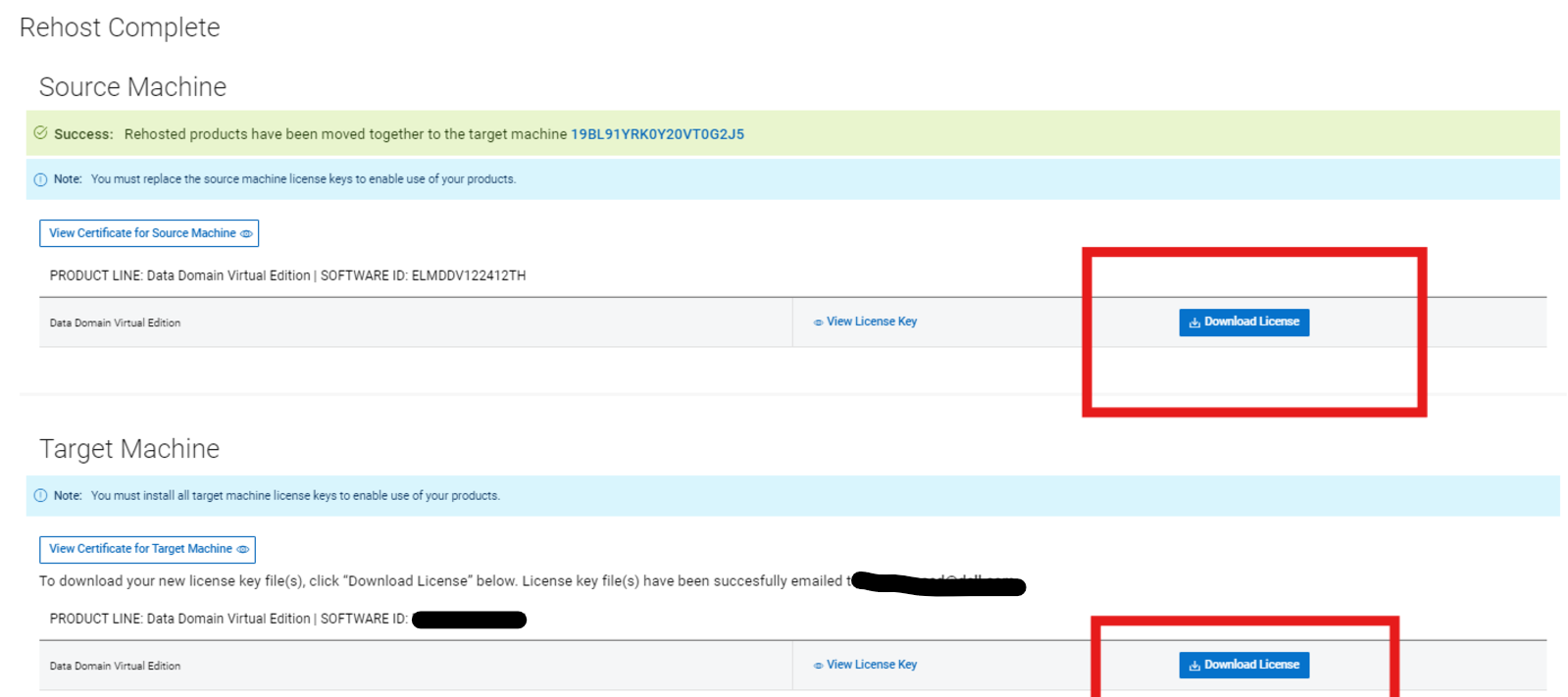
Trin 8 - Afsluttet - Klik på HOME for at vende tilbage til SLC-startsiden eller REHOST ANOTHER MACHINE for at være vært for en anden maskine.
Article Properties
Article Number: 000225749
Article Type: How To
Last Modified: 09 Jan 2025
Version: 2
Find answers to your questions from other Dell users
Support Services
Check if your device is covered by Support Services.