Übertragung oder Rehosting meiner vorhandenen PowerProtect Data Domain Virtual Edition (DDVE) auf einen neuen Node Sperr-ID oder neue DDVE-Maschine für die bediente Version?
Summary: In diesem Wissensdatenbank-Artikel werden die Anweisungen für die Verarbeitung der Lizenzverschiebung für Ihre Power Protect Data Domain Virtual Edition in Software Licensing Central (SLC) auf einen anderen Computer oder eine neue Sperr-ID für die bereitgestellte Version beschrieben. ...
This article applies to
This article does not apply to
This article is not tied to any specific product.
Not all product versions are identified in this article.
Instructions
Hinweis: Externe Nutzer, die auf Lizenzen im Digital Locker oder in der Software Licensing Central (SLC) [https://licensing.emc.com/#/homepage] zugreifen oder diese verwalten möchten, müssen sich für ein Supportkonto auf https://www.dell.com/support registrieren.
Anweisungen zur Kontoerstellung:
1. Navigieren Sie zu https://www.dell.com/support und verwenden Sie die Funktion "Konto erstellen" im Dropdown-Menü "Anmelden".
2. Befolgen Sie die Schritte zur Onlineregistrierung. Stellen Sie sicher, dass Sie alle Pflichtfelder ausfüllen und Ihre geschäftliche E-Mail-Adresse verwenden.
3. Abhängig von Ihrem Unternehmen werden Sie möglicherweise um die Angabe zusätzlicher Informationen gebeten, damit wir Ihr Konto einrichten können.
4. Wenn Sie Zugriff auf EMC Inhalte und Tools benötigen, werden Sie aufgefordert, Ihre Registrierung abzuschließen, nachdem Sie zu support.dell.com oder einem Dell EMC Teil der Website wie MyService360 navigiert sind.
Wenn Sie auf Dell zugreifen möchten Um Verzögerungen bei der Kontoeinrichtung zu vermeiden, geben Sie bitte den vollständigen Namen und die Adresse Ihres Unternehmens sowie andere relevante Informationen an, z. B. eine Produktseriennummer.
Interne Nutzer, die Zugriff auf Software Licensing Central (SLC) [https://licensing.dell.com/#/homepage] benötigen, sollten ein internes MyAccess-Ticket einreichen, um Zugriff auf das Portal zu erhalten.
START - Initiieren des Lizenz-Rehosts/-Transfers vom Software License Central-Portal:
Melden Sie sich zunächst mit den Details Ihres registrierten Benutzerkontos bei Ihrem Software License Central Portal [licensing.dell.com/#/homepage an.
Schritt 1 : Sobald Sie sich im Portal befinden. Suchen Sie Ihre vorhandenen Lizenzen mithilfe von Licenses >Rehost
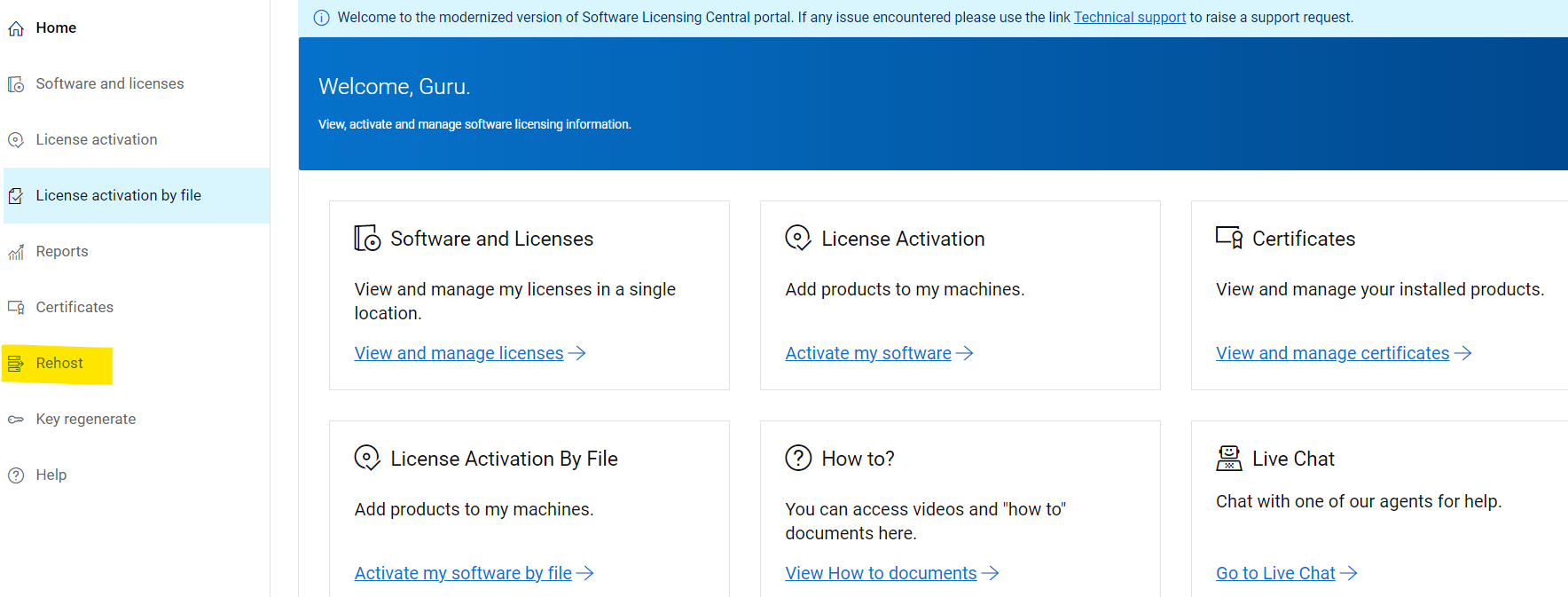
. Schritt 2 – Geben Sie den DDVE-Hostnamen und die IP-Adresse des Lizenzservers ein, auf dem Ihre Lizenzen derzeit aktiviert sind und verschoben werden müssen.
Sie wissen nicht, wie Sie die IP-Adresse des Lizenzservers finden können? (Weitere Informationen finden Sie https://licensing.dell.com/#/lockingIdFaq/34)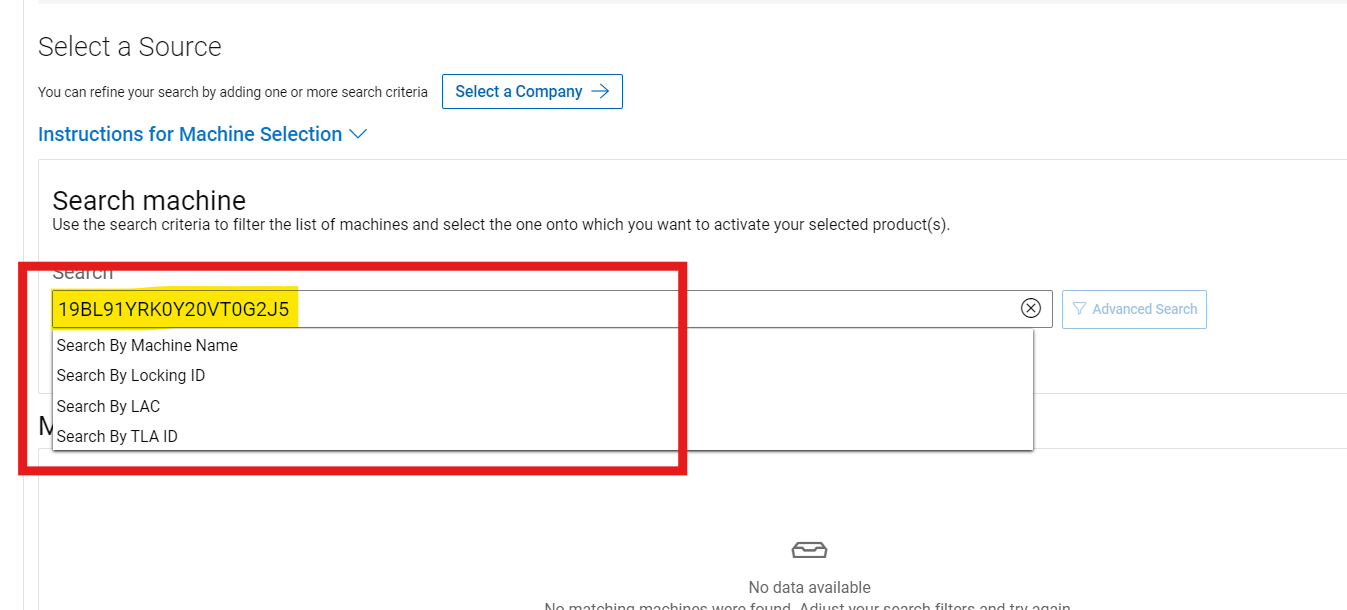
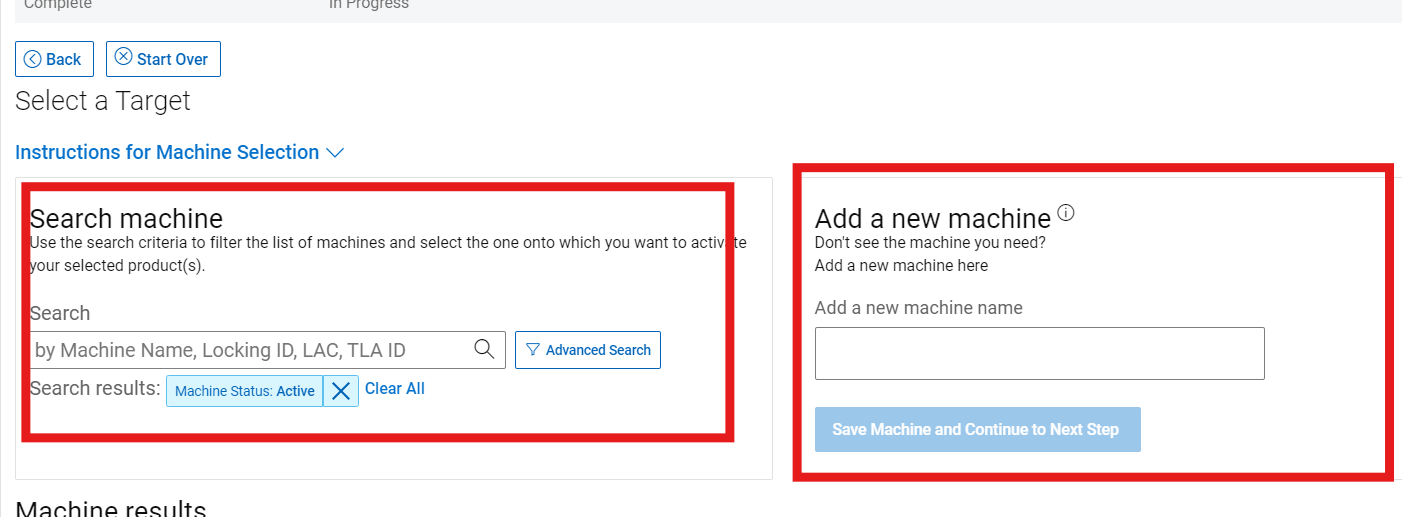
Schritt 3 – Wählen Sie den Typ des Rehostings oder der Übertragung à Vorhandene DDVE oder Neue DDVE
Aktivieren Sie das rechte Kästchen – wenn ich zu einer Lizenz für bereits vorhandene DDVE wechseln muss.
- Suchen Sie Ihre vorhandenen Lizenzen in der Option "Search Machine" und wählen Sie "Next" aus.
Wählen Sie die linke Option aus, wenn es sich um eine neue DDVE oder eine neue Node-Sperr-ID ohne Lizenzen handelt.
- Erstellen Sie eine neue Maschine mit der neuen Sperr-ID, auf die Lizenzen verschoben werden müssen.
Schritt 4 : Geben Sie die Menge ein, die Sie neu hosten möchten (muss kleiner oder gleich der Spalte "Verfügbar von der Quelle") und alle erforderlichen Maschinendetails eingeben und klicken Sie dann auf WEITER: REZENSION.
Andernfalls können Sie "Rehost All" auswählen, um alle Mengen automatisch auszufüllen.
Hinweis: Die Maschinendetails sind dynamisch und fordern nur Informationen zu den Produkten an, die neu gehostet
werden. Geben Sie die Menge der Berechtigungen ein, die neu gehostet werden müssen, wie unten gezeigt, und fahren Sie mit der Auswahl des Typs der bereitgestellten Umgebung fort.
Schritt 5 : Geben Sie den neuen Lizenzservernamen und die IP-Adresse des Lizenzservers ein, auf die vorhandene Lizenzen übertragen oder verschoben werden sollen.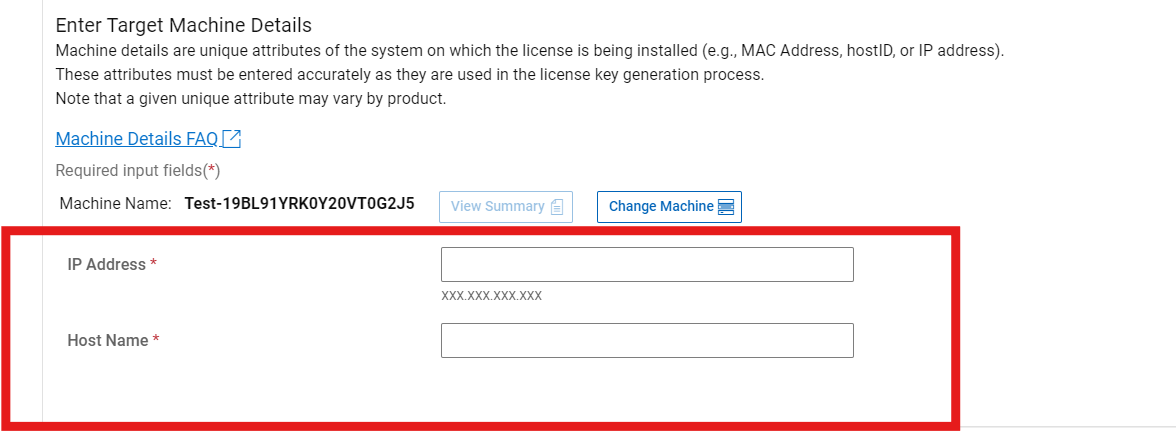
Schritt 6 - Überprüfen Sie Ihre Auswahl sorgfältig. Sobald Sie auf NEXT klicken: REHOSTING VON PRODUKTEN Das System erzeugt die Lizenzschlüssel.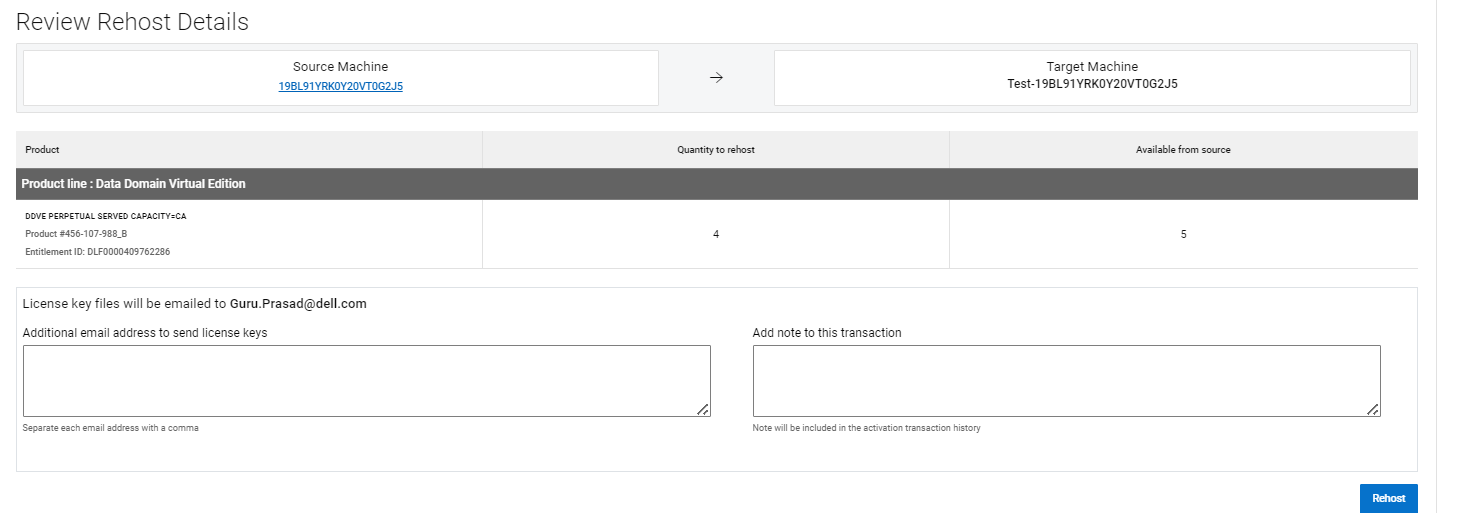
Schritt 7 – Auf dieser Seite wird bestätigt, dass der Rehosting-Prozess abgeschlossen ist.
- Laden Sie die Lizenzdatei über Datei speichern herunter.
- Wenn Sie nur anzeigen möchten, wählen Sie "Lizenzschlüssel anzeigen" aus.
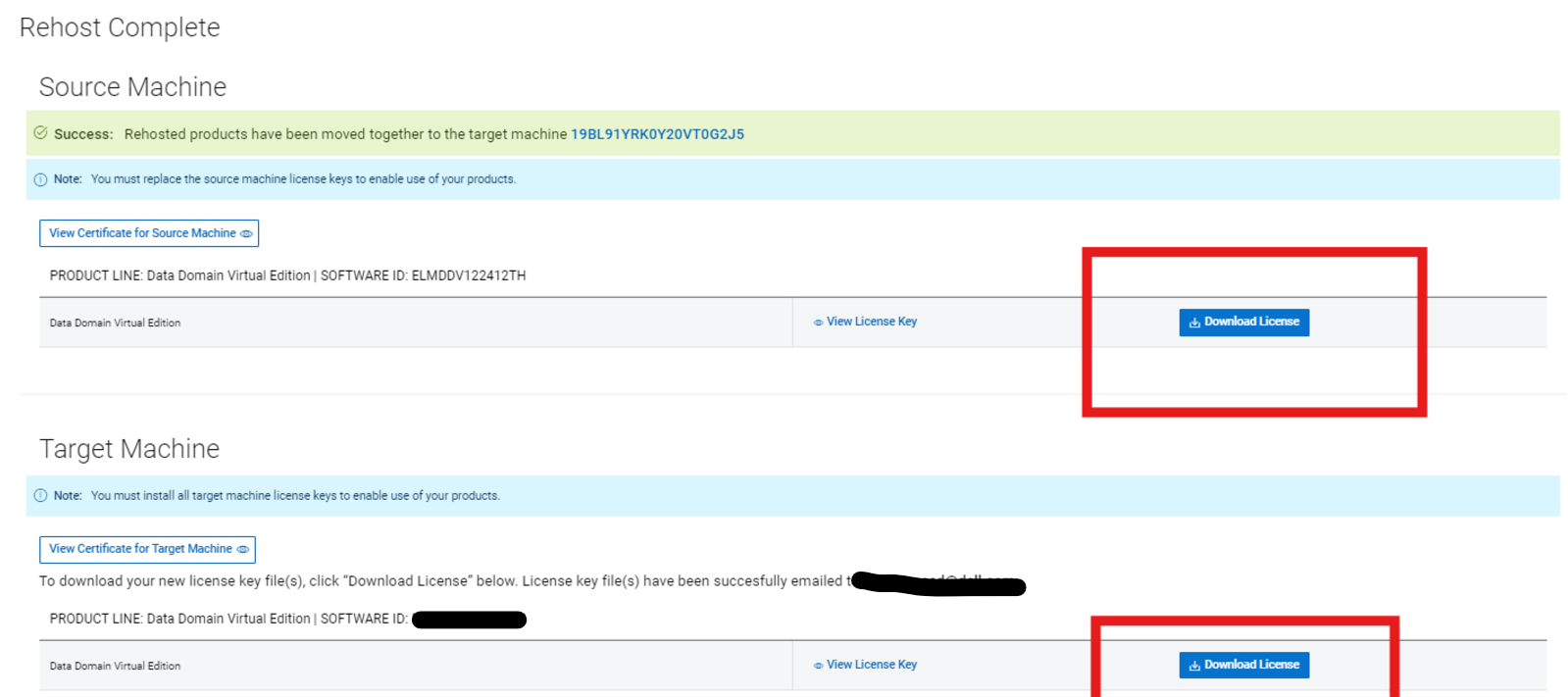
Schritt 8 - Abgeschlossen - Klicken Sie auf HOME , um zur SLC-Startseite zurückzukehren, oder REHOST ANOTHER MACHINE , um einen anderen Computer erneut zu hosten.
Article Properties
Article Number: 000225749
Article Type: How To
Last Modified: 09 Jan 2025
Version: 2
Find answers to your questions from other Dell users
Support Services
Check if your device is covered by Support Services.