Siirretäänkö nykyinen PowerProtect Data Domain Virtual Edition (DDVE) uuteen solmun lukitustunnukseen tai uuteen DDVE-laitteeseen palvelemaan versiota varten
Summary: Tässä tietämyskannan artikkelissa on ohjeet, joiden avulla käsitellään Power Protect Data Domain Virtual Editionin käyttöoikeuden siirto toiseen tietokoneeseen tai tarjotun version uusi lukitustunnus ...
This article applies to
This article does not apply to
This article is not tied to any specific product.
Not all product versions are identified in this article.
Instructions
Huomautus: Ulkoisten käyttäjien, jotka aikovat käyttää tai hallita käyttöoikeuksia Digital Lockerissa tai Software Licensing Centralissa (SLC) [https://licensing.emc.com/#/homepage], on rekisteröitävä tukitili https://www.dell.com/support.
Tilin luontiohjeet:
1. Siirry kohtaan https://www.dell.com/support ja käytä Luo tili -ominaisuutta, joka sijaitsee avattavassa kirjautumisvalikossa.
2. Noudata online-rekisteröinnin vaiheita. Varmista, että täytät kaikki pakolliset kentät ja käytät yrityksesi sähköpostiosoitetta.
3. Organisaatiostasi riippuen sinua saatetaan pyytää antamaan lisätietoja, jotka auttavat meitä määrittämään tilisi.
4. Jos tarvitset EMC:n sisällön ja työkalujen käyttöoikeuden, sinua pyydetään viimeistelemään rekisteröinti, kun olet siirtynyt support.dell.com tai johonkin Dell EMC -sivuston osaan, kuten MyService360-palveluun.
Jos haluat käyttää Delliä Voit vähentää viiveitä tilisi määrityksessä antamalla yrityksen täydellisen nimen ja osoitteen sekä muita olennaisia tietoja, kuten tuotteen sarjanumeron.
Sisäisten käyttäjien, jotka tarvitsevat pääsyn Software Licensing Centraliin (SLC) [https://licensing.dell.com/#/homepage], tulee lähettää sisäinen MyAccess-tukipyyntö voidakseen käyttää portaalin käyttöoikeutta.
START - Lisenssin uudelleenisännän / siirron käynnistäminen Software License Central -portaalista:
Aloita kirjautumalla ohjelmistolisenssien keskusportaaliin [licensing.dell.com/#/homepage] käyttämällä rekisteröidyn käyttäjätilisi tietoja.
Vaihe 1 - Kun olet portaalissa. Hae olemassa olevia lisenssejä lisenssien >uudelleenisännöinnin
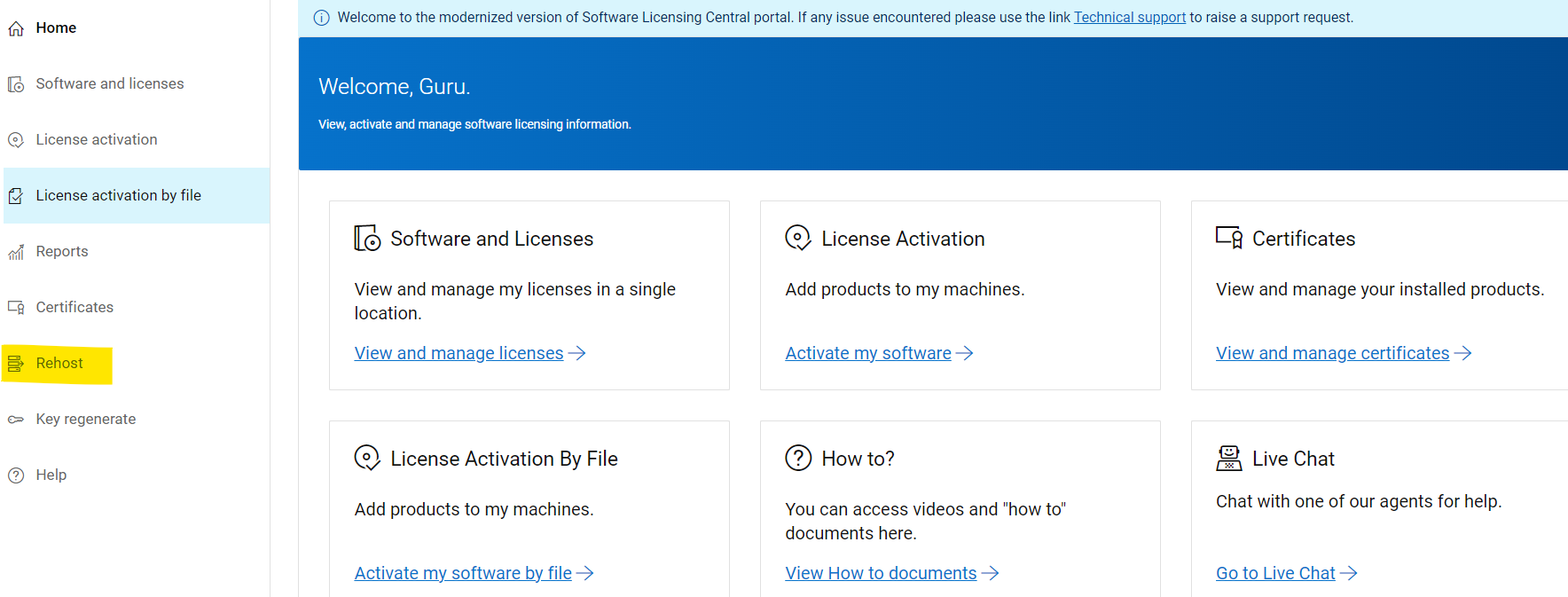
avulla Vaihe 2 – Anna DDVE-isäntänimi ja lisenssipalvelimen IP-osoite, joissa käyttöoikeudet on aktivoitu ja joihin ne on siirrettävä.
Etkö tiedä miten löytää lisenssipalvelimen IP? (Tarkista ohjeet https://licensing.dell.com/#/lockingIdFaq/34)
Vaihe 3 - Valitse Rehost- tai Transfer -tyyppi à Existing DDVE or New DDVE
Valitse oikea ruutu - Jos minun on siirryttävä lisenssiin jo olemassa olevaan DDVE: hen.
- Hae olemassa olevia lisenssejä hakulaitteella ja valitse Seuraava
Valitse vasen vaihtoehto – Jos Uusi DDVE tai uusi solmun lukitustunnus ilman lisenssejä.
- Luo uusi kone uudella lukitustunnuksella, johon lisenssit on siirrettävä.
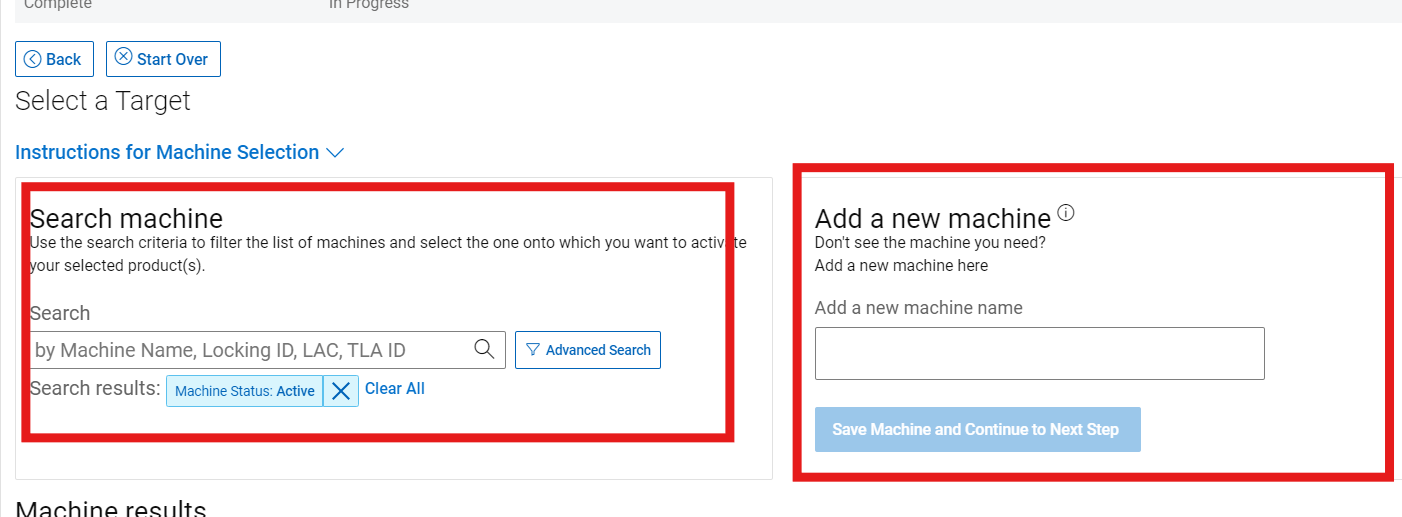
Vaihe 4 - Anna määrä, jonka haluat isännöidä uudelleen (sen on oltava pienempi tai yhtä suuri kuin "Saatavana lähteestä" -sarake) ja kaikki pyydetyt koneen tiedot, napsauta sitten SEURAAVA: ARVOSTELU.
Muussa tapauksessa voit valita "Isännöi kaikki uudelleen" täyttääksesi kaikki määrät automaattisesti.
Huomautus: Koneen tiedot ovat dynaamisia ja pyytävät vain uudelleenisännöitäviin
tuotteisiin liittyviä tietoja Anna uudelleen isännöitävien oikeuksien määrä alla olevan kuvan mukaisesti ja valitse sitten tarjotun ympäristön tyyppi.
Vaihe 5 – Anna uusi lisenssipalvelimen nimi ja lisenssipalvelimen IP-osoite, johon olemassa olevat lisenssit on siirrettävä.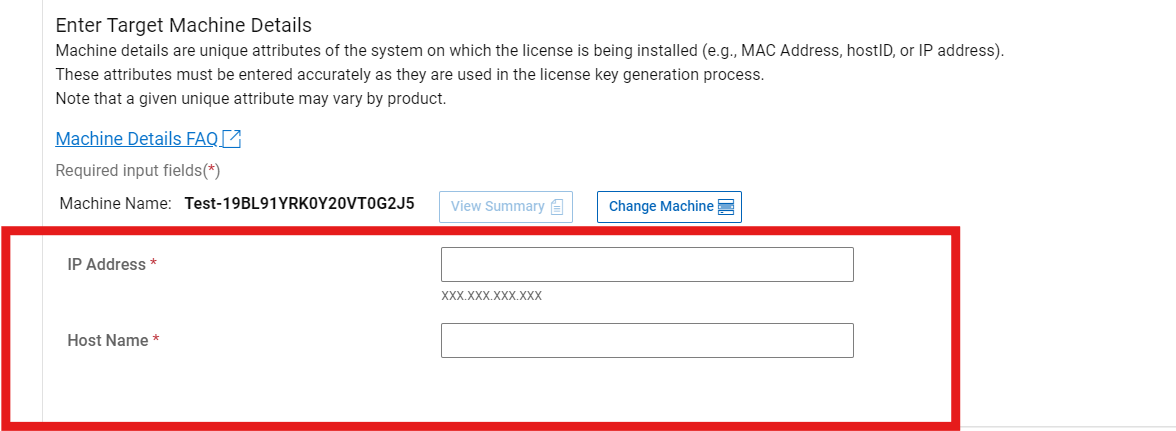
Vaihe 6 - Muista tarkistaa valintasi huolellisesti. Kun napsautat SEURAAVA: ISÄNNÖI TUOTTEITA uudelleen Järjestelmä luo lisenssiavaimet.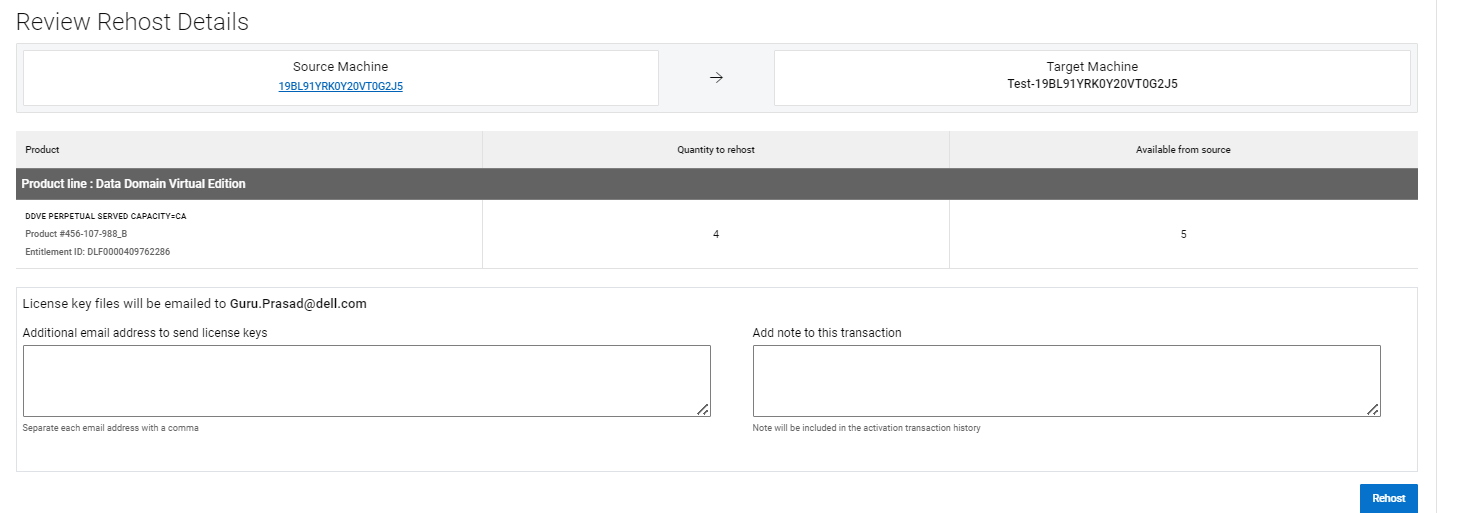
Vaihe 7 - Tämä sivu vahvistaa, että Rehost-prosessi on valmis,
- Lataa käyttöoikeustiedosto Tallenna tiedosto -toiminnolla.
- Jos haluat vain tarkastella, valitse näytä käyttöoikeusavain

Vaihe 8 - Valmis - Napsauta HOME palataksesi SLC: n kotisivulle tai ISÄNNÖI TOISTA KONETTA UUDELLEEN isännöidäksesi toista konetta.
Article Properties
Article Number: 000225749
Article Type: How To
Last Modified: 09 Jan 2025
Version: 2
Find answers to your questions from other Dell users
Support Services
Check if your device is covered by Support Services.