Transfert ou réhébergement de mon système PowerProtect Data Domain Virtual Edition (DDVE) existant sur un nouveau nœud ID de verrouillage ou sur une nouvelle machine DDVE pour la version flottante ?
Summary: Cet article de la base de connaissances présente les instructions relatives au traitement du déplacement des licences de votre appliance PowerProtect Data Domain Virtual Edition dans Software Licensing Central (SLC) vers une autre machine ou du nouvel ID de verrouillage pour la version flottante ...
This article applies to
This article does not apply to
This article is not tied to any specific product.
Not all product versions are identified in this article.
Instructions
Remarque : Les utilisateurs externes qui ont l’intention d’accéder ou de gérer des licences sur le Digital Locker ou le Software Licensing Central (SLC) [https://licensing.emc.com/#/homepage] doivent s’inscrire pour obtenir un compte de support sur https://www.dell.com/support.
Instructions de création de compte :
1. Accédez à https://www.dell.com/support et utilisez la fonction « Créer un compte » située sous le menu déroulant de connexion.
2. Suivez les étapes d’inscription en ligne. Assurez-vous de remplir tous les champs obligatoires et d’utiliser votre adresse e-mail professionnelle.
3. En fonction de votre organisation, il peut vous être demandé de fournir des informations supplémentaires pour nous aider à configurer votre compte.
4. Si vous avez besoin d’accéder au contenu et aux outils EMC, vous serez invité à effectuer votre inscription après avoir accédé à support.dell.com ou à une partie Dell EMC du site, telle que MyService360.
Si vous souhaitez accéder à Pour réduire les retards dans la configuration de votre compte, veuillez fournir le nom complet et l’adresse de la société, ainsi que toute autre information pertinente, telle qu’un numéro de série de produit.
Les utilisateurs internes qui ont besoin d’accéder à Software Licensing Central (SLC) [https://licensing.dell.com/#/homepage] doivent envoyer un ticket MyAccess interne pour accéder au portail.
DÉMARRER - Lancement du ré-hôte/transfert de licence à partir du portail Software License Central :
Commencez par vous connecter au portail Software License Central [licensing.dell.com/#/homepage] à l’aide des détails de votre compte d’utilisateur enregistré.
Étape 1 : une fois sur le portail. Recherchez vos licences existantes à l’aide de l’étape 2 de la procédure Licenses >Rehost
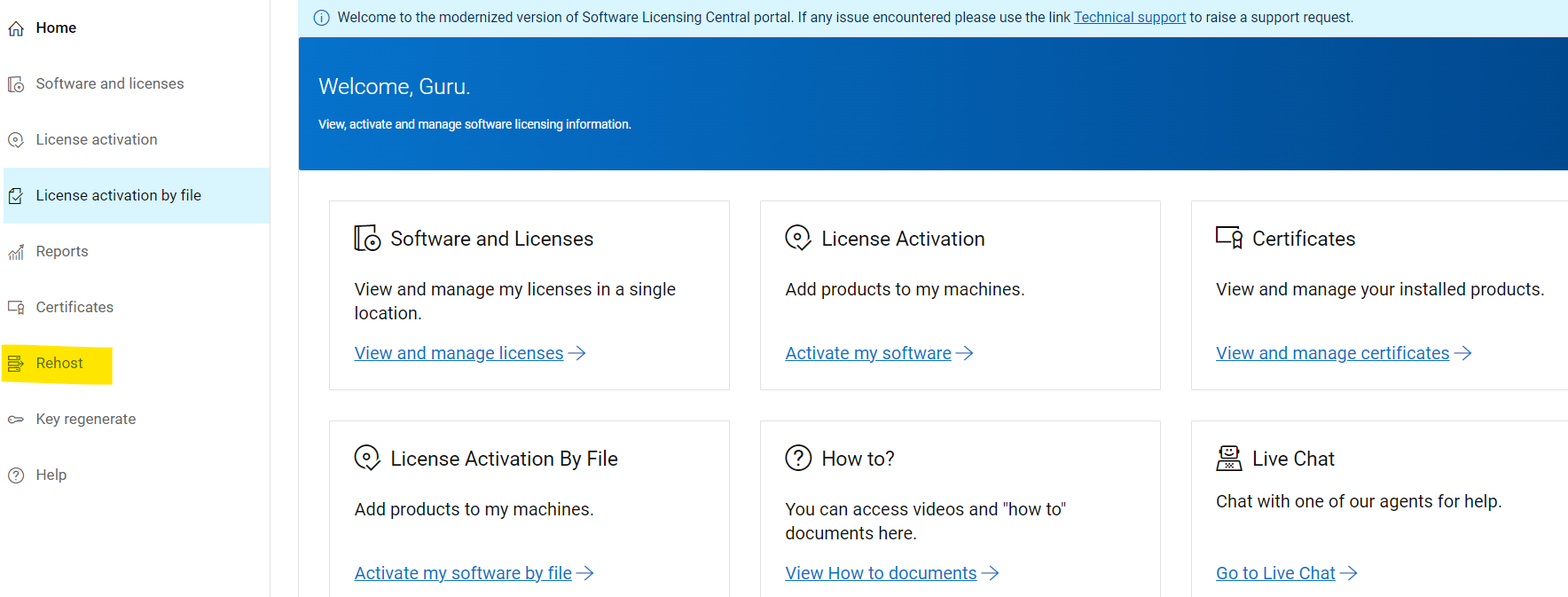
. Saisissez le nom d’hôte DDVE et l’adresse IP du License Server où vos licences sont actuellement activées et doivent être déplacées.
Vous ne savez pas comment localiser l’adresse IP du serveur de licences ? (Voir comment faire dans https://licensing.dell.com/#/lockingIdFaq/34)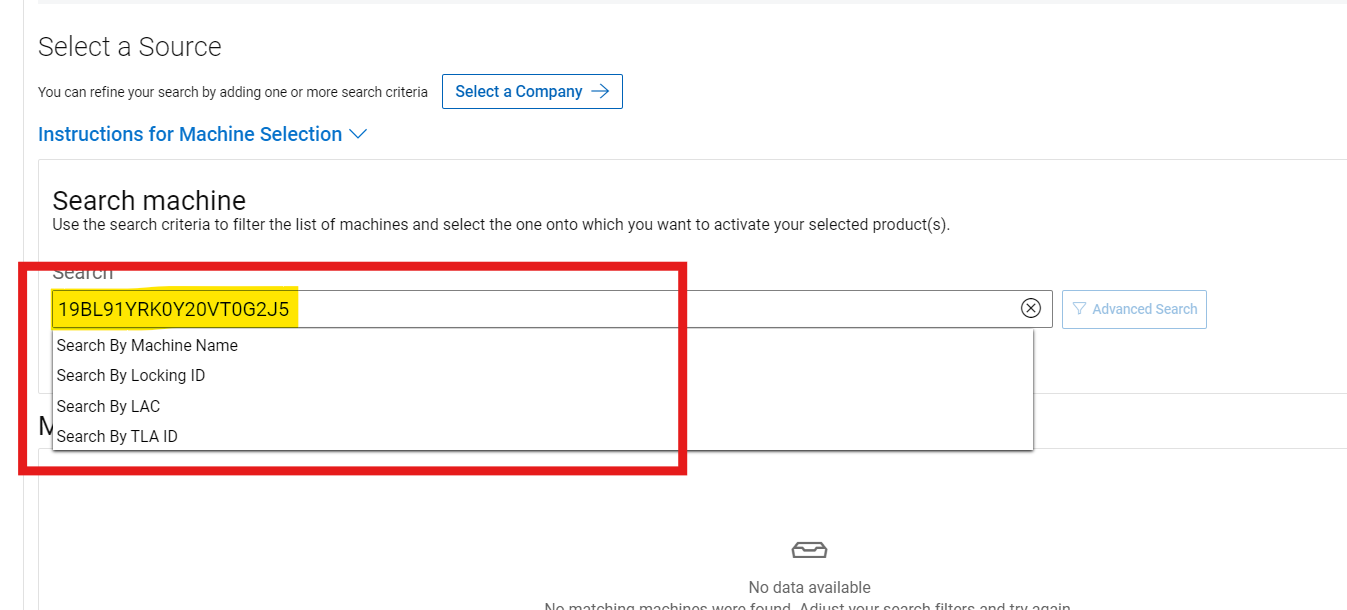
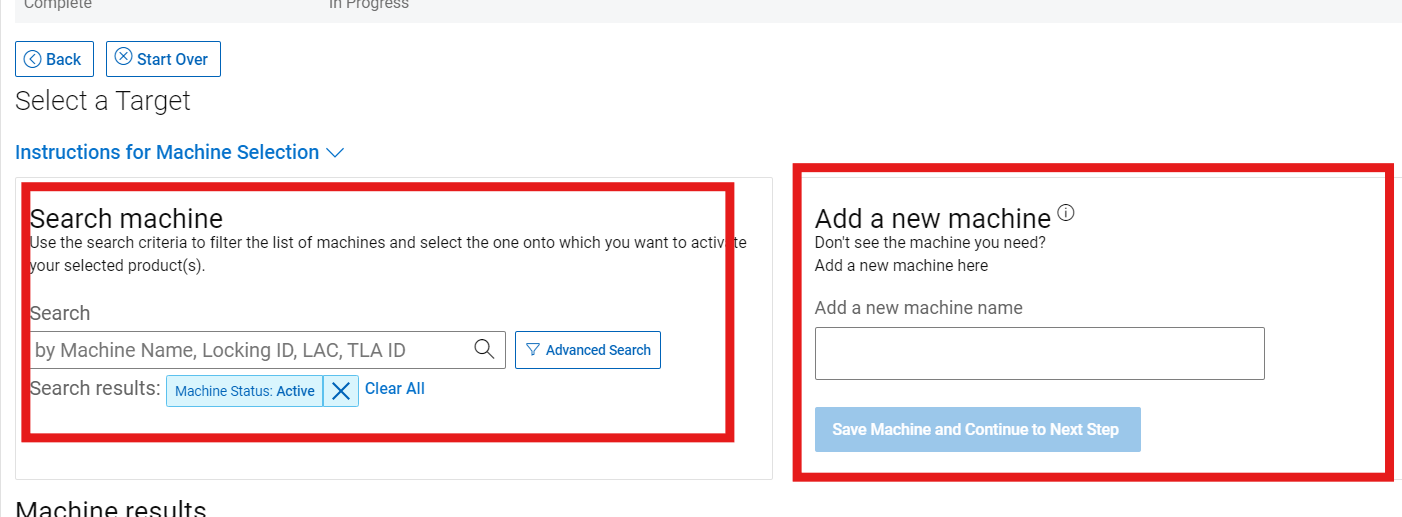
Étape 3 : sélectionner le type de réhôte ou de transfert vers DDVE existant ou nouveau DDVE
Sélectionnez la case appropriée si je dois déplacer la licence vers une instance DDVE existante.
- Recherchez vos licences existantes dans l’option Search Machine et sélectionnez Next.
Sélectionnez l’option Left : s’il s’agit d’un nouveau DDVE ou d’un nouvel identifiant de verrouillage de nœud sans licence.
- Créez une nouvelle machine avec le nouvel ID de verrouillage sur lequel les licences doivent être déplacées.
Étape 4 : saisissez la quantité que vous souhaitez réhéberger (elle doit être inférieure ou égale à la colonne « Disponible à partir de la source ») et les détails de la machine demandée, puis cliquez sur SUIVANT : RÉVISION.
Sinon, vous pouvez sélectionner « Tout réhéberger » pour préremplir automatiquement toutes les quantités.
Remarque : Les détails de la machine sont dynamiques et demandent uniquement des informations relatives aux produits réhébergés
Saisissez la quantité de droits qui doivent être réhébergés comme indiqué ci-dessous, puis sélectionnez le type d’environnement Served.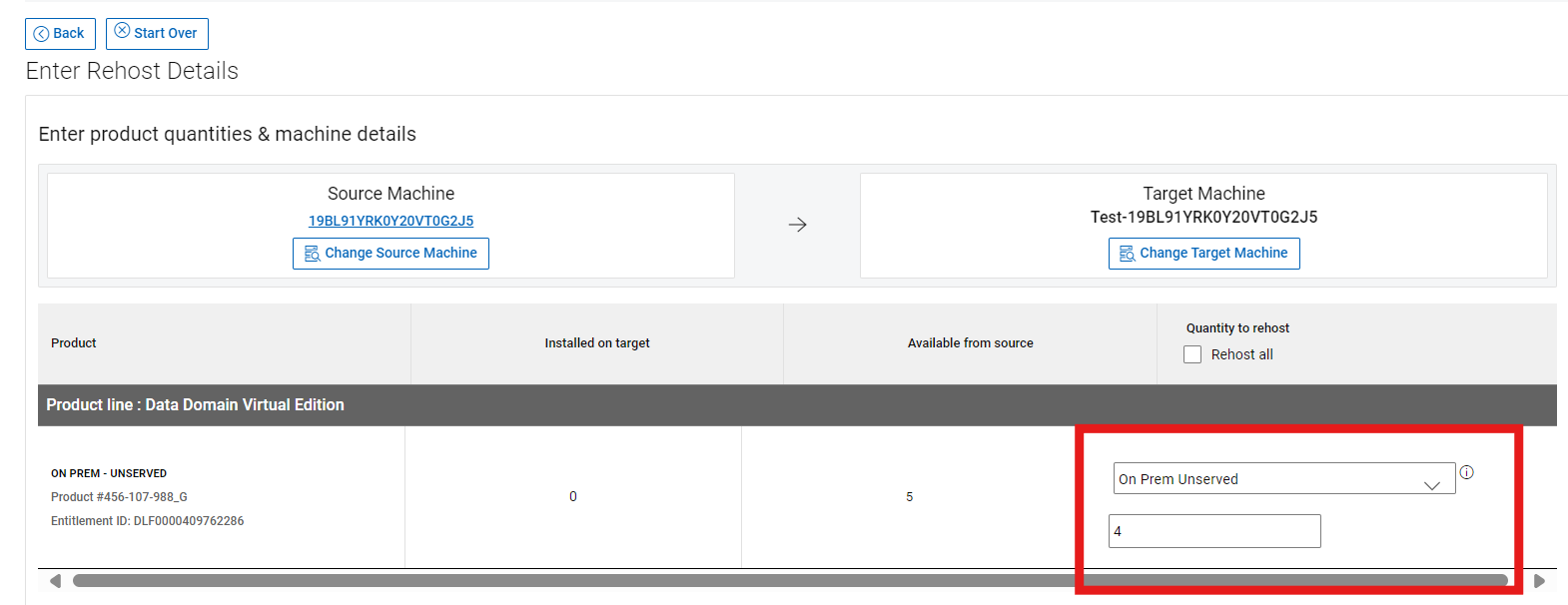
Étape 5 : saisissez le nouveau nom du nouveau serveur de licences et l’adresse IP du serveur de licences sur lesquels les licences existantes doivent être transférées ou déplacées.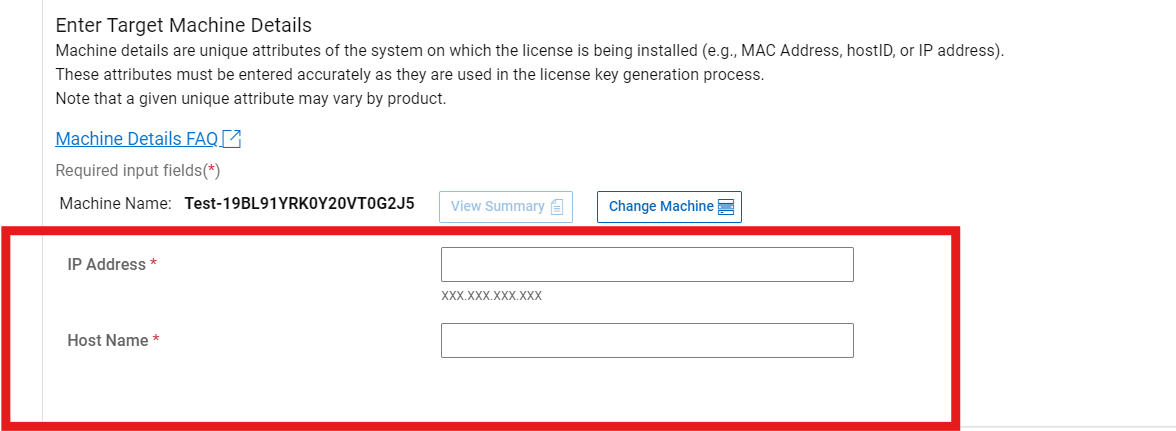
Étape 6 - Veillez à bien revoir vos sélections. Une fois que vous avez cliqué sur NEXT : RÉHÉBERGER LES PRODUITS Le système génère les clés de licence.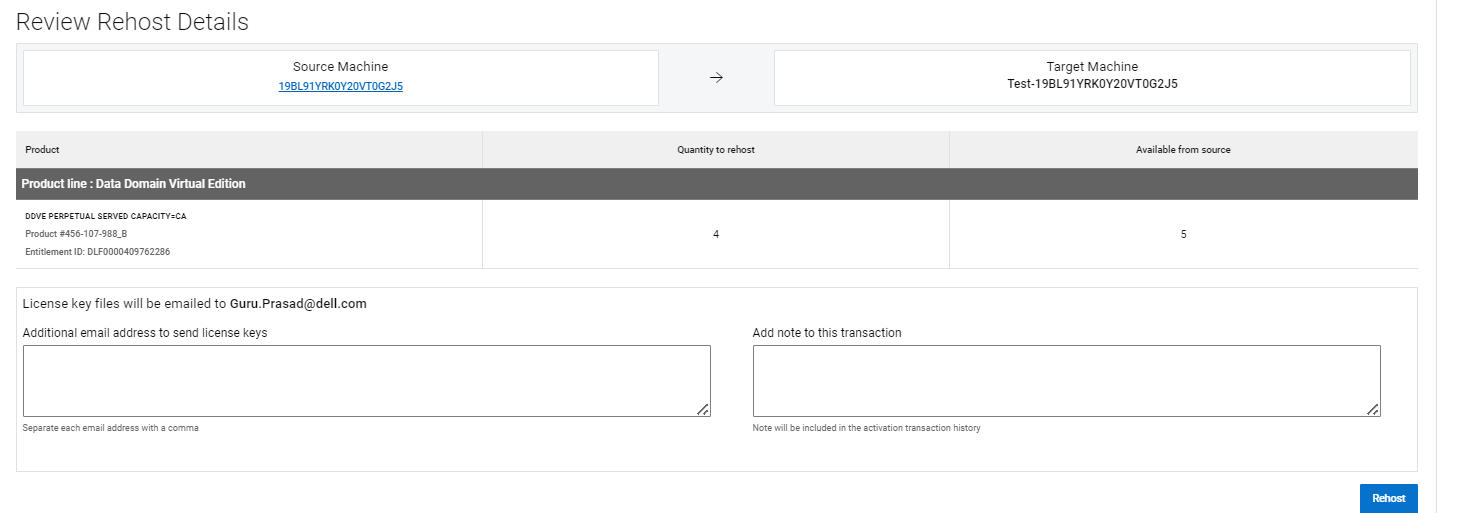
Étape 7 - Cette page confirme que le processus de réhébergement est terminé,
- Téléchargez le fichier de licence via Enregistrer le fichier.
- Si vous souhaitez afficher uniquement, sélectionnez Afficher la clé de licence
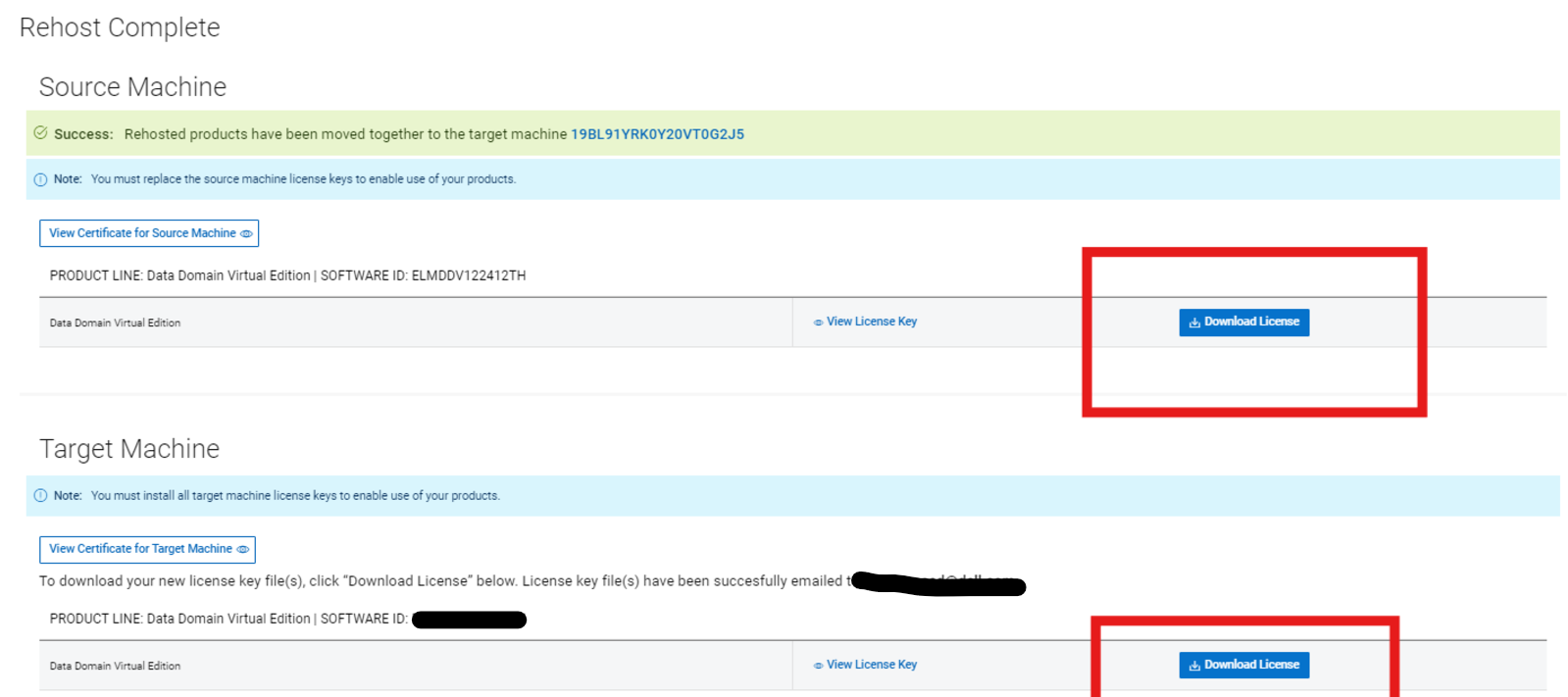
Étape 8 - Terminée - Cliquez sur HOME pour revenir à la page d’accueil de SLC ou sur REHOST ANOTHER MACHINE pour réhéberger une autre machine.
Article Properties
Article Number: 000225749
Article Type: How To
Last Modified: 09 Jan 2025
Version: 2
Find answers to your questions from other Dell users
Support Services
Check if your device is covered by Support Services.