Trasferimento o rehosting di PowerProtect Data Domain Virtual Edition (DDVE) esistente in un nuovo nodo ID di blocco o nuova macchina DDVE per la versione served?
Summary: Questo articolo della knowledgebase fornisce le istruzioni per l'elaborazione dello spostamento delle licenze per Power Protect Data Domain Virtual Edition in Software Licensing Central (SLC) su un altro computer o su un nuovo ID di blocco per la versione fornita da server ...
This article applies to
This article does not apply to
This article is not tied to any specific product.
Not all product versions are identified in this article.
Instructions
Nota: Gli utenti esterni che intendono accedere o gestire le licenze su Digital Locker o Software Licensing Central (SLC) [https://licensing.emc.com/#/homepage] devono registrarsi e creare un account di supporto su https://www.dell.com/support.
Istruzioni per la creazione dell'account:
1. Accedere a https://www.dell.com/support e utilizzare la funzione "Crea un account" situata nel menu a discesa Accedi.
2. Segua la procedura di registrazione online. Assicurati di compilare tutti i campi obbligatori e di utilizzare il tuo indirizzo e-mail aziendale.
3. A seconda dell'organizzazione, potrebbe essere richiesto di fornire ulteriori informazioni per aiutarci a configurare il tuo account.
4. Se è necessario accedere ai contenuti e agli strumenti EMC, verrà richiesto di completare la registrazione dopo aver effettuato la navigazione nel support.dell.com o in una parte del sito Dell EMC, ad esempio MyService360.
Per accedere a Dell Per ridurre i ritardi nella configurazione dell'account, fornisci il nome completo dell'azienda e le informazioni sull'indirizzo, nonché qualsiasi altra informazione pertinente, ad esempio un numero di serie del prodotto.
Gli utenti interni che richiedono l'accesso a Software Licensing Central (SLC) [https://licensing.dell.com/#/homepage] devono inviare un ticket MyAccess interno per poter accedere al portale.
INIZIO - Avvio del rehosting/trasferimento delle licenze dal portale Software License Central:
Per iniziare, accedere al portale centrale licenze software [licensing.dell.com/#/homepage] utilizzando i dettagli dell'account utente registrato.
Passaggio 1 - Una volta effettuato l'accesso al portale. Ricerca delle licenze esistenti utilizzando Licenses >Rehost

Passaggio 2. Inserire il nome host DDVE e l'indirizzo IP del License Server in cui le licenze sono attualmente attivate e devono essere spostate.
Non si è in grado di individuare l'IP del License Server? (Controlla come fare in https://licensing.dell.com/#/lockingIdFaq/34)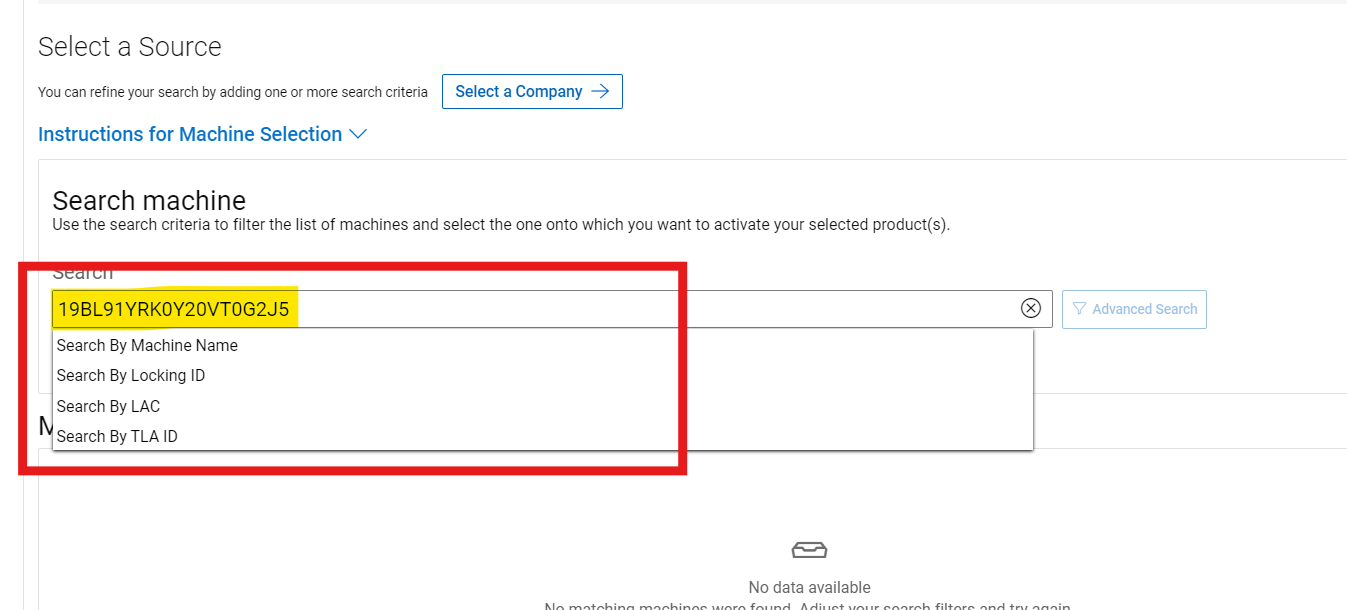
Passaggio 3: selezionare il tipo di rehosting o trasferimento à DDVE esistente o nuovo DDVE
Selezionare la casella di destra - Se è necessario passare alla licenza a DDVE già esistente.
- Cercare le licenze esistenti nell'opzione Search Machine e selezionare Next
Selezionare Left Option: se è il nuovo ID DDVE o di blocco del nuovo nodo senza licenze.
- Creare un nuovo computer con il nuovo ID di blocco su cui spostare le licenze.
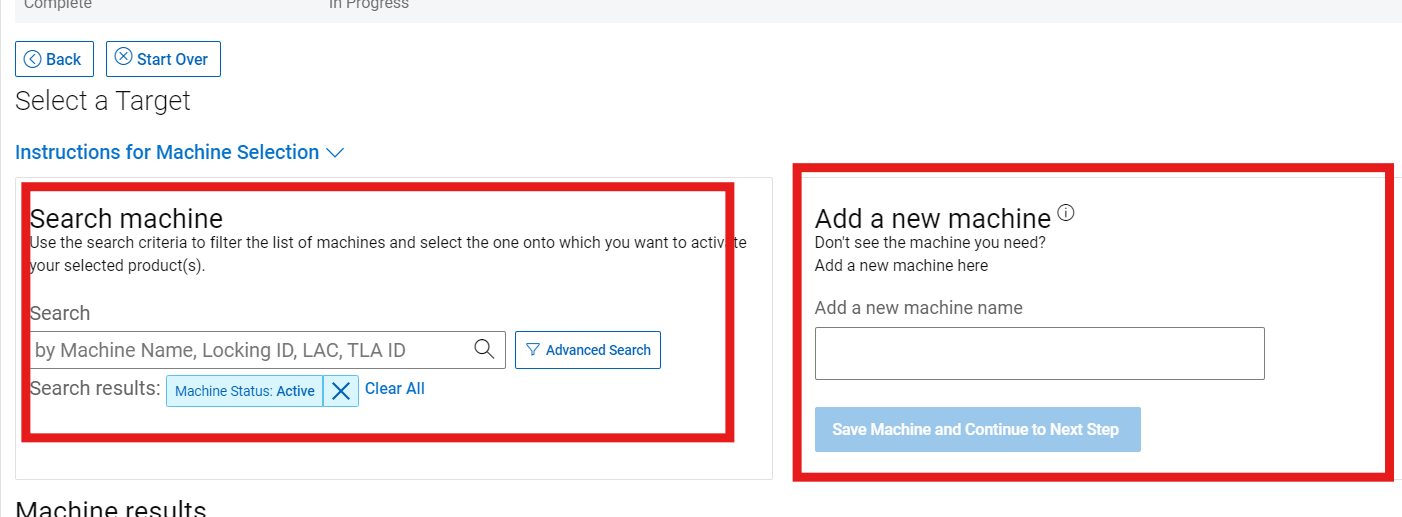
Passaggio 4 - Inserisci la quantità che desideri riallocare (deve essere inferiore o uguale alla colonna "Disponibile dall'origine") e tutti i dettagli del computer richiesti, quindi fai clic su AVANTI: RECENSIONE.
Altrimenti, puoi selezionare "Rehost All" per prepopolare automaticamente tutte le quantità.
Nota: I dettagli del computer sono dinamici e richiedono solo informazioni relative ai prodotti in re-hosting
Immettere la quantità di diritti che devono essere nuovamente ospitati come mostrato di seguito e procedere alla selezione del tipo di ambiente Served.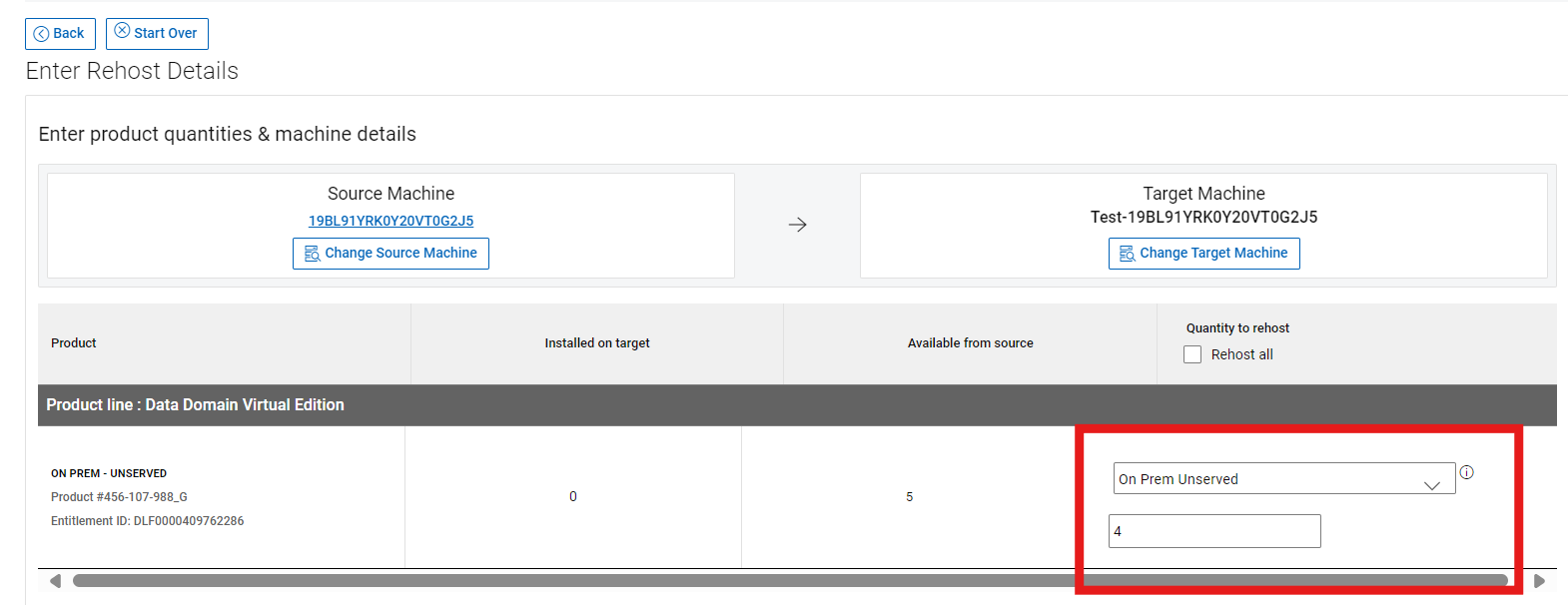
Passaggio 5 - Inserire il nuovo nome del server licenze e l'indirizzo IP del server licenze su cui trasferire o spostare le licenze esistenti.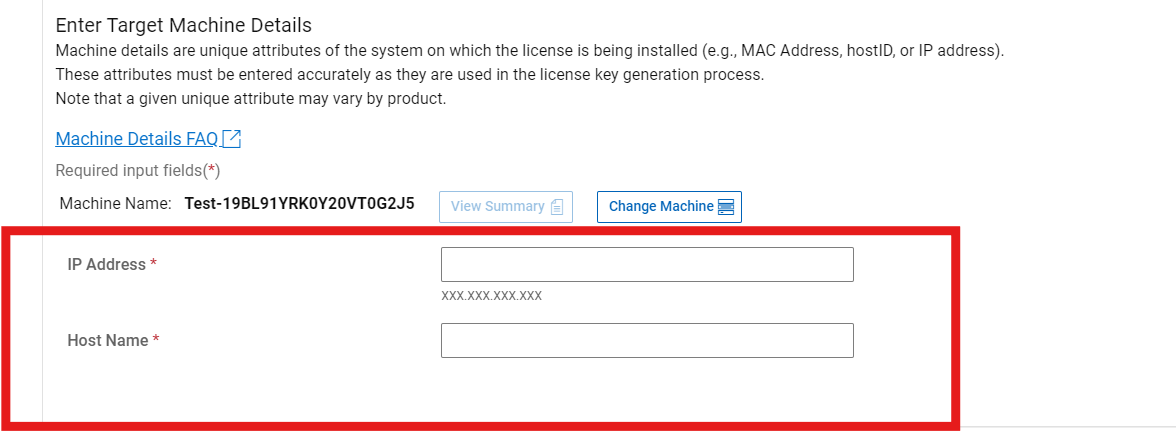
Passaggio 6 - Assicurati di rivedere attentamente le selezioni. Dopo aver cliccato su NEXT: RIALLOCAZIONE DEI PRODOTTI Il sistema genera i codici di licenza.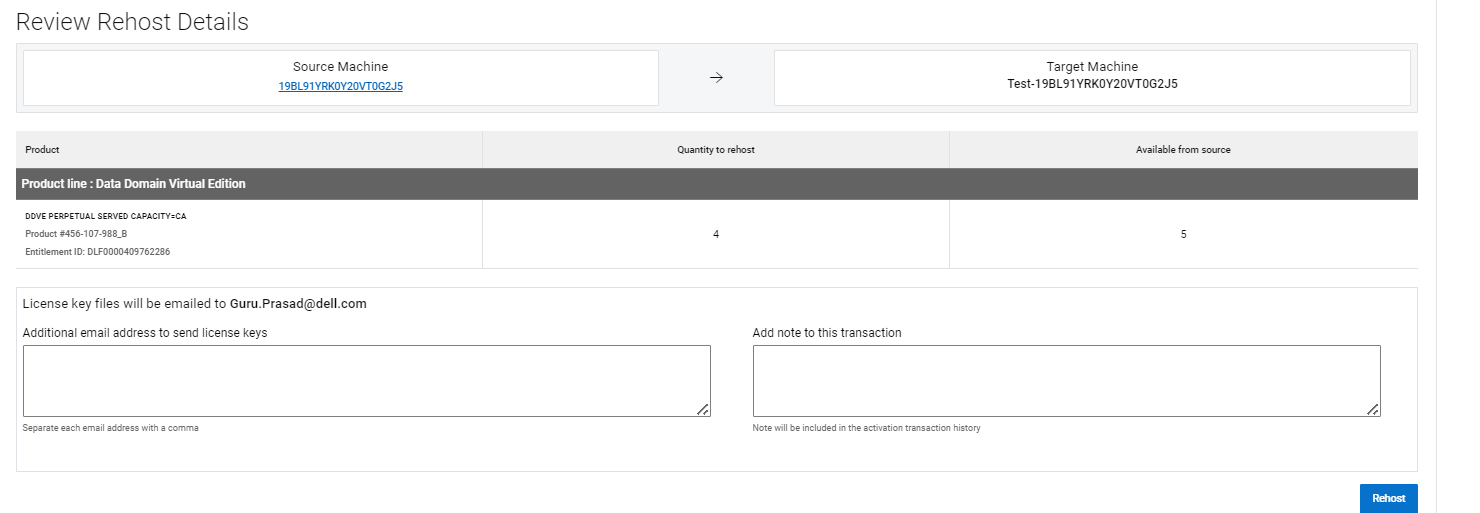
Passaggio 7 - Questa pagina conferma che il processo di re-hosting è completo,
- Scaricare il file di licenza tramite Save File.
- Se si desidera visualizzare soltanto, selezionare visualizza codice di licenza
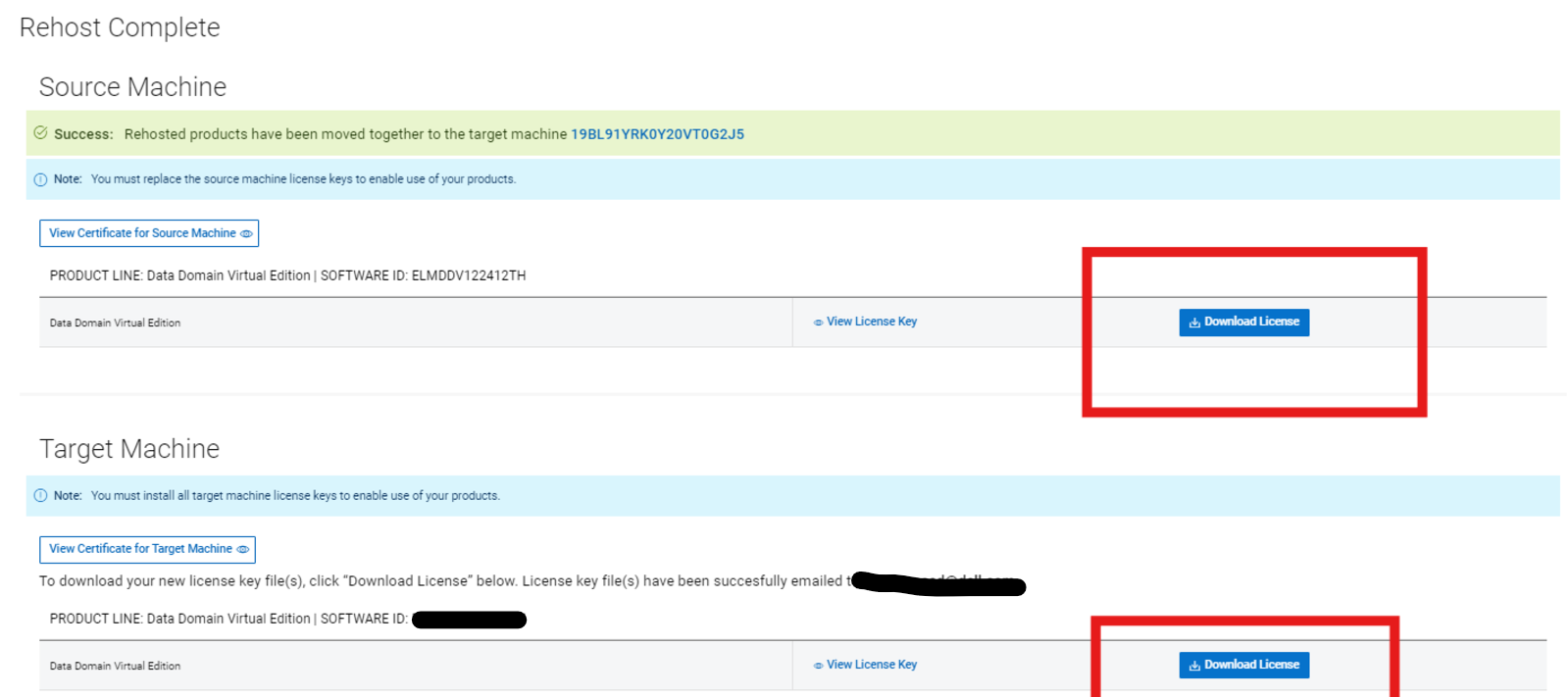
Passaggio 8 - Completato - Fare clic su HOME per tornare alla home page di SLC o su REHOST ANOTHER MACHINE per eseguire nuovamente il rehosting di un altro computer.
Article Properties
Article Number: 000225749
Article Type: How To
Last Modified: 09 Jan 2025
Version: 2
Find answers to your questions from other Dell users
Support Services
Check if your device is covered by Support Services.