既存のPowerProtect Data Domain Virtual Edition (DDVE)を新しいノードに転送または再ホスティングしますか? 提供されたバージョンのIDまたは新しいDDVEマシンをロックしますか?
Summary: このナレッジベース記事では、Software Licensing Central (SLC)でPower Protect Data Domain Virtual Editionのライセンスを別のマシンまたはServedバージョンの新しいロックIDに移動する処理手順について説明します。
This article applies to
This article does not apply to
This article is not tied to any specific product.
Not all product versions are identified in this article.
Instructions
メモ: Digital LockerまたはSoftware Licensing Central (SLC) [https://licensing.emc.com/#/homepage]上のライセンスへのアクセスまたは管理を行う外部ユーザーは、 https://www.dell.com/support でサポート アカウントに登録する必要があります。
アカウント作成手順:
1.https://www.dell.com/support に移動し、サインイン ドロップダウン メニューの下にある[アカウントの作成]機能を使用します。
2.オンライン登録の手順に従います。すべての必須フィールドに入力し、勤務先のEメール アドレスを使用してください。
3.組織によっては、アカウントの設定に役立つ追加情報の提供を求められる場合があります。
4.EMCのコンテンツとツールにアクセスする必要がある場合は、 support.dell.com またはMyService360などのサイトのDell EMC部分に移動した後で、登録を完了するように求められます。
Dellのアカウント設定の遅延を減らすために、完全な会社名と住所情報、および製品シリアル番号などのその他の関連情報を提供してください。
ソフトウェア ライセンス セントラル(SLC) [https://licensing.dell.com/#/homepage]へのアクセスを必要とする内部ユーザーは、ポータルへのアクセスを利用するために内部MyAccessチケットを送信する必要があります。
開始 - Software License Centralポータルからのライセンスのリホスト/転送の開始:
登録済みユーザー アカウントの詳細を使用して、Software License Centralポータル[licensing.dell.com/#/homepage]にサインインします
ステップ1 - ポータルにアクセスしたら[Licenses]>Rehostを使用して既存のライセンスを検索します
![[Rehost]ページ](https://supportkb.dell.com/img/ka06P0000011f3tQAA/ka06P0000011f3tQAA_ja_1.jpeg)
手順2:ライセンスが現在アクティブ化されており、移動する必要があるDDVEホスト名とライセンス サーバーのIPアドレスを入力します
ライセンス サーバーのIPを見つける方法がわかりませんか? (https://licensing.dell.com/#/lockingIdFaq/34 で方法を確認してください)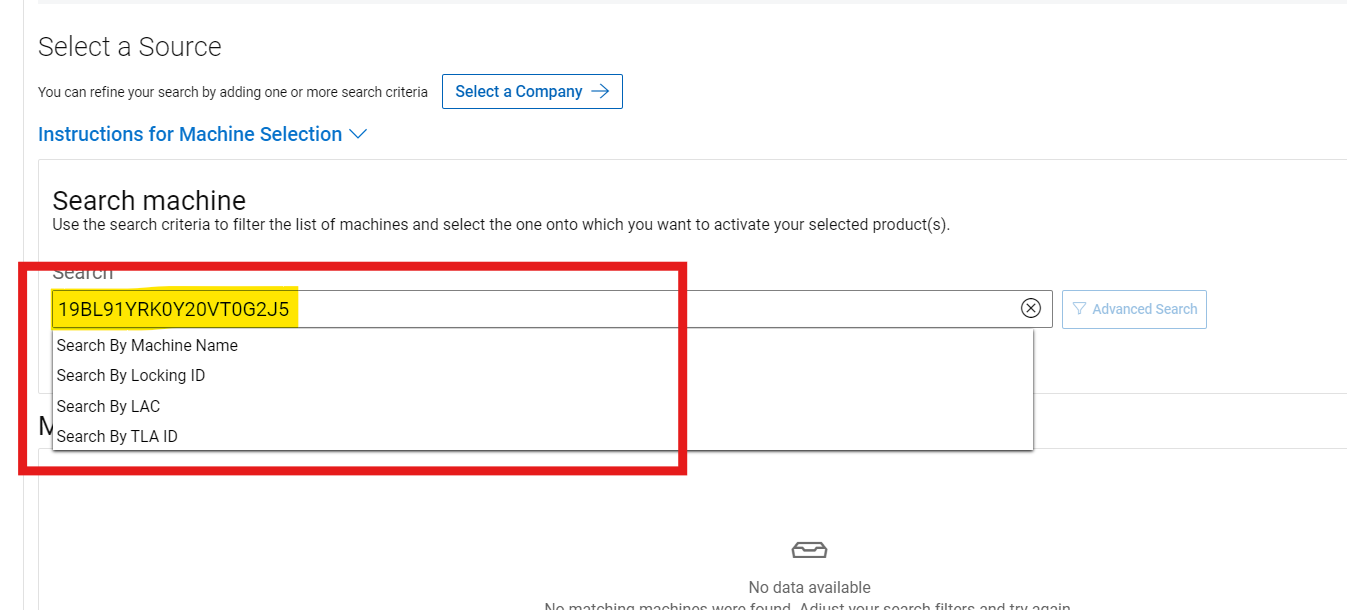
ステップ3 – 既存のDDVEまたは新しいDDVEのリホストまたは転送のタイプを選択します
既存のDDVEのライセンスに移行する必要がある場合、右のボックスを選択します。
- [Search Machine]オプションで既存のライセンスを検索し、[Next]を選択します
新しいDDVEの場合、またはIDをロックする新しいノードでライセンスがない場合、[左]オプションを選択します。
- ライセンスを移動する必要がある新しいロックIDを持つ新しいマシンを作成します。
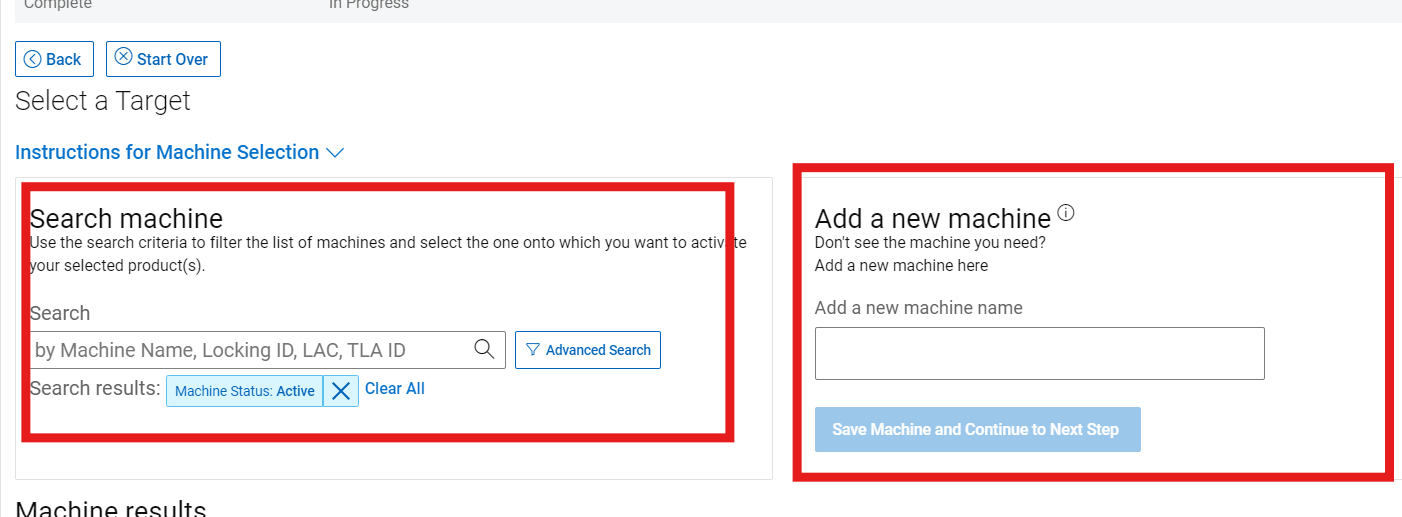
ステップ 4 - 再ホストする数量 ([Available from Source] 列以下である必要があります) とプロンプトされたマシンの詳細を入力し、[NEXT] をクリックします。REVIEW.
それ以外の場合は、[Rehost All]を選択して、すべての数量を自動的に事前入力できます。
メモ: マシンの詳細は動的であり、再ホストされる製品に関連する情報のみを要求します
以下に示すように、再ホストする必要がある資格の数を入力し、提供される環境のタイプの選択に進みます。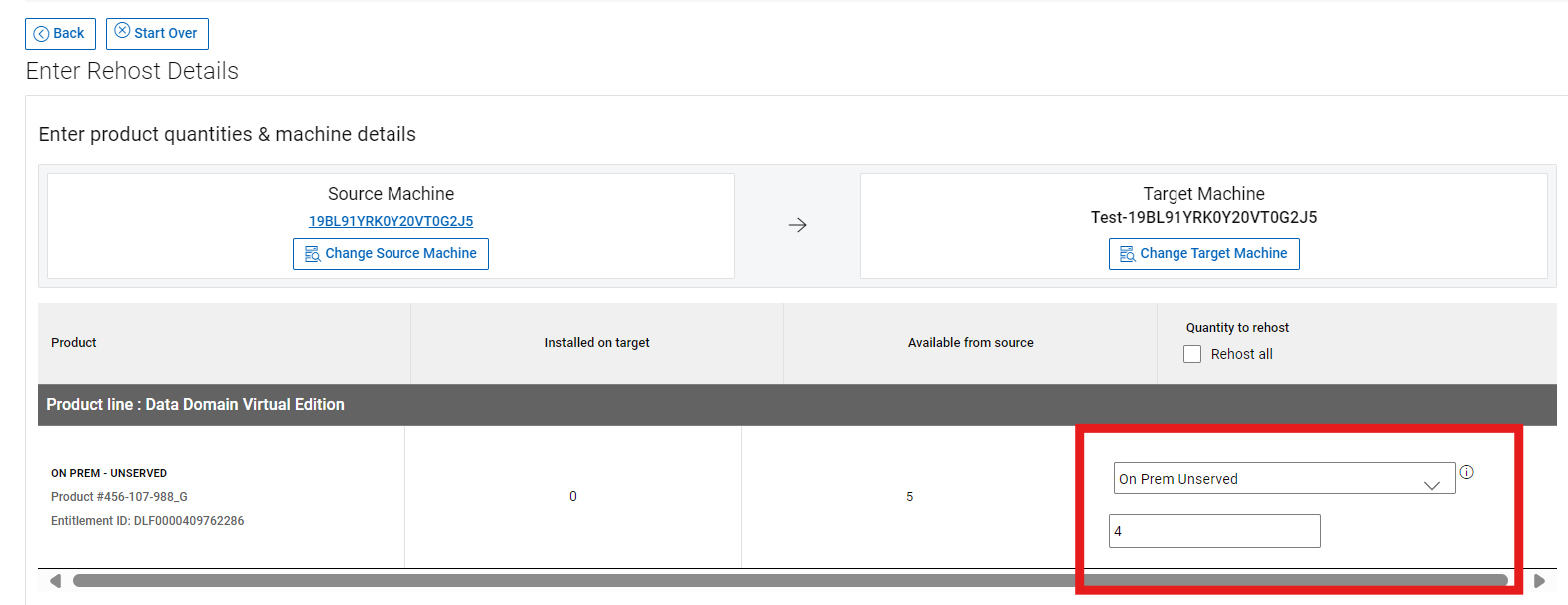
ステップ5 - 既存のライセンスを転送または移動する必要がある新しいライセンスサーバー名とライセンスサーバーのIPアドレスを入力します。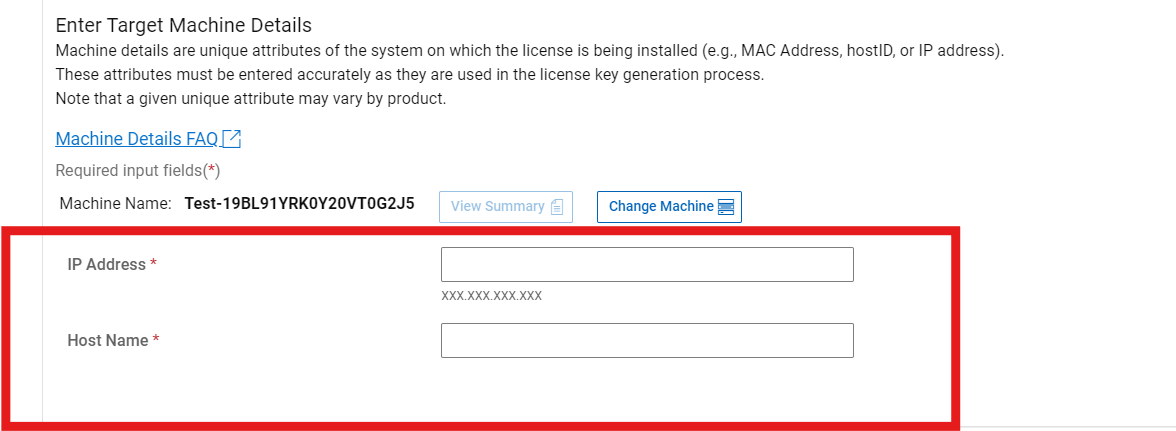
ステップ6 - 選択内容をよく確認してください。[NEXT]をクリックしたら 、次の手順を実行します。製品のリホスト システムによってライセンス キーが生成されます。
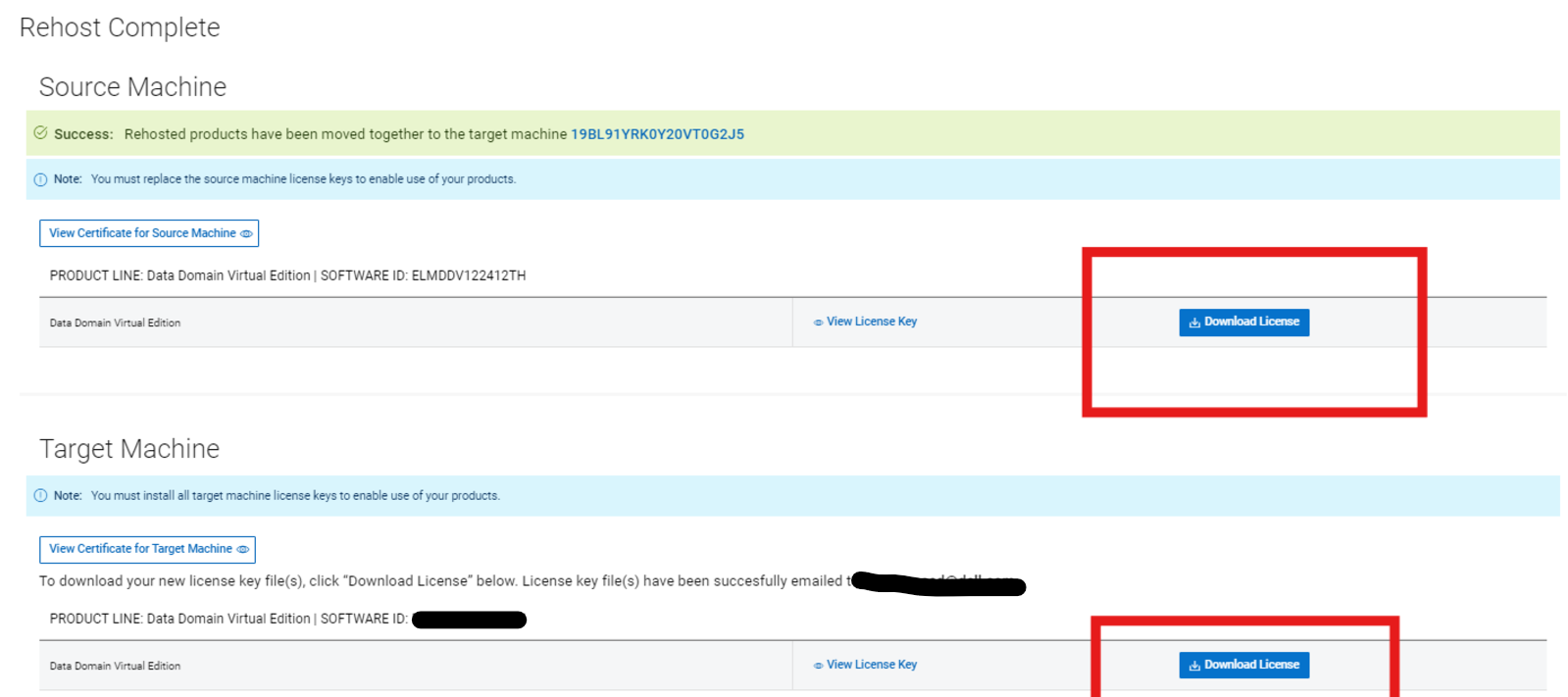
ステップ7 - このページでは、再ホストプロセスが完了したことを確認します。
- [Save File]からライセンス ファイルをダウンロードします。
- 表示のみを行う場合は、[ライセンス キーの表示]を選択します
手順8 - 完了 - [ホーム ]をクリックしてSLCホーム ページに戻るか、[ 別のマシンを再ホスト ]をクリックして別のマシンを再ホストします。
Article Properties
Article Number: 000225749
Article Type: How To
Last Modified: 09 Jan 2025
Version: 2
Find answers to your questions from other Dell users
Support Services
Check if your device is covered by Support Services.