Overføre eller rehoste min eksisterende PowerProtect Data Domain Virtual Edition (DDVE) til en ny node Låse-ID eller Ny DDVE-maskin for servert versjon?
Summary: Denne kunnskapsartikkelen beskriver instruksjonene for behandling av lisensflytting for Power Protect Data Domain Virtual Edition i Software Licensing Central (SLC) til en annen maskin eller ny låse-ID for servert versjon ...
This article applies to
This article does not apply to
This article is not tied to any specific product.
Not all product versions are identified in this article.
Instructions
Merk: Eksterne brukere som har til hensikt å få tilgang til eller administrere lisenser på Digital Locker eller Software Licensing Central (SLC) [https://licensing.emc.com/#/homepage], må registrere seg for en støttekonto på https://www.dell.com/support.
Instruksjoner for opprettelse av konto:
1. Naviger til https://www.dell.com/support og bruk funksjonen "Opprett en konto" under rullegardinmenyen for pålogging.
2. Følg trinnene for elektronisk registrering. Sørg for å fylle ut alle obligatoriske felt og bruke jobb-e-postadressen din.
3. Avhengig av organisasjonen din, kan du bli bedt om å oppgi ytterligere informasjon for å hjelpe oss med å konfigurere kontoen din.
4. Hvis du trenger tilgang til EMC-innhold og -verktøy, blir du bedt om å fullføre registreringen etter at du har gått til support.dell.com eller en Dell EMC-del av nettstedet, for eksempel MyService360.
Hvis du er ute etter tilgang til Dell For å redusere forsinkelser i kontooppsettet må du oppgi fullstendig informasjon om navnet og adressen til virksomheten samt annen relevant informasjon, for eksempel serienummer for produktet.
Interne brukere som trenger tilgang til Software Licensing Central (SLC) [https://licensing.dell.com/#/homepage], bør sende inn en intern MyAccess-billett for å benytte tilgang til portalen.
START - Starte lisensvert / overføring fra Software License Central-portalen:
Begynn med å logge på Software License Central Portal [licensing.dell.com/#/homepage] ved hjelp av dine registrerte brukerkontodetaljer.
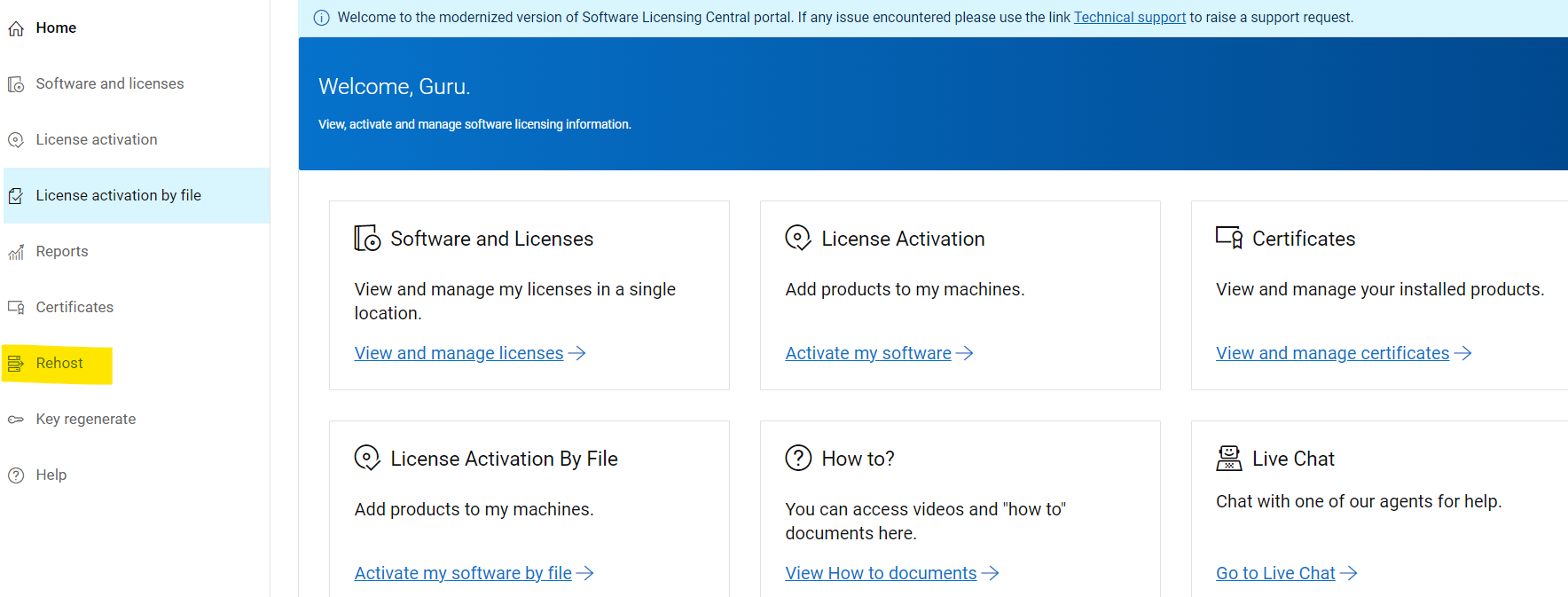
Trinn 1 - Når du er i portalen. Søk i eksisterende lisenser ved hjelp av Licenses >Rehost
Trinn 2 – Skriv inn DDVE-vertsnavnet og lisensserverens IP-adresse der lisensene er aktivert og må flyttes.
Vet ikke hvordan du finner lisensserverens IP? (Sjekk hvordan du i https://licensing.dell.com/#/lockingIdFaq/34)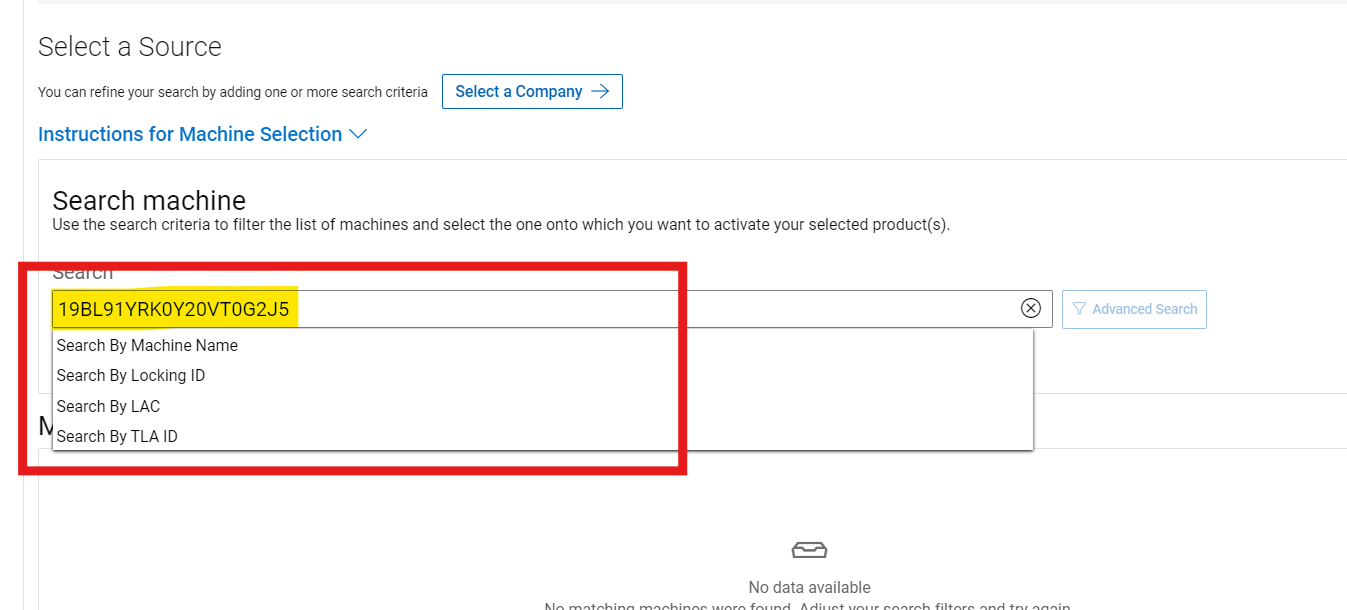
Trinn 3 - Velg typen Rehost eller Transfer à Eksisterende DDVE eller Ny DDVE
Velg høyre boks - Hvis jeg trenger å flytte til lisensen til allerede eksisterende DDVE.
- Søk etter eksisterende lisenser i alternativet Søk maskin, og velg Neste
Velg venstre alternativ – hvis det er ny DDVE eller ny nodelåse-ID uten lisenser.
- Opprett en ny maskin med den nye låse-ID-en som lisensene må flyttes på.

Trinn 4 - Angi antallet du vil være vert for på nytt (må være mindre enn eller lik kolonnen "Tilgjengelig fra kilde") og eventuelle maskindetaljer, og klikk deretter på NESTE: ANMELDELSE.
Ellers kan du velge "Rehost All" for automatisk å forhåndsutfylle alle mengdene.
Merk: Maskindetaljene er dynamiske og vil bare be om informasjon relatert til produktene som driftes på nytt
Angi antallet rettigheter som må driftes på nytt, som vist nedenfor, og fortsett med å velge typen miljø som skal vises.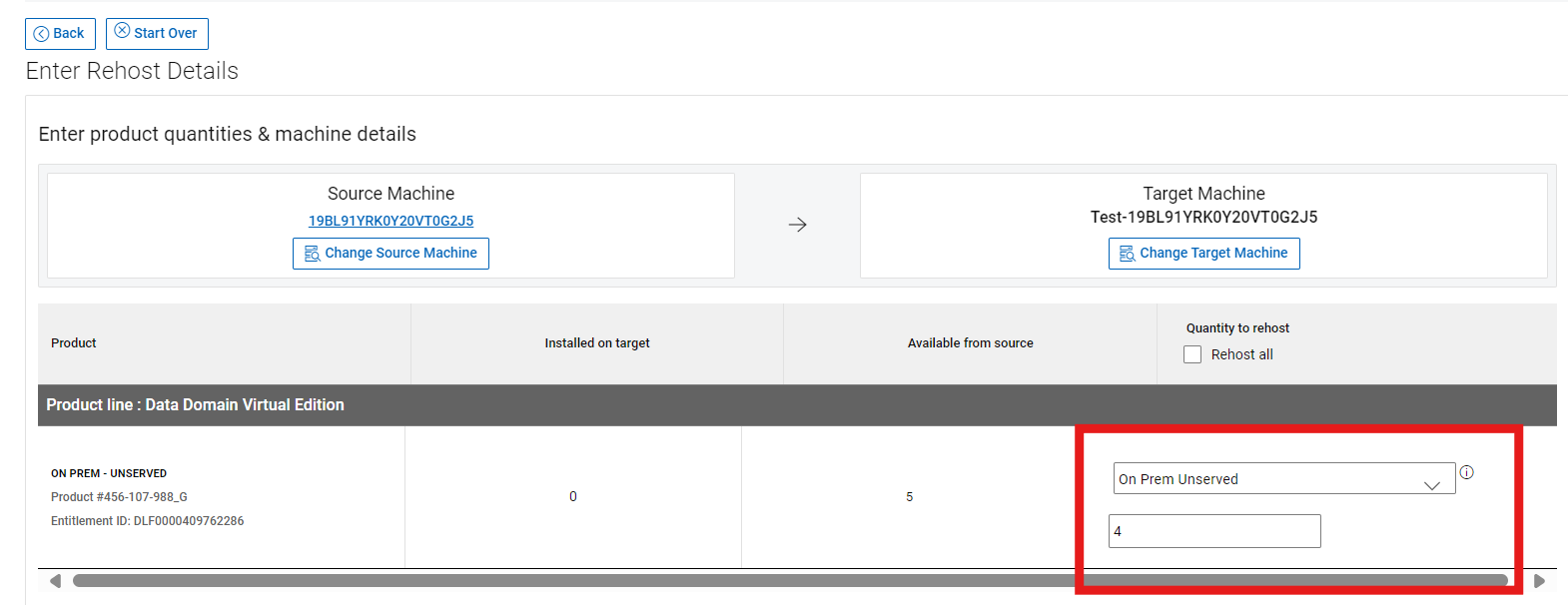
Trinn 5 – Skriv inn det nye lisensservernavnet og IP-adressen for lisensserveren som eksisterende lisenser må overføres eller flyttes på.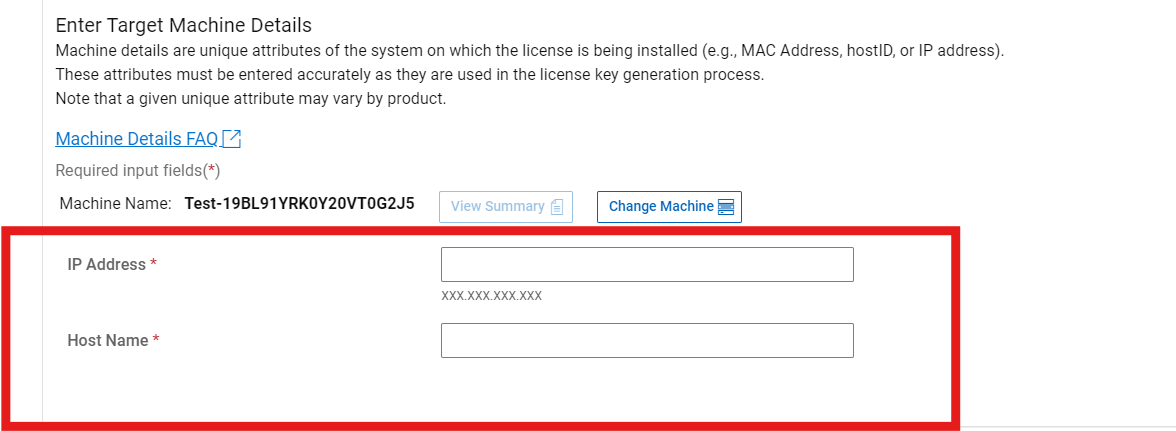
Trinn 6 - Sørg for å gjennomgå valgene dine grundig. Når du klikker på NESTE: REHOST PRODUKTER Systemet genererer lisensnøklene.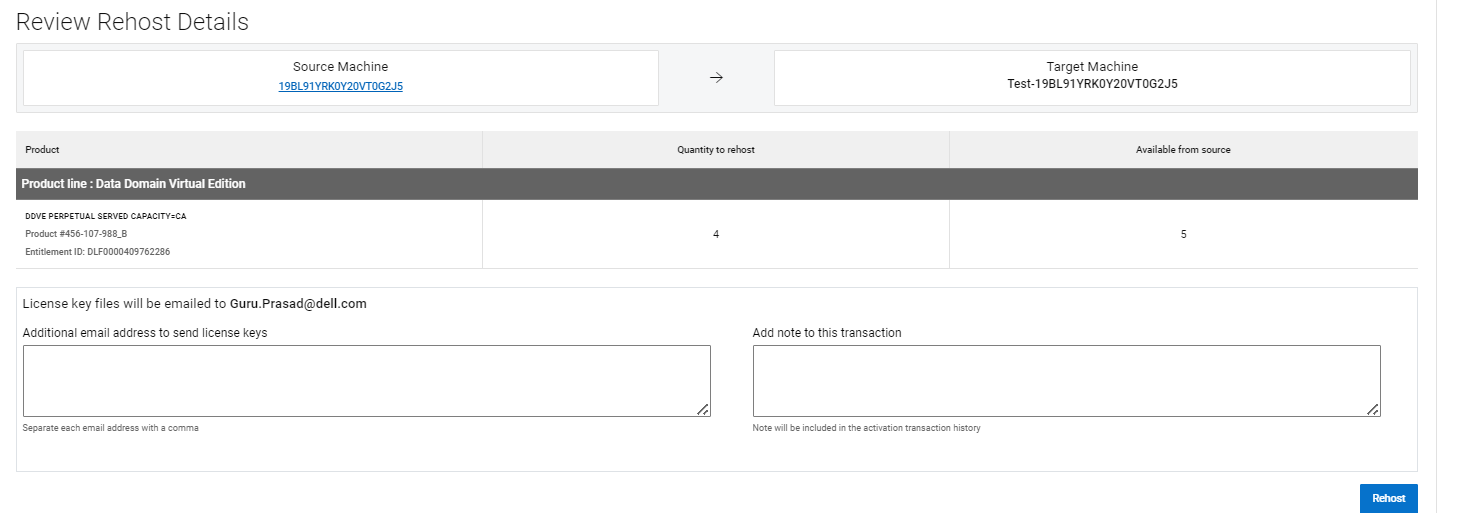
Trinn 7 – Denne siden bekrefter at Rehost-prosessen er fullført.
- Last ned lisensfilen via Lagre fil.
- Hvis du bare vil vise, velger du vis lisensnøkkel

Trinn 8 – Fullført – Klikk på HOME for å gå tilbake til SLC-hjemmesiden, eller REHOST ANOTHER MACHINE for å være vert for en annen maskin på nytt.
Article Properties
Article Number: 000225749
Article Type: How To
Last Modified: 09 Jan 2025
Version: 2
Find answers to your questions from other Dell users
Support Services
Check if your device is covered by Support Services.